ALTOS BIOS პროგრამული უზრუნველყოფის განახლება BMC-დან Web კონსოლი

დარწმუნდით, რომ თქვენი პროდუქტი არის "GPU მოდელი"
"GPU მოდელი" პროდუქტი უკანა View
შეაერთეთ Ethernet კაბელი, როგორც სურათის ქვემოთ
- 1U სერვერი BMC აკავშირებს Ethernet პორტს

- 2U სერვერი BMC აკავშირებს Ethernet პორტს

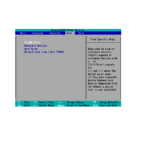
- ჩართეთ სისტემა და დააჭირეთ ღილაკს [Del] BIOS Setup Utility-ში შესასვლელად. გადადით [Server Mgmt] ჩანართზე და აირჩიეთ [BMC ქსელის კონფიგურაცია] პუნქტი.

- დააჭირეთ [Enter] ღილაკს „კონფიგურაციის მისამართის წყაროზე“ და შეცვალეთ [სტატიკური]
- ან შეგიძლიათ გამოიყენოთ DHCP სერვერი IP4 მისამართის ავტომატურად მინიჭებისთვის და აქ იხილოთ IP4 მისამართი
- შეიყვანეთ IP მისამართი ბრაუზერში web მისამართის ველი. თქვენ დაინახავთ "ამაში არის პრობლემა webსაიტის უსაფრთხოების სერტიფიკატი” webგვერდი. დააწკაპუნეთ [გააგრძელეთ ეს webსაიტი (არ არის რეკომენდებული)].
ამის შემდეგ ნახავთ IPMI შესვლას webგვერდი. ეს საშუალებას მოგცემთ დაუკავშირდეთ BMC-ს web UI
- გადადით BMC-ის შესვლაზე web UI , ნაგულისხმევი მომხმარებლის სახელი და პაროლი არის user : admin password : password , მომხმარებლის სახელისა და პაროლის შეყვანის შემდეგ დააწკაპუნეთ ღილაკზე „შესვლა“.

- გახსენით Firmware განახლების გვერდი, დააჭირეთ Maintenance firmware Update მენიუს ზოლიდან, როგორც სურათის ქვემოთ

- Sampfirmware განახლების გვერდის ეკრანის სურათი ნაჩვენებია ქვემოთ
- გვერდის ქვემოთ არის BIOS განახლებისთვის
- BMC განახლებისთვის გვერდის ქვემოთ
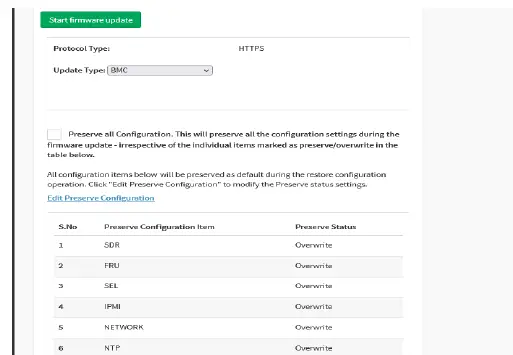
- გვერდის ქვემოთ არის BIOS განახლებისთვის
BIOS განახლება
ნაბიჯი (1)
ნაბიჯი (2)
ატვირთეთ სურათი.RBU file დააწკაპუნეთ ღილაკზე „დაწყება firmware განახლების“, შემდეგ გთხოვთ დააწკაპუნოთ სხვა გვერდზე ღილაკზე OK
ნაბიჯი (3)
ატვირთეთ 100% გთხოვთ, დააწკაპუნოთ ღილაკზე “Flash BIOS”.
ნაბიჯი (4)
ელოდება ციმციმებს 100%-მდე, გთხოვთ, დააწკაპუნეთ წარმატებით განახლდა ღილაკზე “ok” შემდეგ გადახტება სხვა ფანჯარა ასევე დააწკაპუნეთ ღილაკზე “OK”. ამის შემდეგ გთხოვთ AC ციკლი
Საუკეთესო ჯერ კიდევ წინაა
დამატებითი ინფორმაციისთვის Altos პროდუქტისა და გადაწყვეტის შესახებ
გთხოვთ ეწვიოთ Altos-ს webსაიტი (მოგესალმებით QR კოდის სკანირება ან გამოყენება URL)
https://www.altoscomputing.com/en-US
დოკუმენტები / რესურსები
 |
ALTOS BIOS პროგრამული უზრუნველყოფის განახლება BMC-დან Web კონსოლი [pdf] მომხმარებლის სახელმძღვანელო BIOS-ის პროგრამული უზრუნველყოფის განახლება BMC-დან Web კონსოლი, BIOS-ის პროგრამული უზრუნველყოფის განახლება, BMC-დან Web კონსოლი, BMC Web კონსოლი, Web კონსოლი, კონსოლი |