
1. შესავალი
ეს მომხმარებლის სახელმძღვანელო გთავაზობთ ყოვლისმომცველ ინსტრუქციებს თქვენი ახალი მოწყობილობის დაყენების, ექსპლუატაციისა და მოვლა-პატრონობის შესახებ. Microsoft-ის სადენიანი კლავიატურა, მოდელი ANB-00021ოპტიმალური მუშაობისა და ხანგრძლივი მომსახურების უზრუნველსაყოფად, გთხოვთ, პროდუქტის გამოყენებამდე ყურადღებით წაიკითხოთ ეს სახელმძღვანელო.

სურათი 1: Microsoft-ის სადენიანი კლავიატურა (მოდელი ANB-00021)
ეს სურათი ასახავს Microsoft-ის სადენიან კლავიატურას კუთხური პერსპექტივიდან, აჩვენებსasinმისი სრული განლაგება, მათ შორის ციფრული კლავიატურა და სპეციალური ფუნქციების ღილაკები. კლავიატურა შავია სტანდარტული QWERTY განლაგებით და სადენიანი USB კავშირით.
2. პროდუქტის მახასიათებლები
Microsoft-ის სადენიანი კლავიატურა შექმნილია ეფექტურობისა და გამძლეობისთვის, რაც უზრუნველყოფს კომფორტულ აკრეფის გამოცდილებას. ძირითადი მახასიათებლები მოიცავს:
- შავი, ინგლისური/საერთაშორისო განლაგება: სტანდარტული QWERTY განლაგება, შესაფერისი სხვადასხვა რეგიონისთვის.
- USB კავშირი: მარტივი და საიმედო სადენიანი კავშირი.
- ულტრაბრტყელი დიზაინი: გამხდარი პროფესიონალიfile თანამედროვე ესთეტიკისა და კომფორტული მაჯის პოზიციისთვის.
- მოკლე გასაღების მოგზაურობა: სწრაფი რეაგირების მქონე კლავიშები მოკლე მოქმედების მანძილით ეფექტური აკრეფისთვის.
- სპრეის რეზისტენტული: შექმნილია მცირე დაღვრისადმი მდგრადობისთვის, იცავს შიდა კომპონენტებს.
- სპეციალური ცხელი კლავიშები: მოყვება 5 სპეციალური ღილაკი საერთო ფუნქციებზე სწრაფი წვდომისთვის.
- კალკულატორის გასაღები: კალკულატორის აპლიკაციაზე მყისიერი წვდომა.
- ნაზად დახრილი კლავიშის ბლოკი: ერგონომიული დიზაინი ხანგრძლივი გამოყენებისას დატვირთვის შესამცირებლად.
- კლასიკური კლავიატურის განლაგება: ნაცნობი და ინტუიციური კლავიშების განლაგება.
- შეერთება და თამაში: პროგრამული უზრუნველყოფის ინსტალაცია არ არის საჭირო; უბრალოდ დააკავშირეთ და გამოიყენეთ.
3. დაყენება
თქვენი Microsoft-ის სადენიანი კლავიატურის დაყენება მარტივი პროცესია მისი „შეაერთე და ითამაშე“ ფუნქციის წყალობით.
- ამოალაგეთ კლავიატურა: ფრთხილად ამოიღეთ კლავიატურა შეფუთვიდან.
- USB პორტთან დაკავშირება: იპოვეთ თქვენს კომპიუტერზე (დესკტოპი, ლეპტოპი ან თავსებადი მოწყობილობა) თავისუფალი USB პორტი. მჭიდროდ ჩადეთ კლავიატურის USB კონექტორი USB პორტში.
- სისტემის ამოცნობა: თქვენი ოპერაციული სისტემა (Windows, macOS, Linux და ა.შ.) ავტომატურად ამოიცნობს და დააინსტალირებს საჭირო დრაივერებს. ეს პროცესი, როგორც წესი, რამდენიმე წამს გრძელდება.
- მზა გამოსაყენებლად: დრაივერების ინსტალაციის შემდეგ, კლავიატურა მზადაა დაუყოვნებლივ გამოსაყენებლად. როგორც წესი, დამატებითი პროგრამული უზრუნველყოფა ან კონფიგურაცია არ არის საჭირო.
ოპტიმალური მუშაობისთვის, დარწმუნდით, რომ USB კაბელი არ არის გადაღუნული ან დაჭიმული.
4. საოპერაციო ინსტრუქციები
Microsoft-ის სადენიანი კლავიატურა მუშაობს ნებისმიერი სტანდარტული QWERTY კლავიატურის მსგავსად, დამატებითი მოსახერხებელი ფუნქციებით.
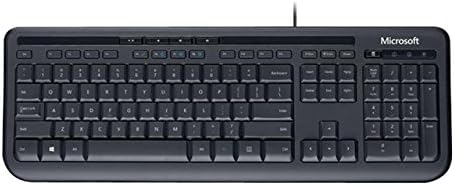
სურათი 2: ზემოდან ქვემოთ view კლავიატურის განლაგების
ეს სურათი ზემოდან ქვემოთ მკაფიო გამოსახულებას იძლევა view Microsoft-ის სადენიანი კლავიატურის სურათი, რომელიც გამოყოფს QWERTY კლავიშების სრულ განლაგებას, ფუნქციურ კლავიშებს, რიცხვით კლავიატურას და ფუნქციური კლავიშების ზემოთ განთავსებულ სპეციალურ ცხელი კლავიშების რიგს.
სტანდარტული კლავიშების ფუნქციები
- ანბანური კლავიშები: გამოიყენება ასოების, ციფრების და სიმბოლოების აკრეფისთვის.
- ფუნქციური კლავიშები (F1-F12): სხვადასხვა დავალებების შესრულება აქტიური აპლიკაციის ან ოპერაციული სისტემის მიხედვით.
- რიცხვითი კლავიატურა: მდებარეობს მარჯვნივ, მონაცემთა ეფექტური შეყვანისთვის.
- ნავიგაციის ღილაკები: კურსორის გადასაადგილებლად და გადახვევისთვის გამოიყენეთ ისრის ღილაკები, Home, End, Page Up, Page Down.
- მოდიფიკატორის კლავიშები: Shift, Ctrl, Alt, Windows კლავიშები კომბინირებული მალსახმობებისთვის.
სპეციალური კლავიშები (ცხელი კლავიშები)
კლავიატურას ფუნქციური ღილაკების ზემოთ აქვს სპეციალური ცხელი კლავიშების რიგი მულტიმედიასა და სისტემურ ფუნქციებზე სწრაფი წვდომისთვის:
- მედიის მართვის ღილაკები: დაკვრა/პაუზა, გაჩერება, წინა ტრეკი, შემდეგი ტრეკი.
- ხმის კონტროლის ღილაკები: დადუმება, ხმის დაწევა, ხმის აწევა.
- კალკულატორის გასაღები: მყისიერად იწყებს სისტემის კალკულატორის აპლიკაციას.
- სხვა პროგრამირებადი კლავიშები: ზოგიერთ მოდელს შეიძლება ჰქონდეს დამატებითი კლავიშები, რომელთა მორგება შესაძლებელია ოპერაციული სისტემის პარამეტრების ან Microsoft-ის კლავიატურის პროგრამული უზრუნველყოფის მეშვეობით (ასეთის არსებობის შემთხვევაში).
გაეცანით ამ გასაღებებს თქვენი პროდუქტიულობის გასაზრდელად.
5. მოვლა
სათანადო მოვლა და ტექნიკური მომსახურება გაახანგრძლივებს თქვენი Microsoft-ის სადენიანი კლავიატურის სიცოცხლეს.
- დასუფთავება:
- გაწმენდის დაწყებამდე კლავიატურა გამორთეთ კომპიუტერიდან.
- მსუბუქად გამოიყენეთ რბილი, უბინაო ქსოვილი დampწყლით ან რბილი, არააბრაზიული საწმენდი ხსნარით.
- გაწმინდეთ კლავიშების და კლავიატურის ზედაპირი casing.
- გასაღებებს შორის მტვრისა და ნარჩენების მოსაშორებლად გამოიყენეთ შეკუმშული ჰაერი.
- ნუ ჩაყავით კლავიატურა წყალში ან გამოიყენეთ აგრესიული ქიმიკატები.
- შხეფებისადმი მდგრადობა: მიუხედავად იმისა, რომ კლავიატურა შხეფებისადმი მდგრადია, ის წყალგაუმტარი არ არის. მოერიდეთ მასზე დიდი რაოდენობით სითხესთან შეხებას. დაღვრის შემთხვევაში, დაუყოვნებლივ გათიშეთ, გაამშრალეთ და ხელახლა შეერთებამდე გააშრეთ ჰაერზე.
- შენახვა: ხანგრძლივი პერიოდის განმავლობაში არ გამოყენების შემთხვევაში, კლავიატურა შეინახეთ სუფთა, მშრალ გარემოში, ექსტრემალური ტემპერატურისგან მოშორებით.
- საკაბელო მოვლა: დაზიანების თავიდან ასაცილებლად, მოერიდეთ USB კაბელის მკვეთრ მოღუნვას ან გადახრას.
6. Დიაგნოსტიკა
თუ კლავიატურასთან დაკავშირებით პრობლემებს წააწყდებით, იხილეთ შემდეგი გავრცელებული პრობლემები და მათი გადაჭრის გზები:
| პრობლემა | შესაძლო მიზეზი | გამოსავალი |
|---|---|---|
| კლავიატურა არ პასუხობს | USB კავშირის გაწყვეტა, არასწორი USB პორტი, დრაივერის პრობლემა. | დარწმუნდით, რომ USB კაბელი საიმედოდ არის შეერთებული მოქმედ USB პორტში. სცადეთ სხვა USB პორტი. გადატვირთეთ კომპიუტერი. |
| კონკრეტული გასაღებები არ მუშაობს | გასაღების ქვეშ ნამსხვრევები, გასაღების მექანიზმის დაზიანება. | ნარჩენების მოსაშორებლად გამოიყენეთ შეკუმშული ჰაერი. თუ გასაღები ფიზიკურად დაზიანებულია, დაუკავშირდით დახმარების სამსახურს. |
| ცხელი კლავიშები არ მუშაობს | პროგრამული უზრუნველყოფის კონფლიქტი, ოპერაციული სისტემის პარამეტრები. | დარწმუნდით, რომ თქვენი ოპერაციული სისტემა განახლებულია. შეამოწმეთ კლავიატურის პარამეტრები თქვენი ოპერაციული სისტემის მართვის პანელში. |
| მოულოდნელი ქცევა სითხესთან კონტაქტის შემდეგ | სითხის ზემოქმედებით დაზარალებულ შიდა კომპონენტებზე. | დაუყოვნებლივ გამორთეთ კლავიატურა. ხელახლა შეერთებამდე, გააშრეთ კარგად ვენტილირებად ადგილას მინიმუმ 24-48 საათის განმავლობაში. თუ პრობლემები გაგრძელდა, შესაძლოა კლავიატურა დაზიანდეს. |
თუ პრობლემა ამ გადაწყვეტილებების მოსინჯვის შემდეგაც არ მოგვარდება, გთხოვთ, იხილოთ „მხარდაჭერის“ განყოფილება.
7. სპეციფიკაციები
Microsoft-ის სადენიანი კლავიატურის (მოდელი ANB-00021) დეტალური ტექნიკური მახასიათებლები:
| ატრიბუტი | დეტალი |
|---|---|
| მოდელის ნომერი | ANB-00021 |
| ბრენდი | მაიკროსოფტი |
| დაკავშირების ტექნოლოგია | USB (სადენიანი) |
| კლავიატურის აღწერა | სტანდარტული QWERTY, USB |
| სპეციალური ფუნქცია | სპრეის რეზისტენტული |
| ფერი | შავი |
| გასაღებების რაოდენობა | 600 (შენიშვნა: ეს რიცხვი მოცემულია პროდუქტის სპეციფიკაციების შესაბამისად და შესაძლოა ეხებოდეს ღილაკების დაჭერის მთლიან სიცოცხლის ხანგრძლივობას ან კონკრეტულ შიდა მეტრიკას და არა ფიზიკურ ღილაკებს.) |
| კლავიატურის განათება | არცერთი (ჩამოთვლილია ერთი ფერის მხარდაჭერა, მაგრამ, როგორც წესი, ამ მოდელისთვის უკანა განათების არარსებობა გულისხმობს) |
| სტილი | თანამედროვე |
| მასალა | პლასტიკური |
| პროდუქტის ზომები (L x W x H) | 8.66 x 3.15 x 1.18 ინჩი (დაახლოებით 22 x 8 x 3 სმ) |
| ნივთის წონა | 1.31 ფუნტი (დაახლოებით 0.59 კგ) |
| თავსებადი მოწყობილობები | ლეპტოპი, კომპიუტერი, პლანშეტი, სმარტფონი (საჭიროების შემთხვევაში შესაბამისი ადაპტერების საშუალებით) |
| მწარმოებელი | მაიკროსოფტი |
| პირველი ხელმისაწვდომი თარიღი | 9 წლის 2011 მარტი |
8. გარანტია და მხარდაჭერა
თქვენი Microsoft-ის სადენიანი კლავიატურის გარანტიის შესახებ ინფორმაციისა და ტექნიკური მხარდაჭერისთვის, გთხოვთ, იხილოთ Microsoft-ის ოფიციალური მხარდაჭერის არხები.
- ონლაინ დახმარება: ეწვიეთ Microsoft-ის ოფიციალურ მხარდაჭერის საიტს webსაიტი ხშირად დასმული კითხვებისთვის, პრობლემების მოგვარების სახელმძღვანელოებისთვის და დრაივერების ჩამოსატვირთად.
- დაუკავშირდით მხარდაჭერას: პირდაპირი დახმარებისთვის დაუკავშირდით Microsoft-ის მომხმარებელთა მომსახურების ცენტრს მათ მიერ მოწოდებული საკონტაქტო მეთოდებით (ტელეფონი, ჩატი, ელექტრონული ფოსტა).
- შეძენის დამადასტურებელი დოკუმენტი: გარანტიის შემთხვევაში, ყოველთვის შეინახეთ შეძენის დამადასტურებელი საბუთი.
კონკრეტული გარანტიის პირობები შეიძლება განსხვავდებოდეს რეგიონისა და შეძენის თარიღის მიხედვით. გთხოვთ, გაეცნოთ თქვენს პროდუქტთან ან Microsoft-ის დოკუმენტაციას. webსაიტი გარანტიის ყველაზე ზუსტი და განახლებული დეტალებისთვის.