
1. შესავალი
ეს სახელმძღვანელო შეიცავს დეტალურ ინსტრუქციებს თქვენი Transformers GK01 უსადენო მექანიკური კლავიატურის დაყენების, ექსპლუატაციისა და მოვლა-პატრონობის შესახებ. GK01 არის მრავალმხრივი კლავიატურა, რომელსაც აქვს სამრეჟიმიანი კავშირი (Bluetooth 5.0, 2.4 GHz უსადენო და USB-C სადენიანი), 101 კლავიშიანი განლაგება, RGB განათება და ცხელი გადართვის კომუტატორები პერსონალიზებისთვის.

სურათი 1.1: Transformers GK01 უსადენო მექანიკური კლავიატურა.
2. პაკეტის შიგთავსი
გთხოვთ, დარწმუნდეთ, რომ ქვემოთ ჩამოთვლილი ყველა ნივთი შედის თქვენს პაკეტში:
- Transformers GK01 უსადენო მექანიკური კლავიატურა
- USB-C to USB-A კაბელი
- 2.4 გჰც უსადენო USB დონგლი
- 2-ში 1 კლავიატურა და გადამრთველი ამწევი
- მომხმარებლის სახელმძღვანელო (ეს დოკუმენტი)
- სათადარიგო ჩამრთველები (2 ცალი)
- კლავიატურის საფარი
3. დაყენება და კავშირი
3.1. სამრეჟიმიანი კავშირიview
GK01 კლავიატურა მხარს უჭერს კავშირის სამ რეჟიმს: USB-C სადენიანი, 2.4 გჰც უსადენო და Bluetooth 5.0. შეგიძლიათ ერთდროულად დაუკავშირდეთ ხუთ მოწყობილობას და შეუფერხებლად გადართოთ მათ შორის.

სურათი 3.1: სამრეჟიმიანი კავშირის შესაძლებლობები.
3.2. USB-C სადენიანი კავშირი
- იპოვეთ USB-C პორტი კლავიატურაზე.
- მოწოდებული USB-C კაბელის ერთი ბოლო კლავიატურას შეაერთეთ.
- USB-C კაბელის მეორე ბოლო შეაერთეთ თქვენი კომპიუტერის თავისუფალ USB-A პორტთან.
- კლავიატურა ავტომატურად ამოიცნობა და გამოსაყენებლად მზად იქნება.
3.3. 2.4 გჰც უსადენო კავშირი
- იპოვეთ 2.4 გჰც სიხშირის უსადენო USB დონგლი.
- შეაერთეთ დონგლი თქვენი კომპიუტერის ერთ-ერთ თავისუფალ USB-A პორტში.
- კლავიატურაზე დარწმუნდით, რომ რეჟიმის გადამრთველი (როგორც წესი, გვერდზე ან უკანა მხარეს) დაყენებულია 2.4 GHz რეჟიმში.
- კლავიატურა ავტომატურად უნდა დაუკავშირდეს. თუ არა, დააჭირეთ Fn + R დაწყვილების დასაწყებად.

სურათი 3.2: USB-C პორტის და 2.4 გჰც დონგლის მდებარეობა.
3.4. Bluetooth 5.0 კავშირი
კლავიატურა მხარს უჭერს სამამდე Bluetooth მოწყობილობასთან (BT1, BT2, BT3) დაკავშირებას.
- კლავიატურაზე, რეჟიმის გადამრთველი Bluetooth რეჟიმში დააყენეთ.
- კონკრეტული Bluetooth არხისთვის დაწყვილების რეჟიმში შესასვლელად, დააჭირეთ და გააჩერეთ Fn + Q (BT1-ისთვის), Fn + W (BT2-ისთვის), ან Fn + E (BT3-ისთვის) 3-5 წამის განმავლობაში, სანამ ინდიკატორის შუქი სწრაფად არ აციმციმებს.
- თქვენს მოწყობილობაზე (კომპიუტერი, პლანშეტი, სმარტფონი) გახსენით Bluetooth-ის პარამეტრები და მოძებნეთ ახალი მოწყობილობები.
- ხელმისაწვდომი მოწყობილობების სიიდან აირჩიეთ „Transformers GK01“.
- დაკავშირების შემდეგ, კლავიატურაზე ინდიკატორის შუქი შეწყვეტს ციმციმს.
- დაწყვილებულ Bluetooth მოწყობილობებს შორის გადართვისთვის, უბრალოდ დააჭირეთ Fn + Q, Fn + W, ან Fn + E.
4. ძირითადი ოპერაცია
4.1. კლავიატურის განლაგება და Anti-Ghosting
GK01-ს აქვს 101 კლავიშისგან შემდგარი განლაგება, რომელიც კლავიშების სრულ კომპლექტს, ციფრული კლავიატურის ჩათვლით, უზრუნველყოფს. ყველა ღილაკი აღჭურვილია „მოჩვენებების საწინააღმდეგო“ ტექნოლოგიით, რაც უზრუნველყოფს თითოეული კლავიშის ზუსტად რეგისტრაციას, მაშინაც კი, როდესაც ერთდროულად რამდენიმე კლავიშის დაჭერაა შესაძლებელი.
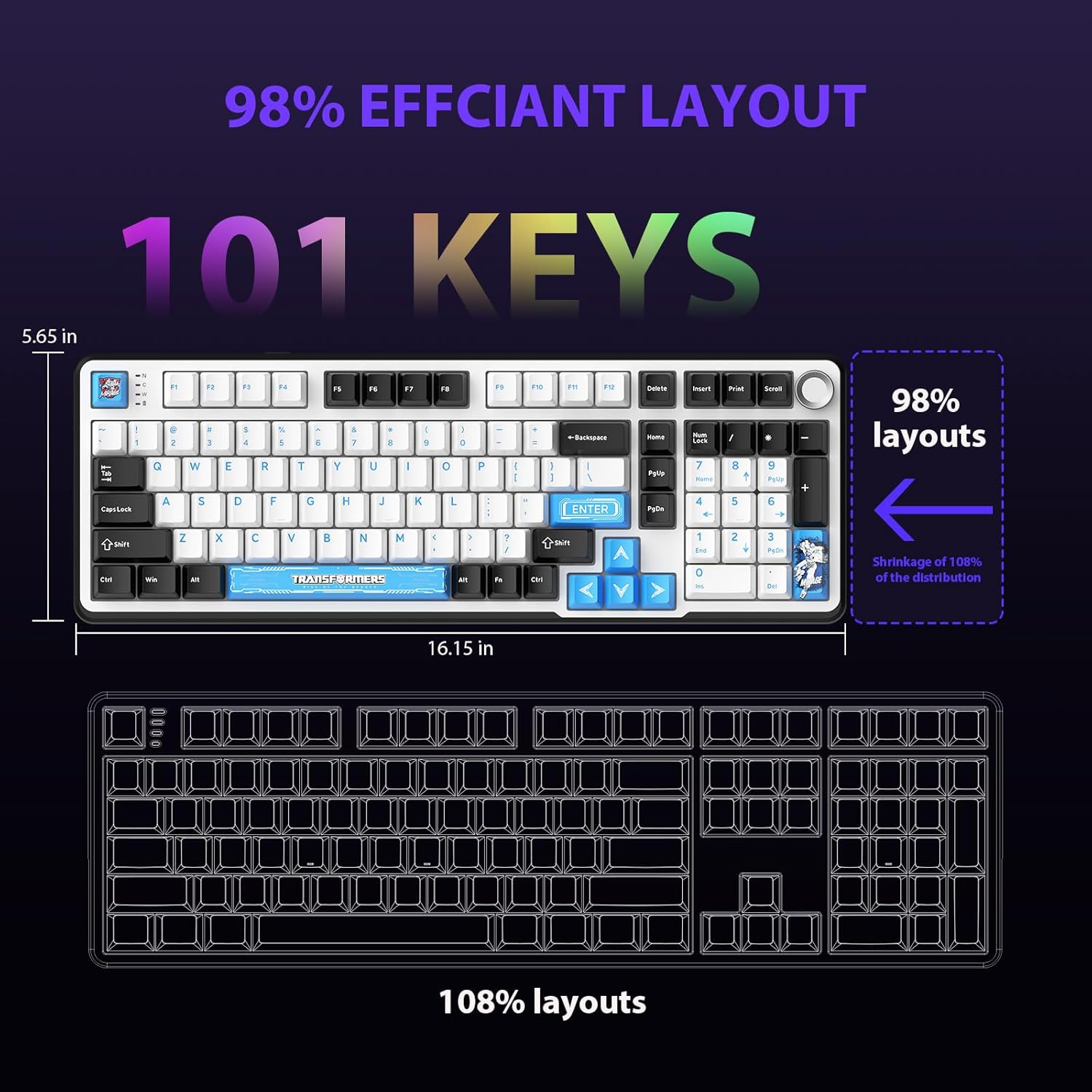
სურათი 4.1: 101-კლავიშიანი განლაგება.
4.2. მულტიმედიის მართვის ღილაკი
კლავიატურის ზედა მარჯვენა მხარეს განთავსებული სპეციალური ღილაკი უზრუნველყოფს მულტიმედიის მოსახერხებელ მართვას:
- როტაცია საათის ისრის მიმართულებით: მოცულობის გაზრდა.
- საათის ისრის საწინააღმდეგო მიმართულებით შემობრუნება: მოცულობის შემცირება.
- Დააჭირე: აუდიოს დადუმება/ხმის ჩართვა.
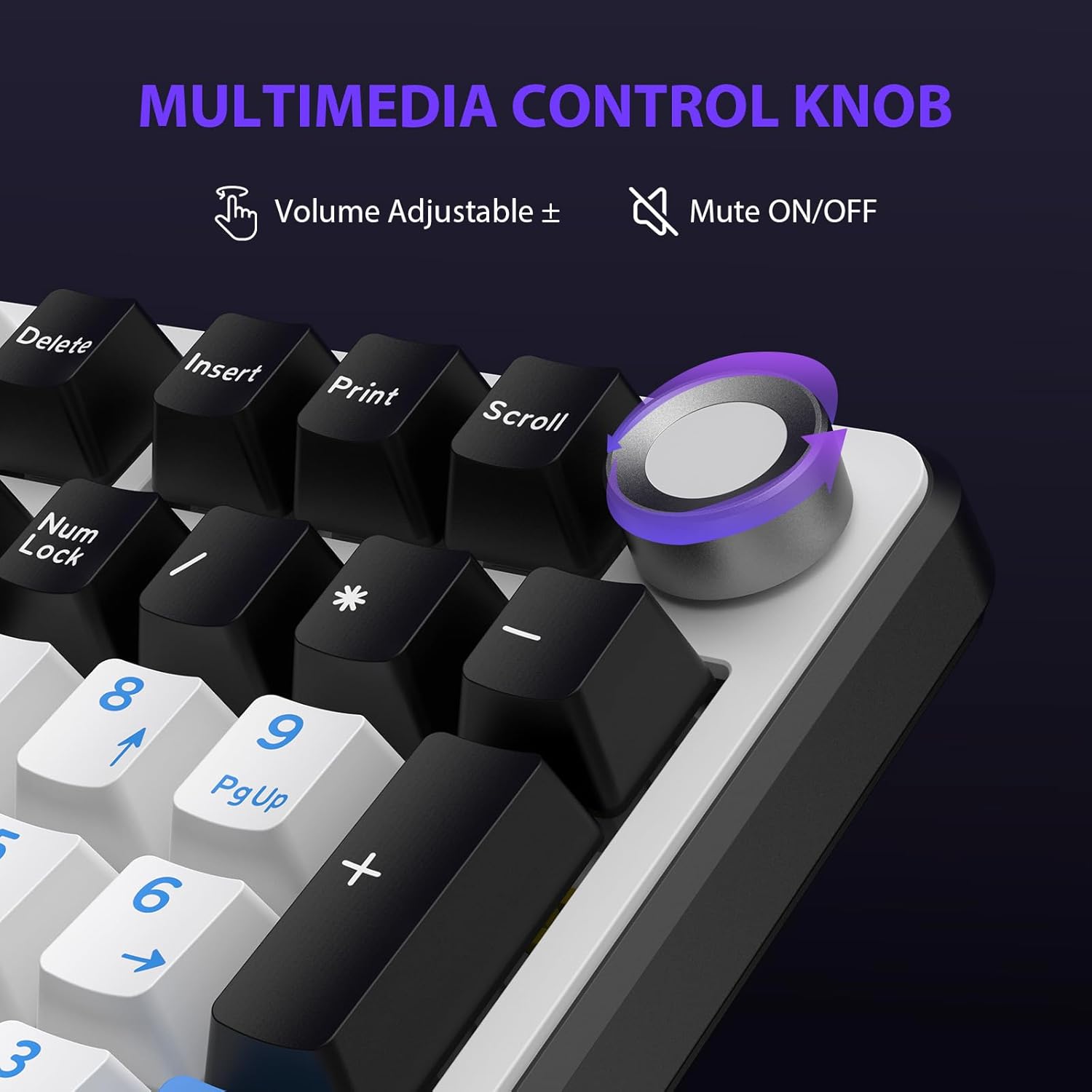
სურათი 4.2: მულტიმედიის მართვის ღილაკი.
4.3. RGB განათების კონტროლი
GK01 კლავიატურას აქვს 16.8 მილიონი ფერის RGB განათება სხვადასხვა ეფექტებით.
- Fn + [მარჯვენა ისარი]: სიკაშკაშის 5 დონის რეგულირება.
- Fn + [მარცხენა ისარი]: დინამიური ეფექტებისთვის დაარეგულირეთ 5 სიჩქარის დონე.
- Fn + [ჩასმა]: გადართეთ 20 სხვადასხვა განათების რეჟიმს შორის.
- Fn + [შეიყვანეთ]: ფერების თანმიმდევრობის შეცვლა გარკვეულ რეჟიმებში.
- Fn + [X]: გამორთეთ განათება / ჩართეთ ენერგიის დაზოგვის რეჟიმი.
- Fn + [Backspace]: ფერების თანმიმდევრობის შეცვლა გარკვეულ რეჟიმებში.

სურათი 4.3: RGB განათების კონტროლი.
5. დამატებითი ფუნქციები
5.1. ცხელი ჩანაცვლებადი კომუტატორები
GK01 კლავიატურა აღჭურვილია წინასწარ შეზეთილი Cybertron-ის ხაზოვანი გადამრთველებით და მხარს უჭერს შედუღების გარეშე ცხელი ჩანაცვლებას. ეს საშუალებას გაძლევთ მარტივად შეცვალოთ გადამრთველები თავსებადი 3-პინიანი ან 5-პინიანი მექანიკური გადამრთველებით შედუღების გარეშე.
გადამრთველის შესაცვლელად:
- მოწოდებული 2-1-ში კლავიშის თავსახურისა და გადამრთველის ამწევის გამოყენებით, ფრთხილად მოხსენით კლავიშის თავსახური სასურველ გადამრთველს.
- ჩადეთ გადამრთველის ამწევი მექანიზმი გადამრთველზე ისე, რომ ის კარგად მოეჭიდოს გადამრთველის ზედა და ქვედა დამჭერებს.
- ფრთხილად ასწიეთ გადამრთველი პირდაპირ ზემოთ, რათა ამოიღოთ იგი PCB-დან.
- ახალი გადამრთველის ქინძისთავები გაასწორეთ PCB-ზე არსებულ ნახვრეტებთან. დარწმუნდით, რომ ქინძისთავები სწორია, რათა თავიდან აიცილოთ მათი მოხრა.
- ახალი ჩამრთველი მტკიცედ დააჭირეთ თავის ადგილზე, სანამ არ დააწკაპუნებს.
- ხელახლა მიამაგრეთ კლავიშის თავსახური.

სურათი 5.1: ცხელი ჩანაცვლების მქონე ჩამრთველის შეცვლა.
5.2. პროგრამირებადი პროგრამული უზრუნველყოფა
GK01 მხარს უჭერს მორგებულ პროგრამულ უზრუნველყოფას გაფართოებული პერსონალიზაციისთვის, მათ შორის კლავიშების რემაპინგისთვის, მაკროების შესაქმნელად და დეტალური RGB განათების ეფექტებისთვის.
- პროგრამა თავსებადია მხოლოდ Windows ოპერაციულ სისტემასთან.
- პროგრამული უზრუნველყოფის გამოსაყენებლად კლავიატურა უნდა იყოს დაკავშირებული USB-C სადენიანი რეჟიმით.
- დრაივერის ჩამოსატვირთად, გთხოვთ, ეწვიოთ Transformers Keyboard-ის ოფიციალურ ვებგვერდს. webსაიტზე ან იხილეთ პროდუქტის შეფუთვაში მოცემული ბმული.
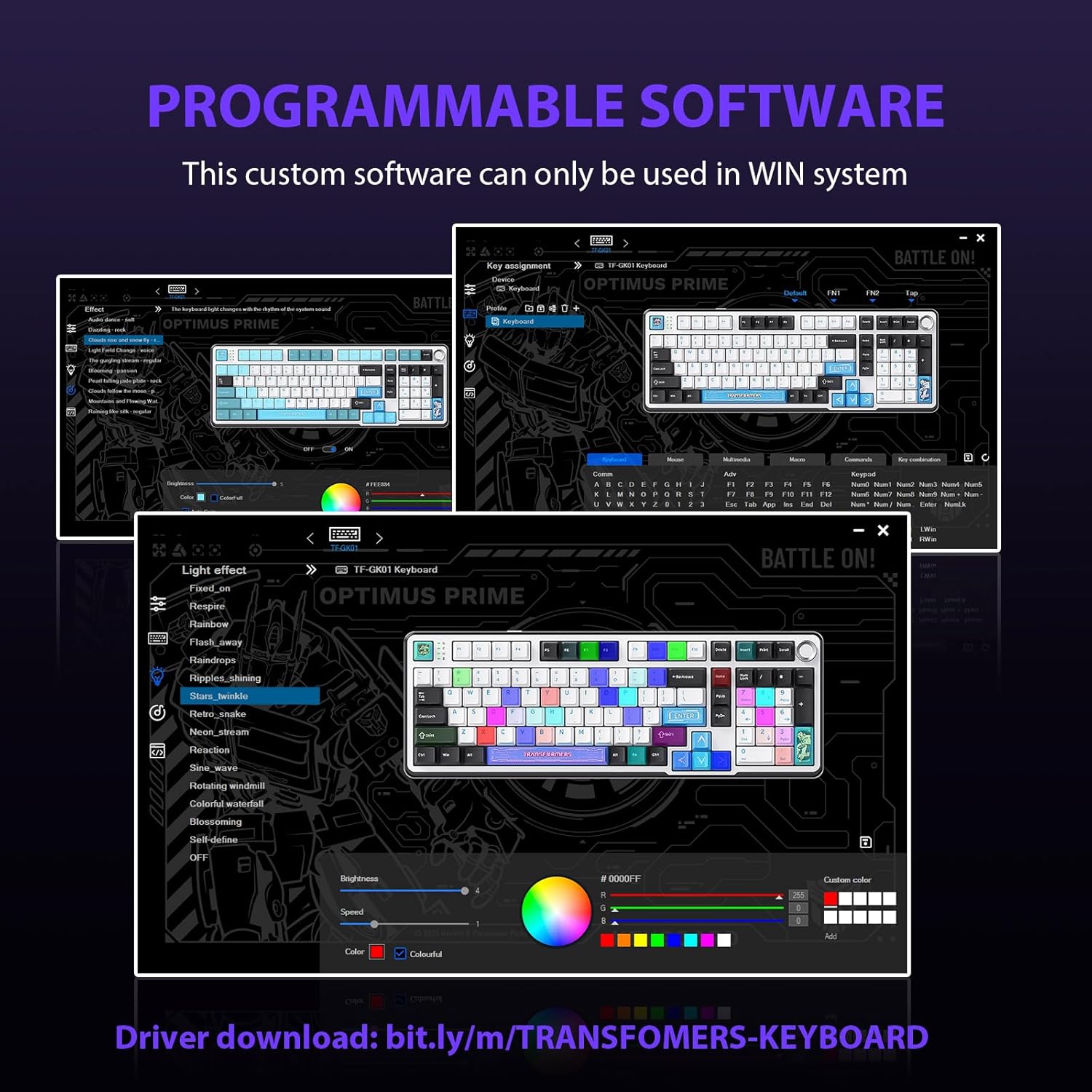
სურათი 5.2: პროგრამირებადი პროგრამული ინტერფეისი.
5.3. შუასადებით დამონტაჟებული სტრუქტურა
კლავიატურას აქვს ხუთშრიანი ხმის შთამნთქმელი და დარტყმის შთამნთქმელი შუასადები. ეს დიზაინი ეფექტურად ამცირებს ღრუ ხმაურს და უზრუნველყოფს უფრო რბილ, უფრო თანმიმდევრულ აკრეფის შეგრძნებას ფირფიტის კორპუსისგან იზოლირებით.
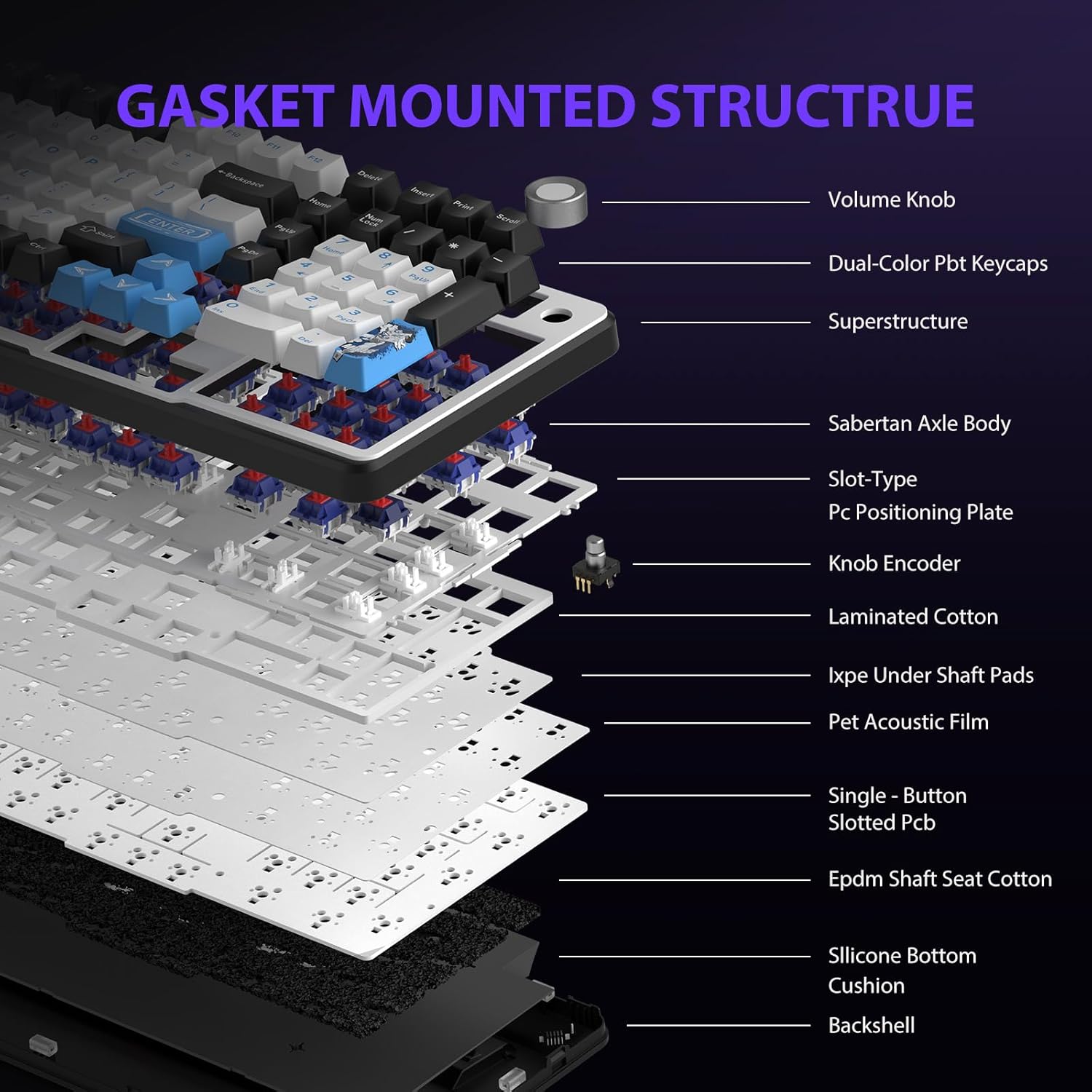
სურათი 5.3: შუასადებებზე დამონტაჟებული სტრუქტურის კომპონენტები.
6. ბატარეის მართვა
GK01 კლავიატურა აღჭურვილია 4000 mAh დატენვადი ბატარეით.
- დამუხტვა: კლავიატურა USB კვების წყაროსთან შეაერთეთ მოწოდებული USB-C კაბელის გამოყენებით. ინდიკატორის შუქი აჩვენებს დატენვის სტატუსს.
- ბატარეის ხანგრძლივობა: სრულად დამუხტული ელემენტი უზრუნველყოფს გამოყენების გახანგრძლივებულ პერიოდს. ელემენტის ფაქტობრივი ხანგრძლივობა შეიძლება განსხვავდებოდეს გამოყენების სქემებისა და RGB განათების ინტენსივობის მიხედვით.
- Ძალის შენახვა: კლავიატურა ენერგიის დაზოგვის ძილის რეჟიმში გადავა უმოქმედობის პერიოდის შემდეგ, ბატარეის დაზოგვის მიზნით. მის გასაღვიძებლად დააჭირეთ ნებისმიერ ღილაკს.
7. მოვლა
7.1. კლავიატურის გაწმენდა
- გაწმენდის წინ კლავიატურა გამორთეთ ყველა კვების წყაროდან.
- გამოიყენეთ რბილი, უბინავის ქსოვილი ოდნავ დampწყლით ან რბილი საწმენდი ხსნარით გაწმინდეთ კლავიშების თავსახურები და კორპუსი.
- კლავიშებს შორის მტვრისა და ნარჩენების მოსაშორებლად გამოიყენეთ შეკუმშული ჰაერი ან პატარა ფუნჯი.
- მოერიდეთ უხეში ქიმიკატების ან აბრაზიული მასალების გამოყენებას.
7.2. კლავიშის და გადამრთველის მოვლა
- PBT კლავიშების თავსახურები შექმნილია გამძლეობისა და გაცვეთისგან დაცვისთვის.
- კლავიშებისა და გადამრთველების უსაფრთხოდ მოხსნისა და შეცვლის ინსტრუქციებისთვის იხილეთ 5.1 ნაწილი.
- სტაბილური განთავსებისთვის დარწმუნდით, რომ კლავიატურის ფეხები სუფთაა და ნარჩენებისგან თავისუფალი.

სურათი 7.1: რეგულირებადი კლავიატურის ფეხები.
8. Დიაგნოსტიკა
| პრობლემა | შესაძლო მიზეზი | გამოსავალი |
|---|---|---|
| კლავიატურა არ რეაგირებს უკაბელო რეჟიმში. | ელემენტის დატენვა დაბალია, რეჟიმი არასწორია არჩეული, დონგლი არ არის დაკავშირებული, Bluetooth არ არის დაწყვილებული. | დატენეთ კლავიატურა. დარწმუნდით, რომ რეჟიმის გადამრთველი სწორად არის დაყენებული (2.4 GHz ან BT). ხელახლა ჩადეთ 2.4 GHz დონგლი. ხელახლა დააკავშირეთ Bluetooth კავშირი. კლავიატურის ფუნქციონირების დასადასტურებლად სცადეთ სადენიანი რეჟიმი. |
| გასაღებები არ რეგისტრირდება ან ორჯერ აკრეფილია. | ფხვიერი ჩამრთველი, პროგრამული უზრუნველყოფის პრობლემა, კლავიშის თავსახურის ქვეშ ნარჩენები. | დარწმუნდით, რომ გადამრთველები სრულად არის დამაგრებული. გაწმინდეთ კლავიატურის თავსახურების ქვეშ არსებული ღილაკები. თუ პროგრამირებად პროგრამულ უზრუნველყოფას იყენებთ, დარწმუნდით, რომ ის განახლებულია ან სცადეთ კლავიატურის პარამეტრების გადატვირთვა. |
| RGB განათება არ მუშაობს ან გაჭედილია. | განათება გამორთულია, პროგრამული უზრუნველყოფის კონფლიქტი. | დააჭირეთ Fn + X განათების გადართვისთვის. შეამოწმეთ პროგრამირებადი პროგრამული უზრუნველყოფის პარამეტრები. |
| Bluetooth-ის საშუალებით დაკავშირება შეუძლებელია. | კლავიატურა არ არის დაწყვილების რეჟიმში, მოწყობილობის Bluetooth გამორთულია, ჩარევა. | დარწმუნდით, რომ კლავიატურა Bluetooth დაწყვილების რეჟიმშია (Fn + Q/W/E (ხანგრძლივად დააჭირეთ). დარწმუნდით, რომ მოწყობილობის Bluetooth ჩართულია და მისი აღმოჩენა შესაძლებელია. მიუახლოვდით მოწყობილობას. |
9. სპეციფიკაციები
| ფუნქცია | დეტალი |
|---|---|
| მოდელის ნომერი | TF-GK01 |
| დაკავშირება | Bluetooth 5.0, 2.4 GHz უსადენო, USB-C სადენიანი |
| კლავიატურის ტიპი | მექანიკური |
| განლაგება | 101 კლავიში (სრული ზომის) |
| გადამრთველები | წინასწარ შეზეთილი Cybertron-ის ხაზოვანი გადამრთველები, ცხელი ჩანაცვლებითი (3-პინიანი/5-პინიანი თავსებადი) |
| კლავიშები | თერმულად სუბლიმირებული PBT |
| განათება | RGB (16.8 მილიონი ფერი, 20 რეჟიმი, მუსიკალური რიტმის ეფექტები დრაივერის მეშვეობით) |
| ბატარეის ტევადობა | 4000 mAh |
| პროდუქტის ზომები | 16.15 x 5.65 x 1.63 ინჩი (41.02 x 14.35 x 4.14 სმ) |
| ნივთის წონა | 2.24 ფუნტი (1.02 კგ) |
| თავსებადი მოწყობილობები | ლეპტოპი, კომპიუტერი, სმარტფონი, პლანშეტი |
| განსაკუთრებული თვისებები | Anti-Ghosting (ყველა ღილაკი), მულტიმედიური მართვის ღილაკი, პროგრამირებადი კლავიშები (პროგრამული უზრუნველყოფის საშუალებით), დატენვადი |
10. გარანტია და მხარდაჭერა
გარანტიის, ტექნიკური მხარდაჭერის ან მომსახურების შესახებ ინფორმაციის მისაღებად, გთხოვთ, იხილოთ თქვენს პროდუქტთან ერთად მოწოდებული საგარანტიო ბარათი ან ეწვიოთ Transformers Keyboard-ის ოფიციალურ ვებგვერდს. webსაიტი.
მწარმოებელი: ტრანსფორმატორები