

 PTZ კამერის ჯოისტიკის კონტროლერი
ინსტრუქციის სახელმძღვანელო PKC3000
ერთეულის უსაფრთხოდ გამოყენება
სანამ გამოიყენებთ ამ მოწყობილობას, გთხოვთ, წაიკითხოთ ქვემოთ მოცემული გაფრთხილება და სიფრთხილის ზომები, რომლებიც გვაწვდიან მნიშვნელოვან ინფორმაციას განყოფილების გამართულ მუშაობასთან დაკავშირებით. გარდა ამისა, იმისათვის, რომ დარწმუნდეთ, რომ კარგად გაიგეთ თქვენი ახალი განყოფილების ყველა მახასიათებლის შესახებ, წაიკითხეთ ქვემოთ PVS0615U ვიდეო გადამრთველის სახელმძღვანელო. ეს სახელმძღვანელო უნდა იყოს შენახული და ხელთ არსებული შემდგომი მოსახერხებელი მითითებისთვის.
 გაფრთხილება და გაფრთხილება
※ დაცემის ან დაზიანების თავიდან ასაცილებლად, გთხოვთ, არ დადოთ ეს მოწყობილობა არასტაბილურ ეტლზე, სადგამზე ან მაგიდაზე.
※ ფუნქციონირებს ერთეული მხოლოდ მითითებულ მიწოდებაზეtage.
※ გათიშეთ დენის კაბელი მხოლოდ კონექტორით. არ დააჭიროთ კაბელის ნაწილს.
※ არ მოათავსოთ ან ჩამოაგდოთ მძიმე ან ბასრი საგნები დენის კაბელზე. დაზიანებულმა სადენმა შეიძლება გამოიწვიოს ხანძარი ან ელექტროშოკი. რეგულარულად შეამოწმეთ დენის კაბელი ზედმეტად აცვიათ ან დაზიანებაზე, რათა თავიდან აიცილოთ შესაძლო ხანძარი/ელექტრული საფრთხე.
※ არ გამოიყენოთ მოწყობილობა სახიფათო ან პოტენციურად ფეთქებადი ატმოსფეროში. ამან შეიძლება გამოიწვიოს ხანძარი, აფეთქება ან სხვა საშიში შედეგები.
※ არ გამოიყენოთ ეს მოწყობილობა წყალში ან მის მახლობლად.
※ არ დაუშვათ სითხეები, ლითონის ნაჭრები ან სხვა უცხო მასალები შევიდეს მოწყობილობაში.
※ გაუმკლავდეთ ფრთხილად, რათა თავიდან აიცილოთ დარტყმა ტრანსპორტის დროს. დარტყმებმა შეიძლება გამოიწვიოს გაუმართაობა. როდესაც გჭირდებათ მოწყობილობის ტრანსპორტირება, გამოიყენეთ ორიგინალური შესაფუთი მასალები ან ალტერნატიული ადეკვატური შეფუთვა.
※ არ ამოიღოთ გადასაფარებლები, პანელები, გარსაცმები ან არ შეხვიდეთ სქემებზე, რომლის სიმძლავრეა გამოყენებული მოწყობილობაზე! გამორთეთ და გამორთეთ დენის კაბელი ამოღებამდე. განყოფილების შიდა სერვისი / რეგულირება უნდა განხორციელდეს მხოლოდ კვალიფიციური პერსონალის მიერ.
※ გამორთეთ მოწყობილობა, თუ რაიმე დარღვევა ან გაუმართაობა მოხდა. მოწყობილობის გადაადგილებამდე გათიშეთ ყველაფერი.
შენიშვნა: პროდუქტებისა და პროდუქტის მახასიათებლების გაუმჯობესების მუდმივი ძალისხმევის გამო, სპეციფიკაციები შეიძლება შეიცვალოს გაფრთხილების გარეშე.
მოკლე შესავალი
1.1 დასრულდაview
PKC3000 არის პროფესიონალური PTZ კამერის კონტროლერი, რომელიც მხარს უჭერს RS-422 / RS-485 / RS-232 / IP კონტროლს, აკავშირებს 255-მდე კამერას, უზრუნველყოფს დიაფრაგმის, ფოკუსის, თეთრი ბალანსის, ექსპოზიციის და რეალურ დროში სიჩქარის კონტროლის შესაძლებლობას. და უზრუნველყოფს კამერის უფრო დახვეწილ პარამეტრებს PTZ კამერების სამართავად, რომლებიც ფართოდ გამოიყენება განათლებაში, კონფერენციებში, დისტანციურ სამედიცინო, სამედიცინო მომსახურებასა და ინდუსტრიის ბევრ სხვა სექტორში.
1.2 ძირითადი მახასიათებლები
- ჯვარედინი პროტოკოლის შერევის კონტროლი IP/ RS-422/ RS-485/ RS-232
- კონტროლის პროტოკოლი VISCA, VISCA-Over-IP, Novib და Pleco P&D-ის მიერ
- აკონტროლეთ სულ 255 IP კამერა ერთ ქსელში
- კამერის 6 სწრაფი გამოძახების ღილაკი და 6 მომხმარებლის მიერ მინიჭებული ღილაკი მალსახმობების ფუნქციების სწრაფად გამოსაძახებლად
- ექსპოზიციის სწრაფი კონტროლი, ჩამკეტის სიჩქარე, ირისი, კომპენსაცია, თეთრი ბალანსი, ფოკუსი, პან/დახრის სიჩქარე, მასშტაბირების სიჩქარე
- ტაქტილური შეგრძნება პროფესიონალური როკერის/საჭყლეტის გადამრთველით მასშტაბირების კონტროლისთვის
- ავტომატურად მოძებნეთ ხელმისაწვდომი IP კამერები ქსელში და მიამაგრეთ IP მისამართები მარტივად
- მრავალფერადი კლავიშის განათების ინდიკატორი მიმართავს მუშაობას კონკრეტულ ფუნქციებზე
- Tally GPIO გამომავალი მიუთითებს, რომ კამერა ამჟამად კონტროლდება
- ლითონის კორპუსი 2.2 დიუმიანი LCD დისპლეით, 4D ჯოისტიკით, 5 ბრუნვის ღილაკით
- მხარს უჭერს როგორც POE, ასევე 12V DC დენის წყაროს
ინტერფეისები
2.1 ინტერფეისები

| 1 | დენის გადამრთველი |
| 2 | DC 12V სიმძლავრე |
| 3 | TALLY GPIO |
| 4 | RS232 (PELCO-D, PELCO-P, VISCA) |
| 5 | RS-422/485 (PELCO-D, PELCO-P, VISCA) |
| 6 | IP (ONVIF, VISCA IP-ზე) |
2.2 ინტერფეისის განმარტება

| TALL | ფუნქცია | RS-232 | ფუნქცია |
| 1 | კამერა 1 | 1 | ნ/კ |
| 2 | კამერა 2 | 2 | RX |
| 3 | კამერა 3 | 3 | TX |
| 4 | კამერა 4 | 4 | ნ/კ |
| 5 | კამერა 5 | 5 | GND |
| 6 | კამერა 6 | 6 | ნ/კ |
| 7 | კამერა 7 | 7 | ნ/კ |
| 8 | GND | 8 | ნ/კ |
| 9 | GND | 9 | ნ/კ |

| RS-422/485 | ფუნქცია | IP | ფუნქცია | ფერი |
| 1 (RS-485) | TX+ | 1 | TX+ | ნარინჯისფერი/თეთრი |
| 2 (RS-485) | TX- | 2 | TX- | ნარინჯისფერი |
| 3 | RX+ | 3 | RX+ | მწვანე/თეთრი |
| 4 | ნ/კ | 4 | ნ/კ | ლურჯი |
| 5 | ნ/კ | 5 | ნ/კ | ლურჯი/თეთრი |
| 6 | RX- | 6 | RX- | მწვანე |
| 7 | ნ/კ | 7 | ნ/კ | ყავისფერი/თეთრი |
| 8 | ნ/კ | 8 | ნ/კ | ყავისფერი |
2.3 სპეციფიკაცია
| კავშირები | ინტერფეისები | IP (RJ45), RS-232, RS-485/RS-422 |
| კონტროლის ოქმი | IP პროტოკოლი: ONVIF, VISCA IP სერიული პროტოკოლით: PELCO-D, PELCO-P, VISCA | |
| სერიული Baud Rate | 2400, 4800, 9600, 19200, 38400 bps | |
| მომხმარებლის ინტერფეისები | ჩვენება | 2.2 დიუმიანი LCD |
| ჯოისტიკი | 4D ჯოისტიკი (პან/დახრილობა/ზუმი/დაბლოკვა) | |
| კამერის მალსახმობი | 6 არხი | |
| კლავიატურა | მნახველის მინიჭებადი კლავიშები×6, ბრუნვის ღილაკი×5, Rocker×1, Seesaw×1 | |
| კამერის მისამართი | 255-მდე | |
| წინასწარ დაყენებული | 255-მდე შენიშვნა: კამერის 95-ბიტიანი წინასწარ დაყენებული ნაწილი მენიუს გამოსაძახებლად |
|
| სიმძლავრე | ძალაუფლება | Poe/ DC 12V |
| ენერგიის მოხმარება | Poe: 5W, DC: 5W | |
| გარემო | სამუშაო ტემპერატურა | -20℃~60℃ |
| შენახვის ტემპერატურა | -40℃~80℃ | |
| DIMENSION | განზომილება (LWD) | 270მმ(ლ)×145მმ(გ)×29.5მმ(ზ) |
| წონა | 1181გრ |
მართვის პანელი
3.1 აღწერა

| 1 | კამერის სწრაფი წვდომის კონტროლი (დიაფრაგმის/ექსპოზიციის/თეთრის ბალანსი/ფოკუსის ფუნქციის პარამეტრები) |
| 2 | 6 კამერის გამოძახება და მომხმარებლის მიერ მინიჭებული კლავიშები (ნაგულისხმევი 6 კამერის სწრაფი დაკავშირება) |
| 3 | Seesaw ღილაკი (zoom control) |
| 4 | მენიუს ღილაკი (გამოიყენეთ გადახვევის/დახრის სიჩქარისთვის, მასშტაბირების სიჩქარის კონტროლისთვის და PTZ კამერის მენიუს პარამეტრებისთვის) არა მენიუს სტატუსის ღილაკი თავების სიჩქარის დასარეგულირებლად |
| 5 | კამერის მისამართი და პოზიციის დაყენება |
| 6 | მრავალფუნქციური ციფრული პანელი (ნომრების, ასოების შეყვანა და ა.შ.) |
| 7 | PTZ ჯოისტიკი (კამერის მოძრაობის მოქმედების კონტროლი) |
| 8 | XXX დიუმიანი LCD დისპლეი |
3.2 კლავიატურის ღილაკი
- კამერის სწრაფი წვდომის კონტროლი
დააჭირეთ AUTO EXPOSURE ღილაკს ავტომატური ექსპოზიციის ჩასართავად. არაავტომატური ექსპოზიციის რეჟიმში, გადააბრუნეთ IRIS ღილაკი კამერის დიაფრაგმის მნიშვნელობის ხელით დასარეგულირებლად. და სტატუსი ნაჩვენებია ეკრანის ქვედა მარჯვენა კუთხეში.
დააჭირეთ AUTO WB ღილაკს ავტომატური თეთრი ბალანსის ჩასართავად.
დააჭირეთ ONE PUSH WB ღილაკს, კამერა გადადის ერთი შეხებით თეთრი ბალანსის რეჟიმში.
არაავტომატური თეთრი ბალანსის რეჟიმში, გადაატრიალეთ R ღილაკი კამერის წითელი მომატების ხელით დასარეგულირებლად და B ღილაკი კამერის ლურჯი მომატების ხელით დასარეგულირებლად. და სტატუსი ნაჩვენებია ეკრანის ქვედა მარჯვენა კუთხეში.
დააჭირეთ AUTO AF ღილაკს კამერის ავტოფოკუსის ჩასართავად და დააჭირეთ ONE PUSH AF ღილაკს კამერის ერთი შეხებით ფოკუსის რეჟიმში გადასასვლელად.
არაავტოფოკუსის რეჟიმში, შეგიძლიათ ხელით დაარეგულიროთ კამერის ფოკუსი. და სტატუსი ნაჩვენებია ეკრანის ქვედა მარჯვენა კუთხეში.
- 6 კამერის გამოძახება და მომხმარებლის მიერ მინიჭებული კლავიშები
დააჭირეთ მალსახმობის კლავიშებს F1-F6, რომ სწრაფად გამოიძახოთ შესაბამისი კამერა, ასევე შეგიძლიათ კლავიშის ფუნქციის მორგება მომხმარებლის მოთხოვნების შესაბამისად, კონკრეტული ფუნქცია დაყენებულია მენიუში.
-
Seesaw ღილაკიდააჭირეთ ღილაკს T-ს კამერის ფოკუსის უფრო შორს გასაყვანად, ხოლო ღილაკზე W ღილაკს კამერის ფოკუსის დასაახლოებლად, გარდა ამისა, თქვენ ასევე შეგიძლიათ გამოიყენოთ PTZ ჯოისტიკი კამერის მასშტაბირების გასაკონტროლებლად. და სტატუსი ნაჩვენებია ეკრანის ქვედა მარჯვენა კუთხეში.

- მენიუს ღილაკი
დააჭირეთ SETUP ღილაკს კონტროლერის მენიუში შესასვლელად. მენიუს პარამეტრების არჩევა შესაძლებელია ღილაკით. არა მენიუს რეჟიმში, მბრუნავი ღილაკი გამოიყენება PTZ-ის სიჩქარის გასაკონტროლებლად და ნაჩვენებია ეკრანის ქვედა მარჯვენა კუთხეში.
- მრავალფუნქციური ციფრული პანელი
რიცხვითი პანელი გაძლევთ საშუალებას შეიყვანოთ რიცხვები, ასოები და ა.შ. შემდეგი ღილაკები მრავალჯერადი გამოყენების ღილაკებია
„<“ (HOME ღილაკი): მოკლედ დააჭირეთ წინა წასაშლელად
სიმბოლო, დიდხანს დააჭირეთ ღილაკს საწყის პოზიციაზე დასაბრუნებლად.
„0 ღილაკი“ (BLC ღილაკი): მოკლედ დააჭირეთ 0 რიცხვის შესაყვანად, დიდხანს დააჭირეთ ღილაკს ფონური განათების კომპენსაციის ჩასართავად.
„←“ (MENU ღილაკი): მოკლედ დააჭირეთ დასადასტურებლად, დიდხანს დააჭირეთ ღილაკს კამერის მენიუს გამოსაძახებლად.
- კამერის მისამართი და პოზიციის დაყენება
ძიება: კონტროლერის კამერის ძებნა
შეკითხვა: კონტროლერის კამერის გამოკითხვა
კამერა: გაიხსენეთ მითითებული კამერა, დააჭირეთ მითითებული კამერის ნომერს პანელზე და შემდეგ დააჭირეთ ღილაკს კამერის გადართვისთვის.
წინასწარ: კამერის წინასწარ დაყენებული პოზიცია, შეიყვანეთ ნომერი პანელზე, შემდეგ დააჭირეთ PRESET ღილაკს კამერის პოზიციის შესანახად.
განთავსება: კამერა ასუფთავებს წინასწარ დაყენებულ პოზიციას, შეიყვანს რიცხვს პანელზე და შემდეგ დააჭირეთ RESET-ს კამერის წინასწარ დაყენებული პოზიციის გასასუფთავებლად
დარეკვა: გაიხსენეთ წინასწარ დაყენებული პოზიცია, შეიყვანეთ ნომერი პანელზე, შემდეგ დააჭირეთ ღილაკს CALL, შემდეგ კამერა გაიხსენებს მითითებულ წინასწარ დაყენებულ პოზიციას.
- ეკრანი
მენიუს პარამეტრების ჩვენება, სტატუსის გვერდის ჩვენება.
- PTZ ჯოისტიკი
გამოიყენება კამერის მოძრაობის გასაკონტროლებლად.
გამოიყენება მენიუს კონტროლისთვის კამერის მენიუს გამოძახებისას:
მენიუს პარამეტრების ასარჩევად გადაიტანეთ PTZ ჯოისტიკი ზევით და ქვევით, მენიუს დასარეგულირებლად და შესაცვლელად გადაიტანეთ PTZ ჯოისტიკი მარცხნივ და მარჯვნივ.
მნიშვნელობები (გამოდგება PTZ1270 სერიებისთვის)
დაატრიალეთ PTZ ჯოისტიკი მარცხნივ და მარჯვნივ, რათა შეხვიდეთ შემდეგ ქვემენიუზე (გამოდგება PTZ1270 სერიისთვის)
PTZ ჯოისტიკის ღილაკი არის Locked ღილაკი, რომელიც ბლოკავს ოპერაციას.
4.1 სტატუსი
სტატუსის გვერდზე ნაჩვენებია კამერის მისამართი, კამერის სახელი, კონტროლის პროტოკოლი და პროტოკოლთან დაკავშირებული ინფორმაცია (IP მისამართი, ბაუდის სიხშირე და სხვა ინფორმაცია). სტატუსის გვერდის ქვეშ, ჩართეთ ღილაკი PTZ კამერის სიჩქარის გასაკონტროლებლად. სტატუსის გვერდი შემდეგია:
გარდა ამისა, სტატუსის გვერდის ქვედა მარცხენა კუთხეში გამოჩნდება შეყვანილი ნომრის ინფორმაცია, ქვედა მარჯვენა კუთხეში კი ოპერაციის შესახებ ინფორმაცია.
მაგampთუ 10-ს შეიყვანთ, ქვედა მარცხენა კუთხეში გამოჩნდება ნომერი 10, ხოლო CALL ღილაკზე დაჭერისას, ამ ოპერაციის ინფორმაცია გამოჩნდება ქვედა მარჯვენა კუთხეში, როგორც ეს ნაჩვენებია სურათზე.
4.2 დაყენება
დააჭირეთ SETUP ღილაკების პანელზე SETUP მენიუში შესასვლელად.
4.2.1 IP კონფიგურაცია
აირჩიეთ IP Config ვარიანტი და დააჭირეთ მენიუს ღილაკს კონტროლერის IP კონფიგურაციისთვის.
- ქსელი
IP-ის შეძენის ორი გზა არსებობს: დინამიური (IP კონფიგურირებულია როუტერის მიერ) და სტატიკური (IP თავისუფლად დააყენეთ თქვენ მიერ). აირჩიეთ თქვენთვის სასურველი მეთოდი ღილაკის მენიუში. ნაგულისხმევი პარამეტრი არის დინამიური, ხოლო ნაგულისხმევი IP მისამართი არის 192.168.5.177.
დინამიური: PTZ კამერის დაკავშირება როუტერთან DHCP ფუნქციებით, შემდეგ ის ავტომატურად მიიღებს IP მისამართს ავტომატურად. დარწმუნდით, რომ PTZ კამერა და კომპიუტერი ერთსა და იმავე ლოკალურ ქსელშია.
სტატიკური: აირჩიეთ სტატიკური IP შეძენის მეთოდი, როდესაც კომპიუტერი DHCP-ის გარეშეა. შეაერთეთ PTZ კამერა კომპიუტერთან ქსელის კაბელის საშუალებით, დააყენეთ კომპიუტერის IP მისამართი იმავე IP დიაპაზონზე, როგორც PTZ კამერა
- ნიღაბი
დააყენეთ Net Mask. ნაგულისხმევი პარამეტრია 255.255.255.0.
- კარიბჭე
დააყენეთ GateWay მიმდინარე IP მისამართის მიხედვით. ნაგულისხმევი პარამეტრია 192.168.5.1.
შეინახეთ კონფიგურაცია ქსელის დაყენების დასრულებისას.
4.2.2 LED პარამეტრი
ჩართეთ LED რეჟიმი, პანელზე გასაღების შუქი ყოველთვის ჩართულია, გამორთეთ LED რეჟიმი, პანელზე გასაღების შუქი გამორთულია.
4.2.3 თემის დაყენება
მენიუდან SETUP პარამეტრების შეყვანა ეკრანის კანის სტილის გადასართავად. არსებობს ოთხი სტილის არჩევანი Color1/Color2/Color3/Color4-დან.
4.2.4 მინიჭებული გასაღები
მინიჭებული კლავიშების კონფიგურაცია შესაძლებელია როგორც მალსახმობები კამერის ფუნქციების გასააქტიურებლად. დიდხანს დააჭირეთ F ღილაკს კონფიგურაციის შესაბამისი ფუნქციის სწრაფად შესასრულებლად, მოკლედ დააჭირეთ შესაბამისი კამერის სწრაფად დასაკავშირებლად.
კლავიატურის პარამეტრების მენიუდან გადაიტანეთ კურსორი მითითებულ "გასაღების" ველზე, აირჩიეთ მალსახმობის ღილაკი, რომელიც უნდა დააკონფიგურიროთ და დააწკაპუნეთ მბრუნავი სიჩქარის ღილაკზე ფუნქციის მალსახმობის ღილაკზე გამოსაყენებლად.
F1, F2, F3, F4, F5 და F6 შეიძლება იყოს კონფიგურირებული როგორც მალსახმობები, ისეთი ფუნქციებით, როგორიცაა კამერის სურათის ზევით და ქვევით, მარცხნივ და მარჯვნივ გადაბრუნება, კამერის ეკრანის გაყინვა და ა.შ. და CMD1-6 მხარს უჭერს ექვს მომხმარებლის- განსაზღვრული კამერის კონტროლის ბრძანება.
შეიყვანეთ CMD პარამეტრები, მომხმარებლებს შეუძლიათ შეიყვანონ კამერის კონტროლის ბრძანება რეალური საჭიროებების შესაბამისად, რათა მიაღწიონ ფუნქციების სწრაფ შესრულებას, რომლებიც არ არის ხელმისაწვდომი პანელზე, იგი მხარს უჭერს ბრძანებების შეყვანას 0-F-დან და შეყვანის სიგრძეს. ბრძანება არ აღემატება 12 სიმბოლოს (6 HEX).
შენიშვნა: მხოლოდ პორტები 52381 და 1259 იგზავნება მორგებული ბრძანების ქსელის კონტროლისთვის, კამერის ფუნქციის ბრძანებების მიღება შესაძლებელია კამერის სახელმძღვანელოდან ან მწარმოებლისგან.
მინიჭებული გასაღები შეიძლება მიენიჭოს კამერის ფუნქციებს შემდეგიდან:
| 1 | კამ ნ | სწრაფი ზარის კამერა ნ |
| 2 | მთავარი | კამერის დაბრუნება საწყის პოზიციაზე |
| 3 | P/T გადატვირთვა | არჩეული კამერის გადატვირთვა |
| 4 | ძალაუფლება | გამორთეთ არჩეული კამერა |
| 5 | დადუმება | დადუმეთ აუდიო არჩეული კამერიდან |
| 6 | გაყინეთ | გაყინეთ არჩეული კამერის სურათი |
| 7 | გადაატრიალეთ | გადაატრიალეთ არჩეული კამერის სურათი (მოაბრუნეთ ზემოთ და ქვემოთ) |
| 8 | LR Reverse | შეცვალეთ არჩეული კამერის L/R (პანელის მიმართულება) (შეატრიალეთ მარცხნივ და მარჯვნივ) |
| 9 | CMD1-6 | მორგებული კამერის კონტროლის ბრძანების პარამეტრები |
4.2.5 წლის ვერსია
შედით მენიუში, რათა შეამოწმოთ PTZ კამერის კონტროლერის APP ვერსია და MCU ვერსია.
4.2.6 საჩვენებელი მარყუჟი
როდესაც სიმღერა ჩართულია, კამერა გაიმეორებს ჩაწერილ ტრეკს.
როდესაც ტრეკების მარყუჟი გამორთულია, კამერა მხოლოდ ერთხელ დაუკრავს ტრეკს.
ტრეკის ჩაწერის პროცედურა აღწერილია (4.6)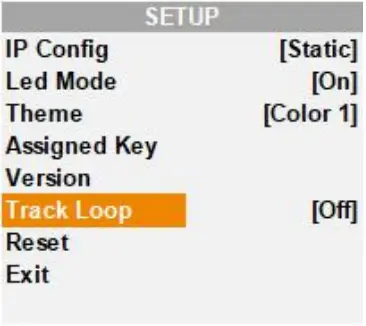
4.2.7 გადატვირთეთ
გაასუფთავეთ კლავიატურის ყველა პარამეტრი და აღადგინეთ ქარხნული ნაგულისხმევი პარამეტრები.
შენიშვნა: ქარხნული ნაგულისხმევი ქარხნის დამუშავების დროს არ გადააადგილოთ ჯოისტიკი და მასშტაბირების საჭე და დატოვეთ ისინი თავდაპირველ მდგომარეობაში.
აირჩიეთ Exit და დააჭირეთ მენიუს ღილაკს ამ მენიუს გვერდიდან გასასვლელად და სტატუსის გვერდზე დასაბრუნებლად.
4.3 ძიება
კონტროლერი მხარს უჭერს როგორც VISCA-IP, ასევე ONVIF პროტოკოლებს კამერების მოსაძიებლად, ჯერ ქსელის კონფიგურაცია გჭირდებათ. დაადასტურეთ, რომ კამერა და კონტროლერი იმავე LAN სეგმენტში, რომლითაც კამერის IP და კონტროლერის IP მხოლოდ ბოლო აბზაცი არის განსხვავებული, როგორიცაა კამერა IP 192.168.5.163, კონტროლერი IP 192.168.5.177, მხოლოდ იმავე ქსელის სეგმენტში. მიაღწიეთ ძიების ფუნქციას, დააჭირეთ ღილაკს SEARCH პანელზე და მენიუში აირჩიეთ VISCA-IP, ONVIF პროტოკოლი. აირჩიეთ პროტოკოლი სიტუაციის მიხედვით და დაიწყეთ ძებნა.
ძიების დასრულების შემდეგ გამოჩნდება ყველა მოძიებული კამერა, დააწკაპუნეთ შესაბამის IP-ზე, რომ შეიყვანოთ კამერის შესაბამისი კამერის პარამეტრები, თუ ის არ აჩვენებს არცერთს, ეს ნიშნავს, რომ კამერა არ არის ნაპოვნი.
ONVIF პროტოკოლში გამოყენებული მომხმარებლის სახელი და პაროლი შეიძლება შეიცვალოს. დააჭირეთ ნომრის პანელზე ერთხელ და შეიყვანეთ შესაბამისი ნომერი, დააჭირეთ ორჯერ ან მეტჯერ ზედიზედ შესაბამისი ასოს შესაყვანად. დააჭირეთ ერთხელ პანელზე რიცხვის შესაყვანად და ორჯერ ან მეტჯერ ასოს შესაყვანად.
შენიშვნა: ავტომატური ძიების ფუნქცია ეძებს მხოლოდ პროტოკოლის ნაგულისხმევ პორტის ნომერს, VISCA-IP საკონტროლო პორტი არის 52381, ONVIF თუ კამერის მართვის პორტის ნომერი არ არის ნაგულისხმევი პორტი, შეიძლება ავტომატურად არ მოიძებნოს, თქვენ უნდა ხელით შეცვალოთ დამატება INQUIRY-ის მეშვეობით. გასაღები.
4.4 გამოკითხვა და ხელით პარამეტრები
კონტროლერი ინახავს სულ 255 კამერას (1~255). სტატუსის გვერდზე INQUIRY ღილაკზე დაჭერით, შეგიძლიათ მოითხოვოთ ნებისმიერი კამერის ინფორმაცია INQUIRY შეკითხვის გვერდზე, ან შეიყვანოთ ნომერი და დააწკაპუნოთ ღილაკზე „INQUIRY“ კამერის ინფორმაციის შესაბამისი ნომრის მისამართით მოთხოვნით.
გარდა ამისა, INQUIRY გვერდი საშუალებას გაძლევთ მარტივად შეცვალოთ კამერის კონფიგურაცია, მათ შორის: კამერის სახელი, კამერის პროტოკოლი, კამერის IP, ბაუდის სიხშირე, პორტი, მომხმარებლის სახელი, პაროლი და ა.შ. PELCO-D, PELCO-P და VISCA პროტოკოლებს აქვთ ბაუდის სიჩქარის კონფიგურაცია და პორტის შერჩევის კონფიგურაცია, ONVIF და VISCA-IP პროტოკოლებს აქვთ IP კონფიგურაცია და ONVIF მოითხოვს როგორც მომხმარებლის სახელის, ასევე პაროლის კონფიგურაციას (აუცილებელია შეესაბამებოდეს კამერას).
როდესაც კამერის ძებნა შეუძლებელია ან კამერის კავშირის ინფორმაციის ხელით დამატებაა საჭირო, ამის მიღწევა შესაძლებელია INQUIRY კლავიშით. პირველ რიგში, აირჩიეთ კამერის სერიული ნომერი, რომელიც საჭიროებს შეცვლას ან დამატებას, სტატუსის გვერდი აჩვენებს, რომ კავშირის დრო იგნორირებულია და შემდეგ დააჭირეთ INQUIRY ღილაკს კავშირის ინფორმაციის შესაცვლელად, რათა მიაღწიოთ კამერის ხელით დამატების ოპერაციას.
4.5 კამერის პოზიციის დაყენება
- წინასწარ პარამეტრების დაყენება / შექმნა:
გადაიტანეთ კამერა სასურველ პოზიციაზე, შეიყვანეთ სასურველი წინასწარ დაყენებული ნომერი ალფანუმერულ კლავიატურაზე, როგორიცაა „77“ და შემდეგ დააჭირეთ წინასწარ დაყენების ღილაკს წინასწარ დაყენების შესანახად.
- ზარის წინასწარ დაყენება:
შეიყვანეთ სასურველი წინასწარ დაყენებული ნომერი ალფანუმერულ კლავიატურაზე, როგორიცაა „77“, დააჭირეთ ზარის ღილაკს.
- წინასწარ პარამეტრების გადაყენება / გასუფთავება:
შეიყვანეთ წინასწარ დაყენების ნომერი, რომლის წაშლა გსურთ, როგორიცაა „77“ და შემდეგ დააჭირეთ ღილაკს გადატვირთვის.
4.6 ტრეკის ჩაწერის პარამეტრი
- ჩანაწერის დაყენება:
ალფანუმერულ კლავიატურაზე შეიყვანეთ სასურველი ჩანაწერის წინასწარ დაყენებული ნომერი, როგორიცაა „11“ და შემდეგ დიდხანს დააჭირეთ ღილაკს „PRESET“ კამერის ჩანაწერის ჩაწერის დასაწყებად, ჩაწერის შემდეგ დააჭირეთ „PRESET“ ღილაკს წინასწარ დაყენების შესანახად და დაასრულეთ ჩაწერა.
- ჩანაწერის დაკვრა:
შეიყვანეთ ჩანაწერის წინასწარ დაყენებული ნომერი ალფანუმერულ კლავიატურაზე, როგორიცაა „11“ და შემდეგ დიდხანს დააჭირეთ ღილაკს „CALL“ კამერის ჩანაწერის ნომრის „11“ დასაკრავად. თქვენ შეგიძლიათ დააყენოთ სიმღერის მარყუჟი მენიუდან. თუ ჩართავთ ტრეკს, კამერა გაიმეორებს ჩაწერილ ტრეკს, თუ ჩაწერის მარყუჟს გამორთავთ, კამერა მხოლოდ ერთხელ დაუკრავს ჩაწერილ ტრეკს. ჩაწერილი ჩანაწერის დაკვრის დროს, ჯოისტიკის გადაადგილება ან ღილაკის დაჭერა დაუყოვნებლივ შეწყვეტს ჩაწერილი ტრეკის დაკვრას. ოპერაციის ჩაკეტვა ჯოისტიკზე დაბლოკვის ღილაკის მეშვეობით ხელს უშლის ტრეკის დაკვრის შეფერხებას არასწორი გამოყენების გამო.
 - ჩანაწერის გადატვირთვა/გასუფთავება:
შეიყვანეთ ტრეკის ნომერი „11“ და დააჭირეთ და ხანგრძლივად დააჭირეთ ღილაკს „RESET“ ჩანაწერის გადატვირთვის/გასასუფთავებლად.
PTZ კამერის კონტროლერის კავშირი

RS-232 კავშირის დიაგრამა

RS-485 კავშირის დიაგრამა

RS-422 კავშირის დიაგრამა

PTZ კამერის დისტანციური მართვა

PTZ კამერის უსადენო დისტანციური მართვის მიღწევა შესაძლებელია TS3019-ის სერიული გადაცემის ფუნქციით.
აქსესუარები
ეს PTZ კამერის კონტროლერი აღჭურვილია 12 ვ დენის ადაპტერით და 9 PIN GPIO კონექტორით.
დოკუმენტები / რესურსები
 |
AVMATRIX PKC3000 PTZ კამერის ჯოისტიკის კონტროლერი [pdf] ინსტრუქციის სახელმძღვანელო PKC3000 PTZ კამერის ჯოისტიკის კონტროლერი, PKC3000, PTZ კამერის ჯოისტიკის კონტროლერი, კამერის ჯოისტიკის კონტროლერი, ჯოისტიკის კონტროლერი, კონტროლერი |
 |
AVMATRIX PKC3000 Ptz კამერის ჯოისტიკის კონტროლერი [pdf] ინსტრუქციის სახელმძღვანელო PKC3000 Ptz კამერის ჯოისტიკის კონტროლერი, PKC3000, Ptz კამერის ჯოისტიკის კონტროლერი, კამერის ჯოისტიკის კონტროლერი, ჯოისტიკის კონტროლერი, კონტროლერი |