


სწრაფი დაწყების სახელმძღვანელო

შინაარსი
დამალვა
DW-VIP86T კომპრესორი 16-არხიანი HD და ძველი ანალოგური IP სიგნალის შიფრატორი
| 8 არხის მოდელები | 16 არხის მოდელები |
| DW-VIP81T | DW-VIP161T |
| DW-VIP82T | DW-VIP162T |
| DW-VIP83T | DW-VIP163T |
| DW-VIP84T | DW-VIP164T |
| DW-VIP86T | DW-VIP166T |
| DW-VIP88T | DW-VIP168T |
| DW-VIP812T | DW-VIP1612T |

მომხმარებლის სახელი: admin
პაროლი: პაროლი არ არის
რა დევს ყუთში
| CD (QSG + სახელმძღვანელო + პროგრამული უზრუნველყოფა) და სწრაფი დაწყების სახელმძღვანელო |
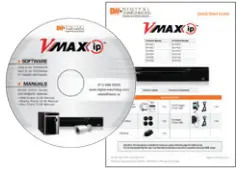 |
1 კომპლექტი |
| რეზინის მთა |  |
1 კომპლექტი |
| USB მაუსი | 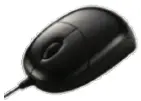 |
1 კომპლექტი |
| 12V/5A D/C ადაპტერი და დენის კაბელი | 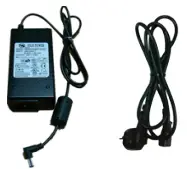 |
1 კომპლექტი |
| 48V/2.5A PoE ადაპტერი და დენის კაბელი | 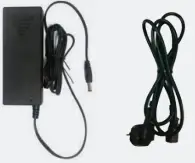 |
1 კომპლექტი |
| IR დისტანციური მართვა | 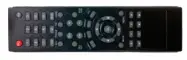 |
1 კომპლექტი |
ნაბიჯი 1 - NVR-ის დაკავშირება
- დაამონტაჟეთ და დააინსტალირეთ ყველა საჭირო კამერა და გარე მოწყობილობა. დამატებითი ინფორმაციისთვის მიმართეთ მათ ინდივიდუალურ სახელმძღვანელოებს.
- განათავსეთ NVR საბოლოო პოზიციაზე. იხილეთ ინსტალაციის რჩევები ქვემოთ.
- შეაერთეთ ყველა საჭირო კაბელი NVR-თან
- მას შემდეგ, რაც ყველა დამატებითი მოწყობილობა სათანადოდ იქნება დაკავშირებული NVR-თან, შეაერთეთ NVR შესაბამის კვების წყაროსთან. NVR ავტომატურად ჩაიტვირთება.
ნაბიჯი 2 - NVR-ის ჩართვა
- როდესაც NVR ჩაიტვირთება, ის დამცავ რეჟიმში იქნება.
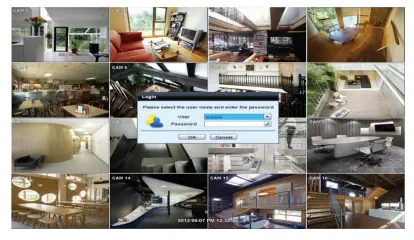
ეს ნიშნავს, რომ თქვენ ვერ შეხვალთ NVR-ის დაყენების მენიუში, სანამ არ შეიყვანთ შესაბამის მომხმარებლის სახელსა და პაროლს. - NVR-ის განსაბლოკად, დააწკაპუნეთ მაუსის მარჯვენა ღილაკით ეკრანის ნებისმიერ ადგილას.
გამოჩნდება შესვლის ეკრანი. (ნაგულისხმევი მომხმარებლის სახელი / პაროლი: ადმინისტრატორი / პაროლის გარეშე) - როდესაც NVR ჩაიტვირთება პირველად, თქვენ იხელმძღვანელებთ Startup Wizard-ის მეშვეობით.

უსაფრთხოების რჩევები
- დარწმუნდით, რომ კამერები და მონიტორები სწორად არის დაკავშირებული NVR-თან.
- NVR უნდა განთავსდეს მტვრისა და ტენიანობისგან თავისუფალ გარემოში. ის არასოდეს უნდა იყოს უშუალოდ მზის სხივების ზემოქმედების ქვეშ. სერვერის ოთახის ტემპერატურა რეკომენდირებულია გადახურების ალბათობის შესამცირებლად, რამაც შეიძლება გამოიწვიოს NVR არასტაბილური.
- ჩატვირთვის პროცესში, NVR არ უნდა შეწყდეს მაუსის რომელიმე ღილაკის დაჭერით.
არ გამორთოთ კვების ადაპტერი და არ გამორთოთ NVR ჩატვირთვის პროცესში. - UPS (უწყვეტი ელექტრომომარაგება) რეკომენდირებულია NVR-ის დაზიანების თავიდან ასაცილებლად კვების ბლოკის დროს.tage.
- ადგილობრივ PoE პორტებს შეუძლიათ 15 ვტ-მდე და 2.1 მეგაპიქსელიანი გარჩევადობის კამერების მხარდაჭერა.
ნაბიჯი 3 - STARTUP WIZARD
- მიჰყევით გაშვების ოსტატის ინსტრუქციებს NVR-ის ძირითადი პარამეტრების დასაყენებლად, მათ შორის ქსელის პარამეტრები, კამერის ამოცნობა და რეგისტრაცია და სწრაფი ჩაწერის დაყენება. ნებისმიერ დროს შეგიძლიათ გახვიდეთ ოსტატიდან და დააყენოთ NVR ხელით.
- დააყენეთ NVR-ის ქსელის პარამეტრები თქვენი ქსელის მოთხოვნების შესაბამისად. რეკომენდირებულია დააყენოთ ქსელის ტიპი DHCP-ზე და მისცეთ NVR-ს ავტომატური გამოვლენის ქსელის პარამეტრები, შემდეგ კი შეცვალოთ ტიპი Static-ზე. დამატებითი ინფორმაციისთვის გთხოვთ დაუკავშირდეთ თქვენს ქსელის ადმინისტრატორს.

- VMAX IP-ის კამერის რეგისტრაციის ეკრანი საშუალებას გაძლევთ აღმოაჩინოთ და დაარეგისტრიროთ ყველა მხარდაჭერილი კამერა თქვენს ქსელში და დაამატოთ ისინი NVR-ში. VMAX IP შექმნილია Digital Watchdog-ის MEGApix IP კამერებთან მუშაობისთვის. თქვენი კამერების მოსაძებნად და დასარეგისტრირებლად:
ა. NVR ავტომატურად დაასკანირებს ქსელს ყველა მხარდაჭერილი კამერისთვის და აჩვენებს შედეგებს ცხრილში.
ბ. NVR-ის PoE გადამრთველთან პირდაპირ დაკავშირებული კამერები გამოჩნდება ცხრილის ზედა ნაწილში.
გ. მას შემდეგ, რაც NVR დაასრულებს ქსელის ძიებას, აირჩიეთ რომელი კამერები დარეგისტრირდეთ მათ გვერდით მდებარე ველის „გააქტიურების“ მონიშვნით.
დ. აირჩიეთ რომელი NVR არხი მიაკუთვნოთ თითოეულ კამერას ჩამოსაშლელ მენიუში შესაბამისი ნომრის არჩევით.
ე. დააწკაპუნეთ 'შენახვა' თქვენი კამერების შესანახად.
- სწრაფი დაყენების მენიუს ვარიანტი საშუალებას გაძლევთ მარტივად დააყენოთ ყველა თქვენი კამერის ჩაწერის გარჩევადობა, კადრების სიხშირე, რეჟიმი და ჩაწერის პერიოდები. სწრაფი დაყენების ვარიანტის გამოსაყენებლად, ჩასართავად მონიშნეთ ველი „სწრაფი დაყენების გამოყენება“. არსებობს ორი კონფიგურაციის ვარიანტი:
ა. სასურველი დღეების შეყვანა – შეიყვანეთ დღეების რაოდენობა, რომელთა ჩაწერა გსურთ, სანამ ლოკალური მეხსიერება არ გაივსება ან თავის თავს გადააჭარბებს. ჩაწერის პარამეტრების ქვეშ ჩაწერის პარამეტრები ავტომატურად დარეგულირდება, რათა დაუშვას ჩაწერის დღეების სასურველი რაოდენობა.
ბ. ჩანაწერის პარამეტრები - ხელით შეიყვანეთ გარჩევადობა, კადრების სიხშირე, ჩაწერის რეჟიმი და ხარისხი ჩამოსაშლელი პარამეტრებიდან. სისტემა მყისიერად განაახლებს განყოფილებას „ჩაწერის დღეები“ და აჩვენებს, რამდენი სავარაუდო დღე იქნება ჩაწერის შედეგი ზემოთ დაყენებული პარამეტრებიდან. ჩაწერის ეს პარამეტრები გავრცელდება NVR-ში რეგისტრირებულ ყველა კამერაზე. თითოეული კამერისთვის ან ჩაწერის გრაფიკისთვის სხვადასხვა ჩანაწერების ხელით დასაყენებლად, გამორთეთ სწრაფი დაყენების მენიუ და გადადით RECORD-ზე.
ნაბიჯი 4 - თქვენი სისტემის მონიტორინგი
- ნავიგაცია – გამოიყენეთ ჩართული USB მაუსი NVR-ის მონიტორინგისა და დაყენების გვერდებზე ნავიგაციისთვის.
ა. MENU BAR-ზე წვდომისთვის – გადაიტანეთ მაუსის კურსორი ეკრანის ზონის ბოლოში მენიუს ზოლის საჩვენებლად.
ბ. სწრაფი მენიუს ვარიანტებზე წვდომისთვის – დააწკაპუნეთ მაუსის მარჯვენა ღილაკით ეკრანის ნებისმიერ ადგილას. ეს მიგიყვანთ სწრაფი მენიუს პარამეტრებზე, რომელიც მოიცავს:
• ჩვენების რეჟიმის პარამეტრები
• განგაშის სტატუსი
• დაწყება / გაჩერების თანმიმდევრობა View
• ცოცხალი სურათის გაყინვა/გაყინვა
• შედით კამერის რეგისტრაციის გვერდზე
• პანიკის ჩაწერის დაწყება/შეწყვეტა
• დაკვრის და ძიების ოფციები
• შედით სარეზერვო მენიუს გვერდზე
• შედით მთავარი მენიუს გვერდზე
• სისტემის გამორთვა
• მიმდინარე მომხმარებლის გამორთვა
- HELP – თქვენი მოხერხებულობისთვის, HELP ღილაკი, რომელიც მდებარეობს დაყენების ეკრანის ქვედა მარჯვენა მხარეს, შეიცავს ძირითად ინფორმაციას და ამ გვერდზე არსებული ფუნქციებისა და პარამეტრების ახსნას, მუდმივი ინფორმაციისთვის.
ნაბიჯი 5 – დისტანციური მონიტორინგი
DDNS დაყენება
DDNS მისამართი უზრუნველყოფს თქვენს NVR ა URL მისამართი, უფრო ადვილი დასამახსოვრებელი, ვიდრე IP მისამართი.
ეს არის უფასო ფუნქცია, რომელსაც მხარს უჭერს Digital Watchdog თავისი მომხმარებლებისთვის.
- გადადით ქსელის დაყენების მენიუში და აირჩიეთ "DDNS" ჩანართი.
- ჩასართავად შეამოწმეთ USE DDNS. (დარწმუნდით, რომ NVR web პორტი სწორად არის დაყენებული თქვენს როუტერში).
- აირჩიეთ dwddns2.net (ნაგულისხმევი).
- შეიყვანეთ თქვენი NVR-ის სახელი და დააჭირეთ ღილაკს CHECK. თუ სახელი ხელმისაწვდომია, სისტემა აჩვენებს შემდეგ შეტყობინებას: “THIS NVR NAME CAN BE-ს გამოყენება”. დააჭირეთ შენახვას ყველა ცვლილების შესანახად.
- თქვენი DDNS-ის გამოსაყენებლად გახსენით Internet Explorer-ის გვერდი და შეიყვანეთ DDNS მისამართის ზოლში: NVRname.dwddns2.net:port-number. (მაგampლე: http://vmaxip.dwddns2.net:80)

ტელ: 866-446-3595 / 813-888-9555
ტექნიკური მხარდაჭერის საათები: 9:00 - 8:00 EST, ორშაბათიდან პარასკევის ჩათვლით
digital-watchdog.com
© 2015 Digital Watchdog. Ყველა უფლება დაცულია.
დოკუმენტები / რესურსები
 |
DIGITAL WATCHDOG DW-VIP86T კომპრესორი 16-არხიანი HD და ძველი ანალოგური IP სიგნალის შიფრატორი [pdf] მომხმარებლის სახელმძღვანელო DW-VIP86T, DW-VIP88T, DW-VIP812T, DW-VIP161T, DW-VIP162T, DW-VIP163T, DW-VIP164T, DW-VIP166T, DW-VIP168T, DW-VIP1612T, DW-VIP86 ანალოგური IP სიგნალის ენკოდერი, კომპრესორი 16-არხიანი HD და ძველი ანალოგური IP სიგნალის ენკოდერი, 16-არხიანი HD და ძველი ანალოგური IP სიგნალის ენკოდერი, HD და ძველი ანალოგური IP სიგნალის ენკოდერი, ლეგაციური ანალოგური IP სიგნალის შიფრატორი, ანალოგური IP-ზე სიგნალის ენკოდერი, IP სიგნალის შიფრატორი, ენკოდერი |