

 eyecool ECX333 მრავალმოდალური სახის და ირისის ამოცნობის წვდომის კონტროლი

Eyecool მულტიმოდალური სახის ამომცნობი ტერმინალი ერთში
Eyecool ECX333 მულტიმოდალური სახის ამოცნობის ყველა ერთში ტერმინალი არის უახლესი მოწყობილობა, რომელიც შემუშავებულია Beijing Eyecool Technology Co., Ltd.-ის მიერ. იგი აერთიანებს ირისისა და სახის ამოცნობის ტექნოლოგიას, რათა უზრუნველყოს უსაფრთხო წვდომის კონტროლი და იდენტიფიკაცია. ტერმინალი აღჭურვილია მაღალი გარჩევადობის კამერით და მოწინავე ალგორითმებით ზუსტი და ეფექტური ამოცნობის უზრუნველსაყოფად.
პროდუქტის გამოყენების ინსტრუქცია
დაწყება
რეგისტრაციის ინსტრუქცია
ირისისა და სახის მულტიმოდალური წვდომის კონტროლის გამოყენებისას, გთხოვთ, მიჰყევით ამ ნაბიჯებს:
- დადექით ირისისა და სახეზე მულტიმოდალური წვდომის კონტროლის წინ და შეხედეთ ეკრანს.
- დარწმუნდით, რომ თქვენი თვალები წინა მხარეს არისview ყუთი ეკრანის ზედა ნაწილში. თუ თვალები წინადან გამოსულიაview ყუთში, კამერა ავტომატურად მოერგება გასწორებას.
სტარტაპი
შეაერთეთ მოწოდებული კვების ადაპტერი ტერმინალის ინტერფეისთან. სისტემა ავტომატურად დაიწყება 15 წამში.
პროდუქტის გამოყენება
მოწყობილობის გააქტიურება - რეგისტრაცია
გაშვების შემდეგ მიჰყევით ამ ნაბიჯებს მოწყობილობის გასააქტიურებლად:
- აირჩიეთ სასურველი ენა (ჩინური ან ინგლისური).
- ენის არჩევის შემდეგ აირჩიეთ ლოკალური ან ქსელური ვერსია.
ლოკალური ვერსია:
ლოკალური ვერსიის შესასვლელად დააჭირეთ ღილაკს "გამოტოვება" გვერდის ზედა მარჯვენა კუთხეში. ლოკალურ ვერსიაში შეგიძლიათ დააყენოთ თარიღი და დრო, კარის გახსნის პაროლი და ადმინისტრატორის პაროლი. Მიყევი ამ ნაბიჯებს:
- დააყენეთ თარიღი და დრო.
- დააყენეთ კარის გახსნის პაროლი და ადმინისტრატორის პაროლი ახალი პაროლის შეყვანით და დადასტურებით. დააჭირეთ "დაადასტურეთ".
- შეიყვანეთ თქვენი სახელი და ტელეფონის ნომერი.
- დარწმუნდით, რომ თქვენი თვალები წინა მხარეს არისview ყუთი ეკრანის ზედა ნაწილში. მას შემდეგ რაც რეგისტრაციის პროგრესი 100%-ს მიაღწევს, ეკრანის ბოლოში გამოჩნდება მოთხოვნა, რომელიც მიუთითებს წარმატებულ ირისის ფუნქციის ამოღებაზე ადგილობრივ ვერსიაში.
ქსელის ვერსია:
ქსელის ვერსიის შესასვლელად აირჩიეთ Wi-Fi ან სადენიანი ქსელი მონაცემთა ურთიერთქმედებისთვის. Მიყევი ამ ნაბიჯებს:
- Wi-Fi კავშირისთვის აირჩიეთ სასურველი ქსელი და შეიყვანეთ სწორი პაროლი.
- სადენიანი ქსელის კავშირისთვის, ჩადეთ ქსელის კაბელი და ჩართეთ Ethernet კავშირის დასამყარებლად.
- დააყენეთ კარის გახსნის პაროლი და ადმინისტრატორის პაროლი ახალი პაროლის შეყვანით და დადასტურებით. დააჭირეთ "დაადასტურეთ".
- შეიყვანეთ თქვენი სახელი და ტელეფონის ნომერი.
- დარწმუნდით, რომ თქვენი თვალები წინა მხარეს არისview ყუთი ეკრანის ზედა ნაწილში. მას შემდეგ, რაც რეგისტრაციის პროგრესი 100%-ს მიაღწევს, ეკრანის ბოლოში გამოჩნდება მოთხოვნა, რომელიც მიუთითებს წარმატებული ირისის ფუნქციის ამოღებაზე, მონაცემთა ატვირთვაზე და ქსელის ვერსიის მთავარ საიდენტიფიკაციო ინტერფეისზე გადასვლაზე.
შენიშვნა: ქსელის ვერსია გთავაზობთ უფრო მეტ ფუნქციას და შესაძლებლობებს ლოკალურ ვერსიასთან შედარებით. გაუმჯობესებული ფუნქციონირებისთვის რეკომენდებულია ქსელის ვერსიის გამოყენება.
დამატებითი დახმარების ან შეკითხვებისთვის, გთხოვთ, დაუკავშირდეთ ჩვენს სერვისის ცხელ ხაზზე 86-10-59713131 ან ეწვიეთ ჩვენს webსაიტი ზე www.eyecooltech.com.
გმადლობთ ECX333 მულტიმოდალური სახის ამომცნობი ტერმინალის შეძენისთვის!
ჩვენ გვჯერა, რომ თქვენ გააკეთეთ გონივრული არჩევანი და ისიამოვნებთ მშვენიერი ცვლილებებით და მხიარული ყოველდღიური ცხოვრებით მსოფლიო მომხმარებლებთან ერთად, რომლებიც ენდობიან ECX333 სახის ამოცნობის მულტიმოდალურ ტერმინალს. თითოეული კომპონენტი მრავალი ინჟინრის სიბრძნის მიღწევაა. ჩვენი დახვეწილი უნარები და გამოცდილება გამოვლინდა ჩვენი შესანიშნავი მსოფლიო დონის პროდუქტებში. ჩვენი განუწყვეტელი ძალისხმევით, ჩვენ წვლილი შეგვაქვს მშვენიერი და უსასრულო ცხოვრებისეული გამოცდილების გახსნაში ECX333 ყველა მომხმარებლისთვის. ჩვენ ყოველთვის ვცდილობთ მოგაწოდოთ ინტიმური და კომფორტული გამოცდილება ყოვლისმომცველი გზით, პროდუქტებიდან სერვისებამდე.
პასუხისმგებლობის უარყოფა
ჩვენ მაქსიმალურად ვცდილობდით ამ სახელმძღვანელოში მოცემული ინფორმაციის სისწორესა და სანდოობას უზრუნველვყოთ, მაგრამ მას შეიძლება ჰქონდეს გადახრები დაბეჭდვამდე და დაბეჭდვის დროს.
ჩვენ შეიძლება დროდადრო გავაუმჯობესოთ პროდუქტი კომპონენტებისა და სისტემების მუშაობის, საიმედოობისა და ინსტალაციის გასაუმჯობესებლად. ეს შეიძლება არ შეესაბამებოდეს სახელმძღვანელოში მოცემულ აღწერილობას, მაგრამ ეს არ იმოქმედებს რეალურ ოპერაციაზე. Გთხოვ გამიგე!
ამ სახელმძღვანელოში მითითებული ფუნქციები არ შეიძლება გახდეს ამ პროდუქტის სპეციალური მიზნებისთვის გამოყენების მიზეზი. კომპანია არ არის პასუხისმგებელი მომხმარებლის არასწორი მოქმედებით გამოწვეულ უბედურ შემთხვევებზე და საფრთხეებზე
დაწყება
რეგისტრაციის ინსტრუქცია
ირისისა და სახის მულტიმოდალური წვდომის კონტროლის გამოყენებისას, გთხოვთ, მიჰყვეთ ქვემოთ მოცემულ ნაბიჯებს რეგისტრაციის ან იდენტიფიკაციის ფუნქციონირებისთვის:
- დადექით ირისის წინ და შეხედეთ წვდომის მრავალმოდალური კონტროლს და შეხედეთ წვდომის ეკრანს;
- დარწმუნდით, რომ თვალები წინა მხარეს არისview ყუთი ეკრანის ზედა ნაწილში. თუ თვალები გამოსულია პრეview ყუთი ეკრანის ზედა ნაწილში, კამერა ავტომატურად მოერგება
სტარტაპი
შეაერთეთ დამხმარე დენის ადაპტერი ინტერფეისში და სისტემა ავტომატურად ჩაირთვება 15 წამში.
პროდუქტის გამოყენება
მოწყობილობის გააქტიურება - რეგისტრაცია
- აირჩიეთ ენა გაშვების შემდეგ: ჩინური და ინგლისური
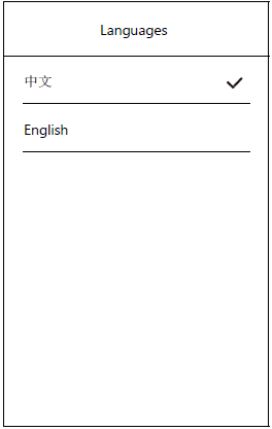
- ენის არჩევის შემდეგ აირჩიეთ ლოკალური ან ქსელის ვერსია
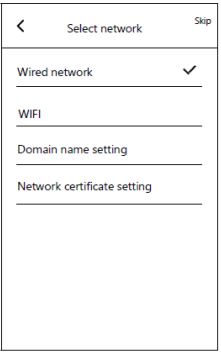
- ადგილობრივი: დააწკაპუნეთ გამოტოვებაზე გვერდის ზედა მარჯვენა კუთხეში, რათა შეიყვანოთ ლოკალური ვერსია ქსელის არჩევის გარეშე;
- ქსელი: დაუკავშირდით ქსელს მონაცემთა ურთიერთქმედებისთვის. ქსელის დაკავშირება შესაძლებელია მავთულის ან WiFi-ის საშუალებით.
- სადენიანი ქსელი: ჩადეთ კაბელი და დააკავშირეთ სადენიანი ქსელი მონაცემების შესანახად, ატვირთვისა და ჩამოტვირთვისთვის.
- WiFi: დააკავშირეთ WiFi, შეინახეთ მონაცემები, ატვირთეთ და ჩამოტვირთეთ მონაცემები.
- შენიშვნა: ლოკალური ვერსიის გამოყენება უფრო მარტივია, ვიდრე ქსელის ვერსია. შეგიძლიათ დარეგისტრირდეთ და გაააქტიუროთ რამდენიმე შეუსაბამო ნაბიჯის გამოტოვებით. რეკომენდებულია ქსელის ვერსიის გამოყენება. ორი ვერსიის რეგისტრაცია და გააქტიურება ნაჩვენებია შემდეგნაირად.
- ადგილობრივი

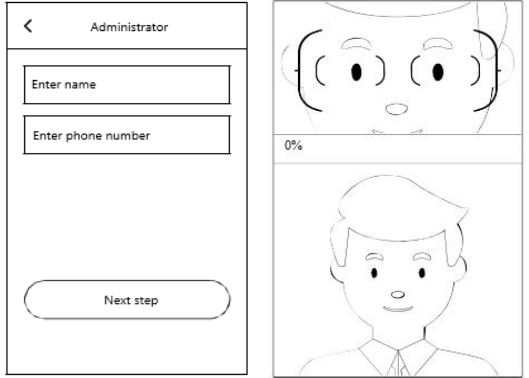
- დააწკაპუნეთ „გამოტოვებაზე“, რათა შეიყვანოთ ადგილობრივი ვერსია და აირჩიოთ თარიღი და დრო.
- დააყენეთ კარის გახსნის პაროლი და ადმინისტრატორის პაროლი. შეიყვანეთ და დაადასტურეთ ახალი პაროლი, დააწკაპუნეთ „დადასტურებაზე“, გამოჩნდება მოთხოვნა მოწყობილობის ან ქსელის შესამოწმებლად და დააჭირეთ Skip-ს ადმინისტრატორის რეგისტრაციის გვერდზე შესასვლელად.
- შეიყვანეთ თქვენი სახელი და ტელეფონის ნომერი.
- შეიყვანეთ ადმინისტრატორის რეგისტრაციის ინტერფეისი და დარწმუნდით, რომ თვალები წინასწარ არისview ყუთი ეკრანის ზედა ნაწილში შესაბამის მანძილზე. რეგისტრაციის პროგრესის 100% დასრულების შემდეგ, ირისის ფუნქციის წარმატებით ამოღება გამოჩნდება ეკრანის ბოლოში, რაც მიუთითებს, რომ ადგილობრივი ვერსიის რეგისტრაცია წარმატებით დასრულდა.
- ქსელი

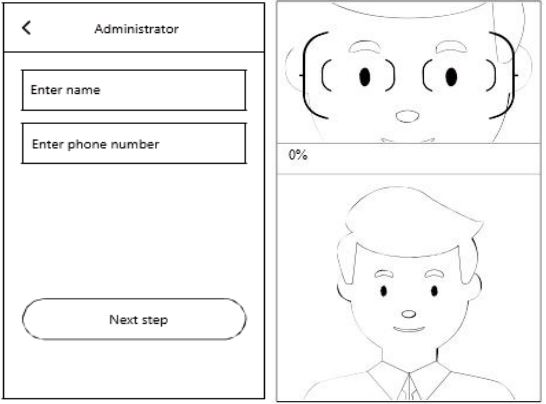
- WiFi-ის არჩევის შემდეგ აირჩიეთ დასაკავშირებელი WiFi და შეიყვანეთ სწორი პაროლი; სადენიანი ქსელის არჩევის შემდეგ ჩადეთ ქსელის კაბელი და ჩართეთ Ethernet სადენიანი ქსელის დასაკავშირებლად.
- დააყენეთ კარის გახსნის პაროლი და ადმინისტრატორის პაროლი: შეიყვანეთ და დაადასტურეთ ახალი პაროლი და დააწკაპუნეთ „დადასტურებაზე“, თუ პაროლის დაყენება წარმატებით დასრულდა, გადადით ადმინისტრატორის რეგისტრაციის ინტერფეისზე.
- შეიყვანეთ თქვენი სახელი და ტელეფონის ნომერი.
- შეიყვანეთ ადმინისტრატორის რეგისტრაციის ინტერფეისი და დარწმუნდით, რომ თვალები წინასწარ არისview ყუთი ეკრანის ზედა ნაწილში შესაბამის მანძილზე. რეგისტრაციის პროგრესის 100%-იანი დასრულების შემდეგ, ეკრანის ქვედა ნაწილი მოგეხსენებათ, რომ ირისის ფუნქციის ამოღება წარმატებით დასრულდა, მონაცემები აიტვირთება და გადადის იდენტიფიკაციის მთავარ ინტერფეისზე, რაც მიუთითებს, რომ ქსელის ვერსიის რეგისტრაცია წარმატებით დასრულდა.
მომხმარებლების დამატება
- შეიყვანეთ პარამეტრები და დაამატეთ მომხმარებლები
გადაფურცლეთ ეკრანი ზევით მთავარ საიდენტიფიკაციო ინტერფეისში კარის გახსნის პაროლის შეყვანის ღილაკის საჩვენებლად და მითითებული შესვლის ღილაკი. დააჭირეთ მითითებული შესვლის ღილაკს მარჯვნივ, შეიყვანეთ ადმინისტრატორის პაროლი და დააწკაპუნეთ „დადასტურებაზე“ შესვლის პარამეტრის დასადასტურებლად (ადმინისტრატორს შეუძლია პარამეტრის შეყვანა ირისის ამოცნობის საშუალებით).
 - დაიწყეთ დამატება
აირჩიეთ „მომხმარებლის პარამეტრები“ და დააწკაპუნეთ „მომხმარებლის დამატება“ ორი ტიპის მომხმარებლის შესარჩევად: დარეგისტრირდით ადმინისტრატორად და ჩვეულებრივ პერსონალად: ადმინისტრატორის რეგისტრაცია: რეგისტრაციის საფეხურები იგივეა, რაც (3) და (4) 2.1 მოწყობილობის გააქტიურებაში – რეგისტრაცია; ჩვეულებრივი პერსონალის რეგისტრაცია: იგივეა, რაც ადმინისტრატორის რეგისტრაცია.
კარის გაღების რეჟიმი
- კარის გაღება იდენტიფიკაციით
მიუახლოვდით ირისისა და სახის მულტიმოდალური წვდომის კონტროლს, მთავარი საიდენტიფიკაციო ინტერფეისი ჩნდება, როდესაც ადამიანი იგრძნობა და გაასწორეთ თვალები ძირითადი ინტერფეისის საიდენტიფიკაციო ჩარჩოსთან, შესაბამის მანძილზე (დაახლოებით 55 მმ), რათა გაიხსნას კარი იდენტიფიკაციის გზით. . - პაროლის გახსნა
მიუახლოვდით ირისისა და სახის მულტიმოდალური წვდომის კონტროლს, მთავარი საიდენტიფიკაციო ინტერფეისი ჩნდება, როდესაც ადამიანი იგრძნობა. დააჭირეთ და ხანგრძლივად დააჭირეთ მაუსის მარცხენა ღილაკს მთავარ საიდენტიფიკაციო ინტერფეისზე, რათა გადაფურცლეთ ეკრანი ზემოთ და გამოჩნდება პაროლის შეყვანის ღილაკი და პარამეტრის შეყვანის ღილაკი. დააწკაპუნეთ პაროლის შეყვანის ღილაკზე მარცხნივ, შეიყვანეთ კარის გაღების პაროლი და დააწკაპუნეთ „OK“-ზე, რომ კარი გაიხსნას პაროლით.
მენეჯმენტის დაყენების ფუნქციის დეტალური დანერგვა
ადმინისტრატორის მომხმარებელი შედის პარამეტრების ინტერფეისში 1-ში 2.2 ნაბიჯის მითითებით მომხმარებლის დამატება. მართვის პარამეტრების მენიუში შესვლის შემდეგ დააყენეთ ირისისა და სახის მულტიმოდალური წვდომის კონტროლის შესაბამისი ფუნქციები. კონკრეტული ფუნქციები შემდეგია:
მომხმარებლის პარამეტრები
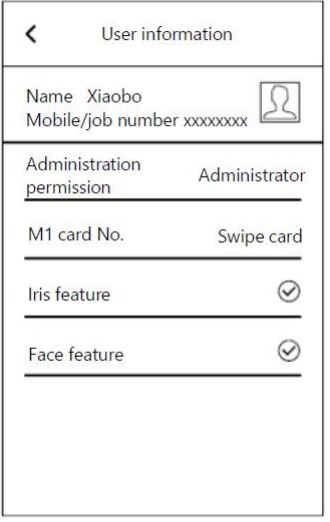
თქვენ შეგიძლიათ მოძებნოთ მომხმარებლები სახელით და დაამატოთ მომხმარებლები მომხმარებლის პარამეტრებში, დააწკაპუნოთ რეგისტრირებულ მომხმარებლებზე, რათა შეცვალონ მათი „სახელი“ და „ადმინისტრაციის ნებართვა“ და დააწკაპუნოთ „ირისის ფუნქცია“ და „სახის ფუნქცია“ მოთხოვნით, ატვირთოთ თუ არა ფუნქციები. დააწკაპუნეთ „OK“-ზე, რათა შეიყვანოთ რეგისტრაციის ინტერფეისი ფუნქციების განახლებისთვის და დააწკაპუნეთ ღილაკზე „წაშლა“ ქვემოთ მომხმარებლების წასაშლელად.
ძირითადი პარამეტრები
შეგიძლიათ შეცვალოთ და დააყენოთ ენა, დრო და თარიღი და ხმის მოცულობა, აღადგინოთ ქარხნული პარამეტრები და შეამოწმოთ მოწყობილობის ძირითადი პარამეტრების ინფორმაცია.

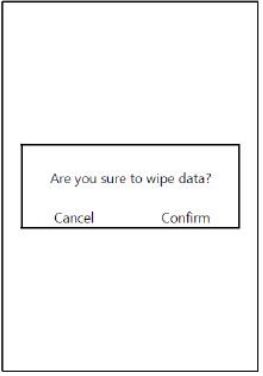
- დააწკაპუნეთ „ქარხნული პარამეტრების აღდგენაზე“ და გამოჩნდება მოთხოვნა, რომ დაადასტუროთ აღადგინოთ თუ არა ქარხნული პარამეტრები. დააჭირეთ "დადასტურებას" და სისტემა აღდგება ქარხნულ პარამეტრებში.
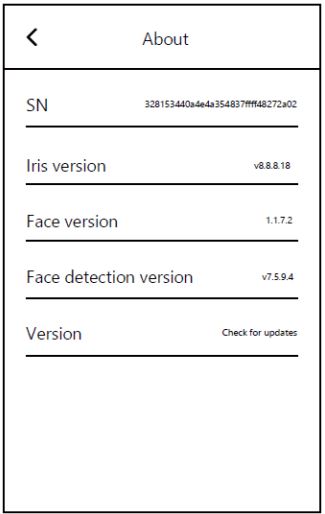
- შეიყვანეთ შესახებ to view SN, ირისის ვერსია, სახის ვერსია, სახის ამოცნობის ვერსია, წვდომის კონტროლის ვერსია და სხვა ინფორმაცია მოწყობილობის შესახებ.
ხე-ტყე
თქვენ შეგიძლიათ იხილოთ ამოცნობის ჟურნალი, ოპერაციების ჟურნალი და გაფრთხილების ჟურნალი. შეგიძლიათ მოძებნოთ მომხმარებლის სახელით view ამოცნობის გახსნის ჩანაწერები და ამოცნობის წარუმატებლობის ჩანაწერები ამოცნობის ჟურნალში. ეს ჩანაწერები მოიცავს კონკრეტულ სახელს, ტემპერატურას, ფოტოს, ამოცნობის შედეგს და დროს. შეიყვანეთ ოპერაციის ჟურნალი view შესვლის პარამეტრის ჩანაწერი და დრო; შეიყვანეთ გაფრთხილების ჟურნალი view ოპერაციის მონიტორინგის ვიდეო, როდესაც მოწყობილობა ამოღებულია სპეციალური ფრჩხილებიდან.

პაროლის მართვა

შეიყვანეთ პაროლის პარამეტრები კარის პაროლისა და ადმინისტრატორის პაროლის შესაცვლელად.
შედარების რეჟიმის დაყენება

თქვენ შეგიძლიათ შეცვალოთ მახასიათებლების შედარების რეჟიმები შედარების რეჟიმის პარამეტრებში. მახასიათებლების შედარების რეჟიმი მოიცავს ირისის შედარებას, სახის შედარებას, ირისისა და სახის შედარებას, ირისის ან სახის შედარებას და მულტიმოდალურ შედარებას. ბარათის გადამრთველის ჩართვის შემდეგ, შეგიძლიათ აირჩიოთ ბარათის დადასტურების რეჟიმი. ბარათის გადამოწმების რეჟიმი მოიცავს: ბარათის გარეშე, ბარათის + ამოცნობის რეჟიმს, ბარათის ან ამოცნობის რეჟიმს, ხოლო ზემოთ მოცემული შედარების რეჟიმი შეიძლება შეიცვალოს მომხმარებლის მოთხოვნების შესაბამისად.
გაფართოებული პარამეტრი
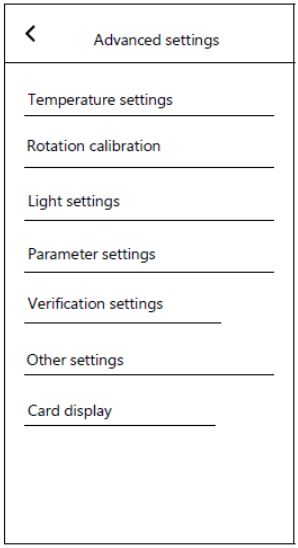
გაფართოებულ პარამეტრებში შეგიძლიათ შეასრულოთ ტემპერატურის პარამეტრები, ბრუნვის კალიბრაცია, განათების პარამეტრები, პარამეტრის პარამეტრები, გადამოწმების პარამეტრები და ბარათის ჩვენება. დააწკაპუნეთ „ტემპერატურულ პარამეტრებზე“ ტემპერატურის საზომი გადამრთველის, ტემპერატურის სხვაობის, გადაჭარბებული ტემპერატურის მოთხოვნისა და ჭარბი ტემპერატურის დასაყენებლად; დააწკაპუნეთ 'Rotate calibration' კამერის დასაკალიბრებლად; დააწკაპუნეთ 'განათების პარამეტრებზე' შუქის ჩამრთველისა და სიკაშკაშის დასარეგულირებლად; დააწკაპუნეთ „პარამეტრის პარამეტრებზე“ კარის გახსნის დროის, ამოცნობის დროის, ნაგულისხმევი ბრუნვის კუთხის და სახის ზომის დასაყენებლად; დააწკაპუნეთ 'სხვა პარამეტრებზე' ხმოვანი განცხადებების ჩართვის/გამორთვისთვის, დემონტაჟის საწინააღმდეგო სიგნალიზაციისა და ავტომატური გადატვირთვისთვის; დააწკაპუნეთ „ბარათის ჩვენება“ ბარათის ჩვენების პოზიციის მოსარგებად.
| მომხმარებლის სახელი | კონტაქტი | ||
| მომხმარებლის მისამართი | ტელ | ||
| პროდუქტის დასახელება | მოდელი | ||
| შეძენის თარიღი | ყოფილი ქარხანა No. | ||
|
მოვლის ჩანაწერები |
თარიღი | ხარვეზის მიზეზი და მკურნალობა | |
გარანტიის აღწერა
- გთხოვთ, შეინახოთ ეს საგარანტიო ბარათი სათანადოდ, როგორც ტექნიკური ვაუჩერი.
- პროდუქტის საგარანტიო ვადა არის ერთი წელი შეძენის დღიდან.
- საგარანტიო პერიოდის განმავლობაში ნორმალური გამოყენებისა და შენარჩუნების შემთხვევაში, თუ რაიმე პრობლემა ან ხარვეზი იქნება მასალასა და პროცესში, ჩვენი კომპანია გამოძიების შემდეგ უფასოდ უზრუნველყოფს ტექნიკური მომსახურებისა და შემცვლელ ნაწილებს.
- კომპანიას უფლება აქვს უარი თქვას მომსახურებაზე ან დააკისროს მასალებისა და მომსახურების საფასური საგარანტიო პერიოდის განმავლობაში, როდესაც:
- მას არ შეუძლია ამ საგარანტიო ბარათის და შესყიდვის მოქმედი სერტიფიკატის მიწოდება.
- პროდუქტის უკმარისობა და დაზიანება გამოწვეულია მომხმარებლების მიერ არასათანადო გამოყენებით.
- დაზიანება გამოწვეულია ხელოვნური არანორმალური გარეგანი ძალით.
- დაზიანება გამოწვეულია ჩვენი კომპანიის მიერ არაუფლებამოსილი ტექნიკური ტექნიკოსის მიერ დემონტაჟით და შეკეთებით.
- სხვა ზიანი მიყენებულია განზრახ.
- ჩვენ ვიტოვებთ უფლებას შევცვალოთ და განვმარტოთ ყველა შინაარსი.

Eyecool
- ფაქსი: 01059713031
- ელფოსტა: info@eyecooltech.com
- მისამართი: ოთახი 106A, 1 სართული, საინფორმაციო ცენტრი, კორპუსი 1, ეზო 8, Dongbeiwang West Road, Haidian District, Beijing, 100085, China
- www.eyecooltech.com
დოკუმენტები / რესურსები
 |
eyecool ECX333 მრავალ მოდალური სახის და ირისის ამოცნობის წვდომის კონტროლი [pdf] მომხმარებლის სახელმძღვანელო ECX333 მრავალ მოდალური სახის და ირისის ამოცნობის წვდომის კონტროლი, ECX333, მრავალ მოდალური სახის და ირისის ამოცნობის წვდომის კონტროლი, ირისის ამოცნობის წვდომის კონტროლი, ამოცნობის წვდომის კონტროლი, წვდომის კონტროლი |