


www.AKCP.com
SP2+ შეტყობინებების სახელმძღვანელო  საავტორო უფლება © 2016, AKCP
შესავალი
ეს სახელმძღვანელო მოიცავს ყველა ჩაშენებულ შეტყობინებებს SP2+-ზე და როგორ უნდა დააკონფიგურიროთ ისინი.
რა არის SP2+ და თერმული რუკა?
SP2+ არის მაღალსიჩქარიანი, ზუსტი, ინტელექტუალური მონიტორინგის მოწყობილობა, სრულად ჩაშენებული ჰოსტი და ოპერაციული სისტემა. SP2+ არის მსოფლიოში ყველაზე გაყიდვადი გარემოსდაცვითი მონიტორინგის პლატფორმის სრული რედიზაინი, რომელიც მზადდება 3 წლის განმავლობაში ყველა ახალი აპარატურით და პროგრამული უზრუნველყოფით.
ჩვენ გავაერთიანეთ SP2-ის დაბალი ღირებულება და გამოყენების სიმარტივე, ჩვენი SecurityProbe პლატფორმის მრავალ მოწინავე ფუნქციასთან ერთად.
თერმული რუკა აერთიანებს 4 სენსორს ერთ სენსორულ პორტში SP2+-ზე, რომელიც სპეციალურად შექმნილია კომპიუტერის თაროში შემავალი და გამომავალი ჰაერის მონიტორინგისთვის. თერმული თაროს რუკა შესრულებულია AKCess Pro სერვერიდან SP2+-თან დაკავშირებული თერმული სენსორის გამოყენებით. თერმული რუქის სენსორები აკონტროლებენ ტემპერატურასა და ტენიანობას თაროს სხვადასხვა წერტილში.
SP2 + მახასიათებლები:
- IP დაფუძნებული, SNMPv3, HTTPS, VPN ჩათვლით
- გაგზავნეთ დაშიფრული SNMP ხაფანგი და ელ.ფოსტის შეტყობინებები
- მხარს უჭერს 4 ინტელექტუალურ სენსორს ან 20-მდე მშრალ კონტაქტს
- სურვილისამებრ ფიჭური მოდემი გარე ანტენით
- შეტყობინებების ოსტატები
- წინა და უკანა თერმული რუქა ნებისმიერი სერვერის კაბინეტისთვის
- დაბალი ფასი Daisy Chained ტემპერატურის სენსორები
- არჩევითი გაფართოების მოდულის დაკავშირება
- ვირტუალური სენსორები
- დაპატენტებული ხანძარსაწინააღმდეგო ფუნქცია
- AKCP Swing Handle Lock მხარდაჭერა
მნიშვნელოვანი შენიშვნა: ამ სახელმძღვანელოში ნაჩვენები ზოგიერთი სურათი შეიძლება არ წარმოადგენდეს რეალურს Web განყოფილების UI; ეს იმიტომ ხდება, რომ ჩვენ მუდმივად ვმუშაობთ firmware-ის გაუმჯობესებაზე. გთხოვთ მოგვაწოდოთ გამოხმაურება, თუ რაიმე პრობლემა გაქვთ თქვენი განყოფილების კონფიგურაციისას.
მოვლენები
მოვლენების გვერდი შეიცავს ყველა რეგისტრირებულ მოვლენას, რომელსაც ერთეული ინახავს. ის ფუნქციონირებს, როგორც კატეგორიზებული syslog, სადაც შეგიძლიათ მოძებნოთ კონკრეტული მოვლენა და ასევე გამოიტანოთ შესული ჩანაწერები file.
ნაგულისხმევი view არის ყველა მოვლენა, რომელიც შეიცავს ყველა ჟურნალს ერთში view. ქვემოთ განვმარტავთ ყველა კატეგორიას.
თქვენ შეგიძლიათ გაფილტროთ მოვლენები ტიპის მიხედვით, ჩანართებზე დაწკაპუნებით.
ამ სურათზე ჩვენ ავირჩიეთ მხოლოდ სისტემის მოვლენების ჩვენება.
მოვლენები კატეგორიის მიხედვით:
ყველა მოვლენა – შეიცავს ყველა ჟურნალს მოწყობილობიდან, დალაგებულია თარიღისა და დროის მიხედვით; თქვენ შეგიძლიათ მიუთითოთ დაწყების და დასრულების თარიღები სიის შესამცირებლად, ან აირჩიოთ ჟურნალის კონკრეტული კატეგორია.
სისტემა – შეიცავს მოწყობილობის სისტემური მოვლენების ჟურნალებს, როგორიცაა გადატვირთვა, პროგრამული უზრუნველყოფის განახლება და ა.შ.
სენსორები – შეიცავს ჟურნალებს სენსორებთან დაკავშირებული ყველა მოვლენისთვის, როგორიცაა სტატუსის ცვლილებები, ონლაინ/ოფლაინ და ა.შ. და პორტის ნომერი, სადაც სენსორია მიმაგრებული.
წვდომა – შეიცავს მომხმარებლის ავტორიზაციასთან დაკავშირებული ყველა მოვლენის ჟურნალებს, როგორიცაა წვდომა მინიჭებული/აკრძალული.
შეტყობინებები – შეიცავს მოწყობილობაზე აქტიური შეტყობინებების ჟურნალებს, მაგampელ.ფოსტის შეტყობინების, გულისცემის შეტყობინების ან SNMP ხაფანგის შედეგი.
ოფციებში შეგიძლიათ შეცვალოთ ჟურნალის ჩანაწერების რაოდენობა, რომლებიც ნაჩვენებია თითო გვერდზე. ნაგულისხმევი არის 15, შესაძლებელია 100-მდე მითითება. ასევე შეგიძლიათ გაფილტროთ სიმძიმის დონის მიხედვით.
თუ დააწკაპუნებთ ექსპორტის ღილაკზე, გამოჩნდება დადასტურების ამომხტარი ფანჯარა, რომელშიც გეკითხებით, გსურთ თუ არა ჟურნალის ჩანაწერების ექსპორტი.
თუ უპასუხებთ დიახ, მაშინ სრული მოვლენის ჟურნალი ჩამოიტვირთება ტექსტის სახით file.
The file სახელი შეიცავს ერთეულის IP მისამართს, მაგampლე: log_10.1.1.146.txt
ერთეულის შემაჯამებელი გვერდი ასევე აჩვენებს მოვლენის ჟურნალს, რომელიც შეიცავს ყველა ჩანაწერს კატეგორიიდან „ყველა მოვლენა“. ნაჩვენებია ბოლო 30 ჩანაწერი, მაგრამ თუ სიას ქვევით გადახვევთ, მეტი ღონისძიება (30 მეტი) ავტომატურად ჩაიტვირთება. Შენ შეგიძლია view სრული ჟურნალი თუ განაგრძობთ ქვევით გადახვევას.
შეტყობინებები
თუ თქვენ დააყენებთ შეტყობინებას, შეგიძლიათ განსაზღვროთ მოქმედება, რომელიც უნდა განხორციელდეს, როდესაც სენსორი აჩვენებს თქვენს ადრე დაყენებულ ზღვრებს. ეს საშუალებას გაძლევთ განსაზღვროთ, თუ როგორ მიიღებთ შეტყობინებას, რომ სენსორების კითხვამ მიაღწია მითითებულ ზღვრებს (მაღალი გაფრთხილება, კრიტიკული და ა.შ.).
რა ფუნქციას იძლევა სხვადასხვა ტიპის შეტყობინებები?
შეტყობინებები გამოიყენება იმისთვის, რომ შეგატყობინოთ, როდესაც სენსორის კითხვამ მიაღწია წინასწარ დაყენებულ „კრიტიკულ“ ზღურბლს. არსებობს მრავალი გზა, რომლის საშუალებითაც შეგიძლიათ მიიღოთ შეტყობინება. ისინი შემდეგია:
SNMP ხაფანგი: შეტყობინების ეს ფორმა აგზავნის სიგნალს თქვენი SNMP ხაფანგის მიმღების სერვერზე.
ელფოსტა: ეს აგზავნის შეტყობინებას ელექტრონული ფოსტით.
SMS: ეს აგზავნის SMS შეტყობინებას თქვენს მობილურ ტელეფონზე.
რელე: რელე გამოიყენება როგორც გადამრთველი, მაგampმას შეუძლია ჩართოს კონდიციონერი, თუ ტემპერატურის სენსორის ტემპერატურის მაჩვენებელი მიაღწევს გარკვეულ ზღვარს.
სატელეფონო ზარი: დაგირეკავთ და დაუკრავს მორგებულ ტექსტურ შეტყობინებას.
კარი: აკონტროლებს კარს სახელურის საკეტის სენსორით.
შეტყობინებების გვერდი
ეს არის შეტყობინებების გვერდი. თუ დაყენებული გაქვთ შეტყობინებები, ისინი გამოჩნდება სიაში და შეგიძლიათ შეცვალოთ ან წაშალოთ ისინი.
თუ რაიმე ქმედება არ გაქვთ დაყენებული, შეტყობინებების გაკეთებამდე უნდა შექმნათ ისინი.
Action Wizard-ის გაშვების შესახებ შეტყობინება ნაჩვენებია ზევით მოქმედების მარტივი დაყენებისთვის.
დააწკაპუნეთ ღილაკზე Start Now ან Start Notification Wizard ჩანართზე ოსტატის დასაწყებად.
შემდეგ განყოფილებაში ჩვენ გაჩვენებთ, თუ როგორ უნდა დააყენოთ მოქმედებები.
მოქმედებების დაყენების შემდეგ, შეგიძლიათ დააკავშიროთ მოქმედებები სენსორთან დამატების ღილაკით.
ყველა შეტყობინება მიჰყვება დაყენების იმავე ნაბიჯებს Link Notification Wizard-ით. ჩვენ გაჩვენებთ, თუ როგორ გამოიყენოთ ეს ოსტატი ყოფილთან ერთადampშეტყობინებების ქვემოთ მოცემულ სახელმძღვანელოში SMS მოქმედებით, თქვენ შეძლებთ სხვა შეტყობინებების ანალოგიურად კონფიგურაციას.
შექმენით მოქმედება Action Wizard-ით

ეს არის Action Wizard-ის მისასალმებელი გვერდი; მხარდაჭერილი Web UI-ის კონფიგურირებადი მოქმედებები ნაჩვენებია.
აირჩიეთ ერთი კონფიგურაციისთვის და დააჭირეთ შემდეგი.
ჩვენ გაჩვენებთ თითოეული მოქმედების კონფიგურაციას შემდეგ განყოფილებებში.
შენიშვნა: APS (AKCess Pro Server) იძლევა მეტი ტიპის მოქმედებების დაყენების საშუალებას.
მშრალი კონტაქტის მოქმედების დაყენება
თქვენ შეგიძლიათ გამოიყენოთ მშრალი კონტაქტის მოქმედება მშრალი კონტაქტის გასაკონტროლებლად, როდესაც სენსორი მიაღწევს გარკვეულ ზღურბლს.
შენიშვნა: მშრალი კონტაქტი უნდა იყოს დაკავშირებული ერთეულთან მის კონფიგურაციამდე და ის უნდა იყოს გამომავალი მიმართულებით (იხ. ქვემოთ).
თუ დააწკაპუნებთ ღილაკზე Finish and Setup Notification, ეს დაიწყებს Link Notification Wizard-ს, სადაც შეგიძლიათ გამოიყენოთ ახალი მოქმედება შეტყობინების გასაკეთებლად.
თქვენ გექნებათ შემდეგი პარამეტრები მოქმედებასთან მშრალი კონტაქტის გასაკონტროლებლად: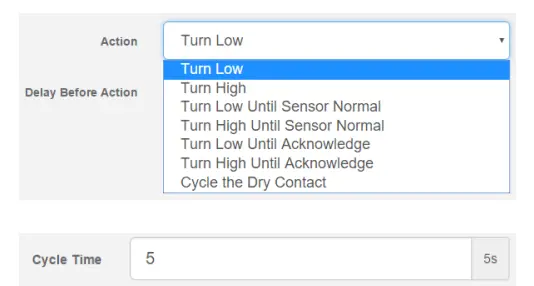
თუ თქვენ აირჩიეთ მშრალი კონტაქტის ციკლი, შეგიძლიათ მიუთითოთ ციკლის დრო.
თქვენ უნდა შეცვალოთ მშრალი კონტაქტის სენსორი გამომავალი მიმართულების რეჟიმში სენსორების გვერდიდან, როგორც ეს ნაჩვენებია ქვემოთ:
შეცვალეთ მიმართულება შეყვანიდან გამომავალზე და დააჭირეთ შენახვას.

თქვენ შეგიძლიათ აირჩიოთ სენსორის ხელით კონტროლი Advanced ჩანართიდან სენსორის კონტროლის ღილაკის გამოყენებით:

ელფოსტის მოქმედების დაყენება
შეგიძლიათ გამოიყენოთ ელფოსტის მოქმედება ელფოსტით შეტყობინების გასაგზავნად, როდესაც სენსორი მიაღწევს გარკვეულ ზღვარს.
შენიშვნა: SMTP სერვერის პარამეტრების კონფიგურაცია საჭიროა ერთეულზე, სანამ ეს მოქმედება იმუშავებს.
ელ.ფოსტის ყველა მოქმედება გამოიყენებს ამ SMTP სერვერს ელფოსტის გასაგზავნად.
თქვენ შეგიძლიათ იპოვოთ მეტი ინფორმაცია შესავალი სახელმძღვანელოში, თუ როგორ უნდა დააყენოთ SMTP სერვერი სისტემის გვერდზე, თუმცა ეს ძალიან მარტივია.
ან დააწკაპუნეთ შეტყობინების ბმულზე, ან გადადით System/SMTP გვერდზე კონფიგურაციისთვის.
"შემდეგი" დაწკაპუნების შემდეგ თქვენ მიიღებთ გვერდს, სადაც შეგიძლიათ შეიყვანოთ ელექტრონული ფოსტის სახელი და შეტყობინება. დააჭირეთ ღილაკს "მორგება" და ველები ხელახლა ჩაიწერება ფორმატში, რომელიც საშუალებას მისცემს ავტომატიზირებულ ელფოსტას, რომელიც აჩვენებს სენსორის ინფორმაციას. 
ყველა შესაძლო მაკრო მნიშვნელობებისთვის (დინამიური ტექსტის მნიშვნელობები $-დან იწყება) შეგიძლიათ იხილოთ დეტალური სია ამ სახელმძღვანელოს ბოლოს.
ეს პარამეტრები ადგენს ელ.ფოსტის შეტყობინების გაგზავნის მაქსიმალურ რაოდენობას და თითოეულ შეტყობინებას შორის დროის ინტერვალს.
თუ დააწკაპუნებთ ღილაკზე Finish and Setup Notification, ეს დაიწყებს Link Notification Wizard-ს, სადაც შეგიძლიათ გამოიყენოთ ახალი მოქმედება შეტყობინების გასაკეთებლად.
სარელეო მოქმედების დაყენება
თქვენ შეგიძლიათ გამოიყენოთ სარელეო მოქმედება რელეს გასაკონტროლებლად, როდესაც სენსორი მიაღწევს გარკვეულ ზღურბლს.
შენიშვნა: რელე უნდა იყოს დაკავშირებული ერთეულთან მის კონფიგურაციამდე.
თუ დააწკაპუნებთ ღილაკზე Finish and Setup Notification, ეს დაიწყებს Link Notification Wizard-ს, სადაც შეგიძლიათ გამოიყენოთ ახალი მოქმედება შეტყობინების გასაკეთებლად.
თქვენ გექნებათ შემდეგი პარამეტრები მოქმედებით რელეს გასაკონტროლებლად:
თუ დააწკაპუნებთ ღილაკზე Finish and Setup Notification, ეს დაიწყებს Link Notification Wizard-ს, სადაც შეგიძლიათ გამოიყენოთ ახალი მოქმედება შეტყობინების გასაკეთებლად.

თუ აირჩევთ რელეს ციკლს, შეგიძლიათ მიუთითოთ ციკლის დრო.
სენსორების გვერდზე შეგიძლიათ მიუთითოთ დამატებითი პარამეტრები რელესთვის, როგორც ეს ნაჩვენებია ქვემოთ:
სირენის მოქმედების დაყენება
თქვენ შეგიძლიათ გამოიყენოთ Siren Action სირენის და სტრობულის შუქის ჩასართავად, როდესაც სენსორი მიაღწევს გარკვეულ ზღურბლს.

შენიშვნა: სირენა უნდა იყოს დაკავშირებული ერთეულთან მის კონფიგურაციამდე.
თქვენ გექნებათ შემდეგი პარამეტრები მოქმედებით სირენის გასაკონტროლებლად:

თუ აირჩევთ განსაზღვრულ დროს, შეგიძლიათ მიუთითოთ დრო წამებში, რამდენი ხანი უნდა იყოს ჩართული სირენა.
სენსორების გვერდზე შეგიძლიათ მიუთითოთ სირენის დამატებითი პარამეტრები, როგორც ეს ნაჩვენებია ქვემოთ:
თქვენ შეგიძლიათ აირჩიოთ სენსორის ხელით კონტროლი Advanced ჩანართიდან სენსორის კონტროლის ღილაკის გამოყენებით.
პრობლემების მოგვარება
მე მაქვს პრობლემა ერთეულთან, მაგრამ არ ვიცი რა გავაკეთო შემდეგ?
გთხოვთ ელფოსტა support@akcp.com და მიუთითეთ შემდეგი დეტალური ინფორმაცია თქვენს ელფოსტაში;
შენიშვნა: რაც უფრო მეტი დეტალი შეგიძლიათ მოგვაწოდოთ მით უფრო მარტივად და სწრაფად მოგაწოდებთ რეზოლუციას, ამიტომ გთხოვთ იყოთ რაც შეიძლება დეტალური.
- პრობლემის დეტალები, LED-ების მდგომარეობა და ა.შ.
- რა გააკეთეთ იმის დასადგენად, რომ ერთეულს აქვს ეს პრობლემა?
- რამე გაკეთდა განყოფილებაში პრობლემამდე?
- განყოფილებას ყოველთვის ჰქონდა ეს პრობლემა, თუ არა, როდის დაიწყო ეს?
- გაქვთ ერთზე მეტი ერთეული, რომელსაც იგივე პრობლემა აქვს?
- რა გააკეთეთ პრობლემის გადასაჭრელად?
- პროგრამული უზრუნველყოფის რომელი ვერსია მუშაობს მოწყობილობაზე? სცადეთ მისი განახლება?
- ჩართეთ პარამეტრები და სარეზერვო კონფიგურაცია fileმხარი დაუჭიროს (ორივე files, იხილეთ ქვემოთ).
- თუ თქვენ შეძლებთ ერთეულის ინტერნეტში განთავსებას, ეს იქნება ყველაზე სწრაფი გზა ჩვენთვის პრობლემის გადასაჭრელად.
- რა არის განყოფილების MAC ID?
 გთხოვთ დაუკავშირდეთ support@akcp.com თუ თქვენ გაქვთ დამატებითი ტექნიკური კითხვები ან პრობლემები.
გმადლობთ AKCP-ის არჩევისთვის!
დოკუმენტები / რესურსები
 |
AKCP SP2+ sensorProbe2 დისტანციური მონიტორინგის მოწყობილობა [pdf] ინსტრუქციის სახელმძღვანელო SP2 sensorProbe2 დისტანციური მონიტორინგის მოწყობილობა, SP2, sensorProbe2 დისტანციური მონიტორინგის მოწყობილობა, დისტანციური მონიტორინგის მოწყობილობა, მონიტორინგის მოწყობილობა |