


აპლიკაციები GeekSmart აპლიკაცია

დააინსტალირეთ ბატარეა
დააინსტალირეთ ბატარეის საფარი, როგორც ნაჩვენებია ნაბიჯი 0; 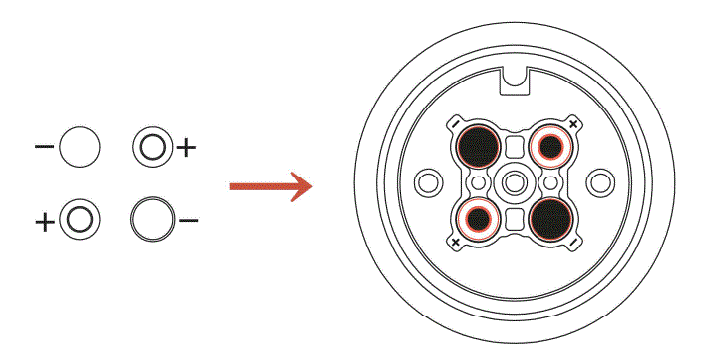
დაამატეთ Bluetooth აპს {GEEK SMART}
- აპლიკაციის ჩამოტვირთვის ინსტრუქციები
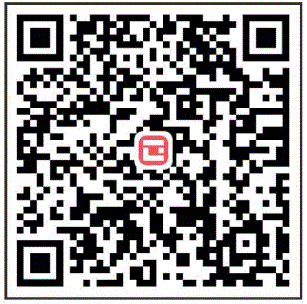
- დაასკანირეთ OR კოდი მარჯვნივ, შეგიძლიათ გამოიყენოთ Android და iOS აპის ჩამოსატვირთად.
- Android-ის ვერსიის პროგრამული უზრუნველყოფის ჩამოტვირთვა შესაძლებელია Google Play მაღაზიაში. მოძებნეთ "GeekSmart".
- პროგრამული უზრუნველყოფის iOS ვერსიის ჩამოტვირთვა შესაძლებელია iPhone App Store-ში. მოძებნეთ "GeekSmart".
- დარეგისტრირდით და შედით თქვენი მობილური ტელეფონის ნომრით.
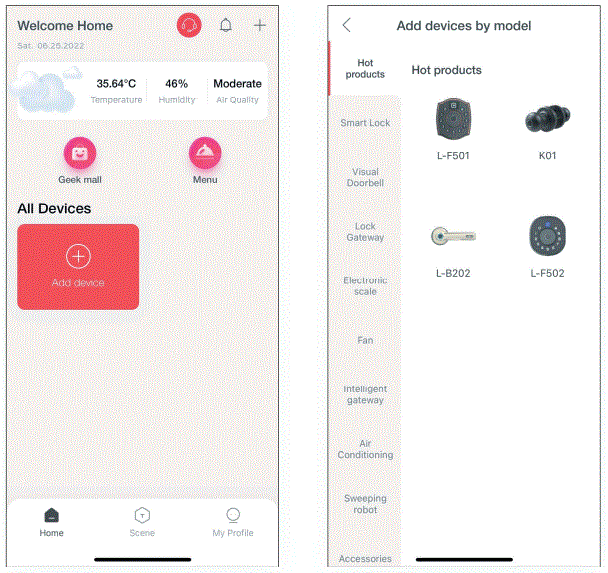
- დააჭირეთ „+“-ს მოწყობილობის დასამატებლად, იპოვეთ „Smart lock“ და ჩაწერეთ „KOl“, დააწკაპუნეთ და მიჰყევით მოთხოვნებს მოწყობილობის დამატებისა და გამოყენების დასასრულებლად. (შენიშვნა: APP-ზე თითის ანაბეჭდის თავსა და დაბლოკვის ბმულზე შეხება უფრო სწრაფია Bluetooth-ის გასაღვიძებლად. ბმულის შემდეგ ადმინისტრატორის თითის ანაბეჭდი უნდა დაემატოს საკეტის ბოლოს. თუ მხოლოდ Bluetooth არის დაკავშირებული თითის ანაბეჭდის გარეშე, ჩაკეტვა ხდება ჯერ კიდევ ქარხნული გამოცდილების რეჟიმში).
- დაამატეთ ადმინისტრატორის თითის ანაბეჭდი (დაბლოკვის მხარეს მუშაობისთვის) წევრების მენეჯმენტი ➔ წევრები➔ დააწკაპუნეთ „+“➔ შეავსეთ სახელი და სხვა მონაცემები➔ როლის პარამეტრი აირჩიეთ „ადმინისტრატორი“➔ დაუბრუნდით წევრების ინტერფეისს ➔ დააწკაპუნეთ ანგარიშზე, რომელიც ახლახან შექმენით➔ დააწკაპუნეთ ( დამატება)➔ (იმუშავეთ მობილურ ტელეფონზე ნაჩვენები მოთხოვნის მიხედვით), დამატების წარმატებით დასრულების შემდეგ შესაძლებელია თითის ანაბეჭდის განბლოკვა.
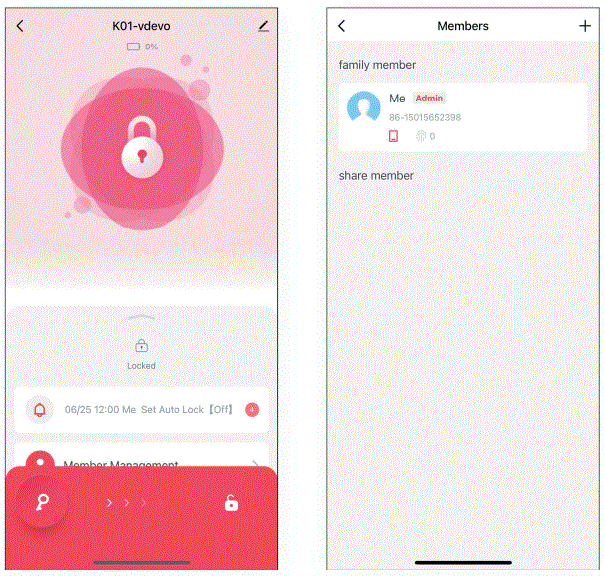
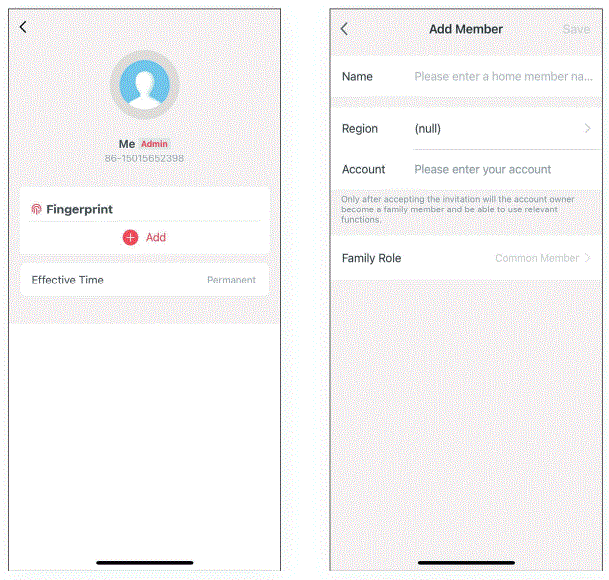 შენიშვნა: მხოლოდ პირველი BLE დაკავშირებული მობილური ტელეფონი შეიძლება იყოს პრიორიტეტული ადმინისტრატორი, რომელსაც აქვს უფლებამოსილება მართოს დაბლოკვა, მათ შორის თითის ანაბეჭდის დამატება ან წაშლა, BLE განბლოკვა; ნებისმიერ სხვა მომხმარებელს ან ადმინისტრატორს არ აქვს უფლებამოსილება მართოს დაბლოკვა, BLE განბლოკვა ან დისტანციური მართვა.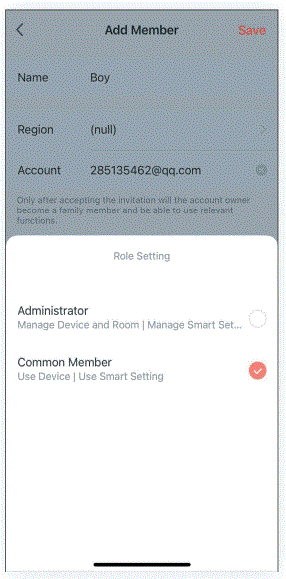
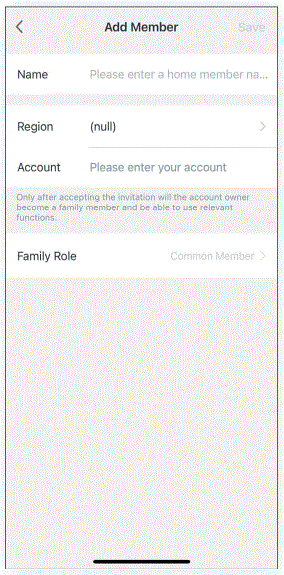
- ჩვეულებრივი მომხმარებლის თითის ანაბეჭდის დამატება (ფუნქციონირება საკეტის მხარეს) წევრების მენეჯმენტი ➔ წევრები➔ დააწკაპუნეთ”+” ➔შეავსეთ სახელი და სხვა მონაცემები ➔ როლის პარამეტრი აირჩიეთ “Common Member”➔back to Members interface➔ დააწკაპუნეთ ანგარიშზე, რომელიც ახლახან შექმენით➔ დააწკაპუნეთ ( დამატება)➔ (იმოქმედეთ მობილურ ტელეფონზე ნაჩვენები მოთხოვნის მიხედვით), დამატების წარმატებით დასრულების შემდეგ შესაძლებელია თითის ანაბეჭდის განბლოკვა.
- თითის ანაბეჭდის წაშლა (ოპერაცია დაბლოკვის მხარეს) წევრების მენეჯმენტი➔ დააწკაპუნეთ XXXX-ის {თითის ანაბეჭდის ხატულაზე ➔ დააწკაპუნეთ (თითის ანაბეჭდის წაშლა)➔ (იმოქმედეთ მობილურ ტელეფონზე ნაჩვენები მოთხოვნის მიხედვით), წაშლის წარმატებით დასრულების შემდეგ თითის ანაბეჭდი ვერ იყოს განბლოკილი.
შენიშვნა: საკეტის ბოლოში უნდა იყოს დაცული ადმინისტრატორის თითის ანაბეჭდი.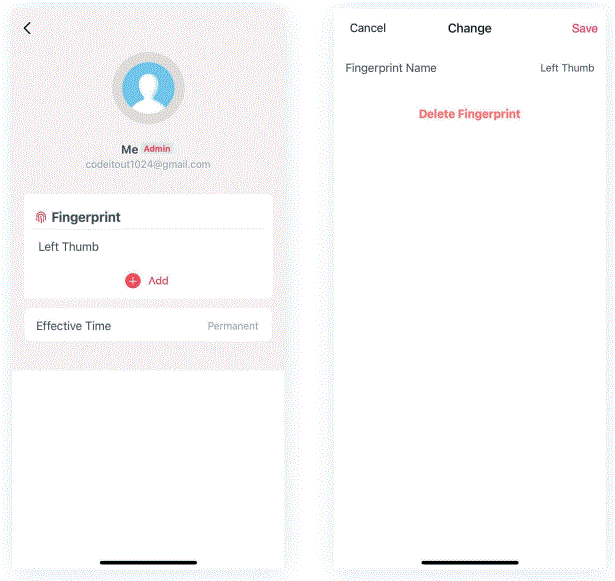
- დისტანციური განბლოკვა
პარამეტრები➔დისტანციური განბლოკვის დაწკაპუნებით (ღია ხატულა). შენიშვნა: კარიბჭის განბლოკვა შესაძლებელია მხოლოდ დისტანციურად.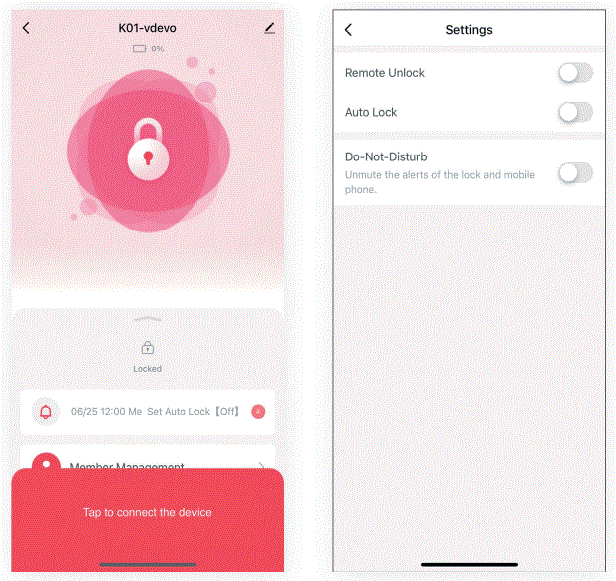
- ავტომატური ჩაკეტვა
Settings-tAuto-lock (ხატი ჩართულია), შეიძლება ავტომატურად დაიბლოკოს დაყოვნების დროის შემდეგ; ავტომატური დაბლოკვა (ხატი გამორთულია), თითის ანაბეჭდის ან მობილური ტელეფონის აპი ავტომატურად არ დაიბლოკება დაწყების შემდეგ (ჩვეულებრივ გახსნა), აპის გაგრძელება ავტომატურად დაიხურება მას შემდეგ, რაც ავტომატურად დაიბლოკება (ხატი ჩართულია) და განიბლოკება თითის ანაბეჭდით ან მობილური ტელეფონის აპლიკაცია.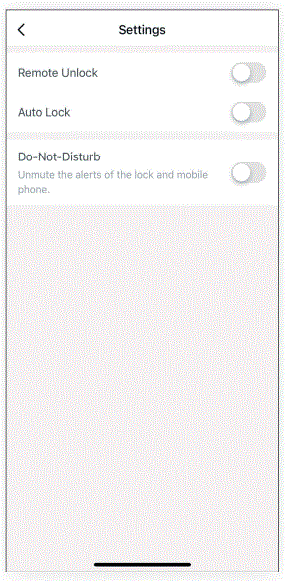
შენიშვნა: სხვა ოპერაციები შესრულებულია მობილური APP ინტერფეისის მოთხოვნის მიხედვით.
გასაღების განბლოკვა
დააჭირე ხრახნი წინა ღილაკის უკანა მხარეს, გამოვა თითის ანაბეჭდის თავსაფარი, რომ ადვილად მოხვიდე და მოაბრუნო. Pu II ამოიღეთ თითის ანაბეჭდის თავსაფარი, მოაბრუნეთ გასაღები 90°-ით გასახსნელად, შემდეგ მოაბრუნეთ წინა ბურთი კარის გასაღებად. 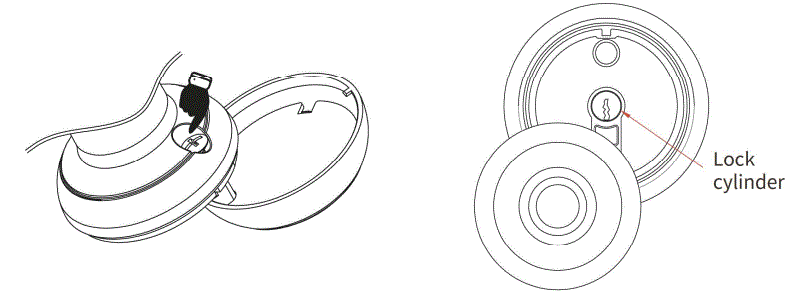
ინდიკატორის შუქი
- თითის ანაბეჭდის დამატება
ბმული წარმატებულია (თითის ანაბეჭდის შუქი ლურჯდება, რათა მიუთითოს მოთხოვნა). - თითის ანაბეჭდი, მობილური ტელეფონის აპის განბლოკვა
წარმატება (ზუმერი ერთხელ გაისმის და თითის ანაბეჭდის ფარი ანათებს მწვანედ, რათა მიუთითოს მოთხოვნა). ვერ მოხერხდა (ზუმერი ორჯერ გაისმის და თითის ანაბეჭდის ფარი წითლად ანათებს მოთხოვნის მითითებით). - დაბალი სიმძლავრე
თითის ანაბეჭდის და მობილური აპის წარმატებით განბლოკვის შემდეგ (ზუმერი ერთხელ გაისმის, თითის ანაბეჭდის თავი ანათებს მწვანედ და შემდეგ წითლად ციმციმებს).
სხვა ინსტრუქციები
- ქარხნულ მდგომარეობაში ნებისმიერი თითის ანაბეჭდის განბლოკვა შესაძლებელია.
- როგორ დავბრუნდეთ ქარხნულ მდგომარეობაში? გამოიყენეთ პინი, რომ დააჭიროთ დაყენების ღილაკს უკანა ღილაკზე 5 წამის განმავლობაში (ზუმერი ერთხელ გაისმის, თითის ანაბეჭდის თავი ანათებს მწვანედ) ქარხნულ მდგომარეობაში დაბრუნება წარმატებით დასრულდა.
FCC გაფრთხილება
ნებისმიერი ცვლილება ან მოდიფიკაცია, რომელიც პირდაპირ არ არის დამტკიცებული მხარის მიერ, რომელიც პასუხისმგებელია შესაბამისობაზე, შეიძლება გააუქმოს მომხმარებლის უფლებამოსილება აღჭურვილობის ექსპლუატაციაზე.
შენიშვნა: ეს მოწყობილობა გამოცდილია და აღმოჩნდა, რომ შეესაბამება B კლასის ციფრული მოწყობილობის ლიმიტებს, FCC წესების მე-15 ნაწილის შესაბამისად. ეს შეზღუდვები შექმნილია იმისათვის, რომ უზრუნველყოს გონივრული დაცვა საბინაო ინსტალაციაში მავნე ჩარევისგან. ეს მოწყობილობა გამოიმუშავებს გამოყენებას და შეუძლია რადიოსიხშირული ენერგიის გამოსხივება და, თუ არ არის დაინსტალირებული და გამოყენებული ინსტრუქციის შესაბამისად, შეიძლება გამოიწვიოს მავნე ჩარევა რადიოკავშირში. თუმცა, არ არსებობს გარანტია, რომ ჩარევა არ მოხდება კონკრეტულ ინსტალაციაში. თუ ეს მოწყობილობა იწვევს საზიანო ჩარევას რადიოს ან ტელევიზიის მიღებაზე, რაც შეიძლება განისაზღვროს აღჭურვილობის გამორთვით და ჩართვით, მომხმარებელი ურჩევს შეეცადოს შეასწოროს ჩარევა შემდეგი ზომებიდან ერთი ან რამდენიმე:
- მიმღების ანტენის გადაადგილება ან გადაადგილება.
- გაზარდეთ დაშორება აღჭურვილობასა და მიმღებს შორის.
- შეაერთეთ მოწყობილობა განყოფილებაში, რომელიც განსხვავდება მიმღებისგან.
- დახმარებისთვის მიმართეთ დილერს ან გამოცდილ რადიო/ტელე ტექნიკოსს.
ეს მოწყობილობა შეესაბამება FCC წესების მე-15 ნაწილს. ოპერაცია ექვემდებარება შემდეგ ორ პირობას:
- ამ მოწყობილობამ შეიძლება არ გამოიწვიოს მავნე ჩარევა და
- ამ მოწყობილობამ უნდა მიიღოს ნებისმიერი მიღებული ჩარევა, მათ შორის ჩარევა, რამაც შეიძლება გამოიწვიოს არასასურველი ოპერაცია.
მისამართი:
GEEK TECHNOLOGY CO. LTD. 120 Route 46 West, Parsippany, NJ 07054,
უფასო 1-844-801-8880/ (862)352-0406
დოკუმენტები / რესურსები
 |
აპლიკაციები GeekSmart აპლიკაცია [pdf] მომხმარებლის სახელმძღვანელო K01, 2ASYH-K01, 2ASYHK01, GeekSmart, აპლიკაცია, GeekSmart აპი |


