შესავალი
ეს სახელმძღვანელო შეიცავს თქვენი Microsoft Wireless Comfort Desktop 5000-ის დაყენების, ექსპლუატაციისა და მოვლა-პატრონობის ინსტრუქციებს. ეს პროდუქტი აერთიანებს უკაბელო კლავიატურასა და უკაბელო მაუსს, რომლებიც შექმნილია კომპიუტერთან კომფორტული და ეფექტური ურთიერთქმედებისთვის.
Microsoft Wireless Comfort Desktop 5000 აღჭურვილია ერგონომიულად შექმნილი Comfort Curve კლავიატურით და მაუსით, რომელიც იყენებს BlueTrack ტექნოლოგიას ზედაპირის მრავალმხრივი თვალყურის დევნებისთვის. ის მუშაობს 2.4 GHz უკაბელო კავშირით, რაც უზრუნველყოფს საიმედო კავშირს 30 ფუტამდე დიაპაზონით.
დაყენების სახელმძღვანელო
რა არის ყუთში
- Microsoft Wireless Comfort Desktop 5000 კლავიატურა
- Microsoft Wireless Comfort Desktop 5000 მაუსი
- USB მინი-გადამცემ-მიმღები
- 2 AA ტუტე ელემენტი (კლავიატურისთვის)
- 1 AA ტუტე ელემენტი (მაუსისთვის)
სისტემის მოთხოვნები
- ოპერაციული სისტემა: Windows 8, Windows 7, Windows Vista, Windows XP (Windows XP 64-ბიტიანი ვერსიის გარდა)
- მყარი დისკი: 100 მბ თავისუფალი სივრცე
- პორტი: USB პორტი
ბატარეის მონტაჟი
კლავიატურას სჭირდება ორი AA ტიპის ტუტე ელემენტი, ხოლო მაუსს - ერთი AA ტიპის ტუტე ელემენტი. ელემენტები მოყვება პროდუქტს.
- იპოვეთ ბატარეის განყოფილება კლავიატურისა და მაუსის ქვედა მხარეს.
- გახსენით ბატარეის განყოფილების საფარი.
- ჩადეთ AA ტიპის ელემენტები, დარწმუნდით, რომ სწორი პოლარობა (+/-) გაქვთ.
- უსაფრთხოდ დახურეთ ბატარეის განყოფილების საფარი.
უსადენო გადამცემ-მიმღების დაკავშირება
უსადენო დესკტოპის ნაკრები თქვენს კომპიუტერს USB მინი-გადამცემ-მიმღების საშუალებით უკავშირდება.
- იპოვეთ USB მინი-გადამცემ-მიმღები. ტრანსპორტირებისთვის ის შეიძლება მაუსის ბატარეის განყოფილებაში ინახებოდეს.
- ჩადეთ USB მინი-გადამცემ-მიმღები თქვენი კომპიუტერის თავისუფალ USB პორტში.
- თქვენმა კომპიუტერმა ავტომატურად უნდა აღმოაჩინოს და დააინსტალიროს საჭირო დრაივერები. ამ პროცესს შეიძლება რამდენიმე წუთი დასჭირდეს.
- დრაივერების დაყენების შემდეგ, კლავიატურა და მაუსი მზად უნდა იყოს გამოსაყენებლად.

სურათი 1: კომპაქტური USB მინი-გადამცემ-მიმღები უსადენო კავშირისთვის.

სურათი 2: მაუსის ქვედა მხარე, რომელზეც ნაჩვენებია USB მინი-გადამცემ-მიმღების შენახვის სლოტი.
ოპერაციული ინსტრუქციები
კლავიატურის მახასიათებლები

სურათი 3: ზემოდან ქვემოთ view Comfort Curve კლავიატურის განლაგების შესახებ.
- კომფორტის მრუდის დიზაინი: კლავიატურას აქვს ერგონომიკის მიერ დამტკიცებული Comfort Curve დიზაინი, რომელიც ხელს უწყობს მაჯის ბუნებრივ პოზას, რაც ამცირებს დატვირთვას ხანგრძლივი გამოყენებისას.
- ჩუმი შეხების ღილაკები: განიცადეთ კომფორტული აკრეფა დაბალი პროფ. ტექნოლოგიითfile, ჩუმი შეხების ღილაკები.
- პალმის დასვენება: მაჯებისთვის დამატებითი კომფორტისა და საყრდენის უზრუნველსაყოფად, ინტეგრირებულია რბილი შეხების მქონე ხელის სადგამი.
- მოსახსნელი ფეხები: ქვედა მხარეს რეგულირებადი ფეხები საშუალებას გაძლევთ, კლავიატურა სასურველი კუთხით დააყენოთ მაჯის უფრო კომფორტული პოზიციისთვის.
- Windows 7-ის დავალებების პანელის ფავორიტები: მარტივად მიიღეთ წვდომა Windows-ის დავალებების პანელზე მიმაგრებულ პროგრამებზე სპეციალური მალსახმობების გამოყენებით. კლავიშები ავტომატურად ადაპტირდება, თუ დავალებების პანელზე ხატულებს გადააწყობთ.
- მედია ცენტრის მართვის საშუალებები: აკონტროლეთ მედიის დაკვრა პირდაპირ კლავიატურიდან სპეციალური კლავიშების გამოყენებით (მაგ., დაკვრა/პაუზა, ხმის აწევა/დაწევა, დადუმება).

სურათი 4: დახრილი view ხაზს უსვამს ინტეგრირებულ ხელისგულის საყრდენს და Comfort Curve დიზაინს.
მაუსის მახასიათებლები

სურათი 5: დახრილი view უკაბელო მაუსის.
- BlueTrack ტექნოლოგია: მაუსი იყენებს Microsoft-ის BlueTrack ტექნოლოგიას, რომელიც აერთიანებს ოპტიკურ სიმძლავრეს ლაზერის სიზუსტესთან, რაც შესანიშნავ თვალყურის დევნებას უზრუნველყოფს პრაქტიკულად ნებისმიერ ზედაპირზე, მათ შორის გრანიტზე, ხალიჩასა და ხეზე.
- ოთხმხრივი გადახვევა: დახრის ბორბალი საშუალებას იძლევა ოთხმხრივი გადახვევის (ზემოთ, ქვემოთ, მარცხნივ და მარჯვნივ), რაც ზრდის ეფექტურობას და კომფორტს დოკუმენტებში ნავიგაციისას. web გვერდები.
- რეგულირებადი ღილაკები: მაუსის ღილაკების მორგება შესაძლებელია პროგრამებზე სწრაფი წვდომისთვის, files, მედია და webგვერდები, რომლებსაც ყველაზე ხშირად იყენებთ. პერსონალიზაციის ვარიანტებისთვის იხილეთ თქვენი ოპერაციული სისტემის მაუსის პარამეტრები.
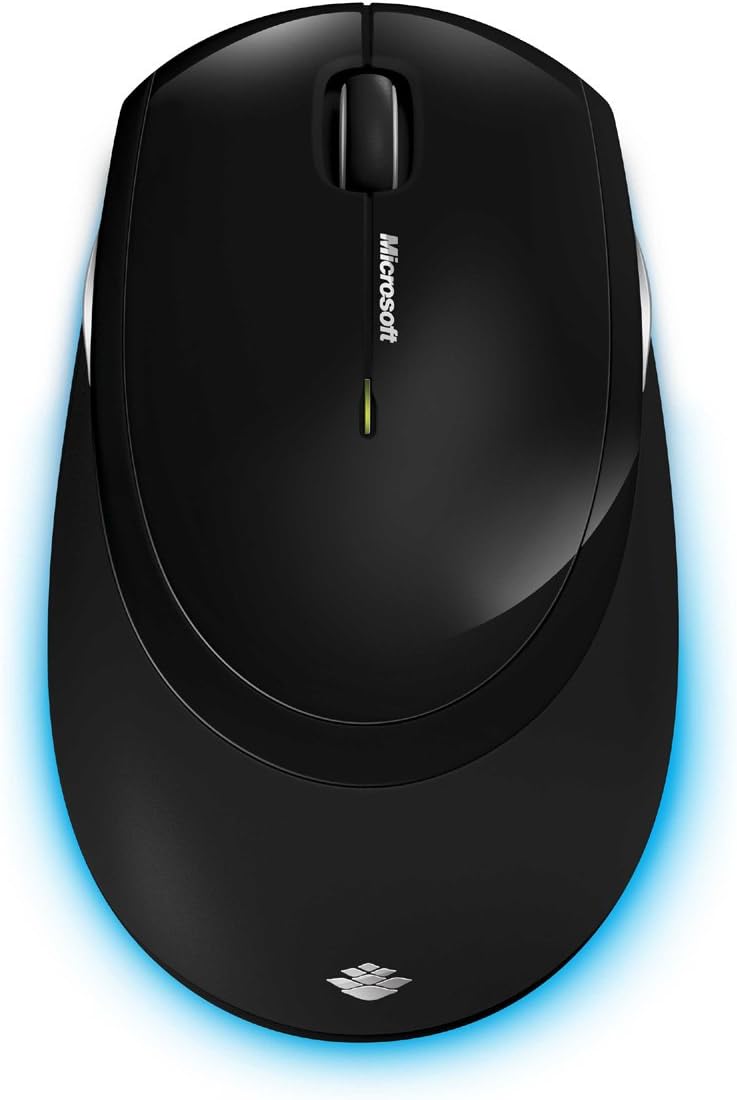
სურათი 6: ზემოდან ქვემოთ view უკაბელო მაუსის.
მოვლა
დასუფთავება
თქვენი Microsoft Wireless Comfort Desktop 5000-ის მუშაობისა და გარეგნობის შესანარჩუნებლად, დაიცავით დასუფთავების ეს ინსტრუქციები:
- გაწმენდის დაწყებამდე გამორთეთ USB გადამცემ-მიმღები კომპიუტერიდან.
- გამოიყენეთ რბილი, უბინავის ქსოვილი ოდნავ დampდასრულებულია წყლით ან რბილი გამწმენდი ხსნარით.
- მოერიდეთ უხეში ქიმიკატების, აბრაზიული საწმენდი საშუალებების ან გამხსნელების გამოყენებას, რადგან მათ შეუძლიათ ზედაპირების დაზიანება.
- კლავიატურისთვის, კლავიშებს შორის მტვრისა და ნარჩენების მოსაშორებლად შეგიძლიათ გამოიყენოთ შეკუმშული ჰაერი.
- მაუსის შემთხვევაში, ოპტიმალური თვალთვალის ეფექტურობის უზრუნველსაყოფად, ნაზად გაწმინდეთ ოპტიკური სენსორის ქვედა ნაწილი.
ბატარეის გამოცვლა
როდესაც ელემენტები დაცლილია, კლავიატურაზე ან მაუსზე ინდიკატორის შუქი შეიძლება ციმციმებდეს. შეცვალეთ ელემენტები, როგორც ეს აღწერილია დაყენების სახელმძღვანელოს „ელემენტების დაყენების“ განყოფილებაში.
- ყოველთვის გამოიყენეთ ახალი, მაღალი ხარისხის AA ტუტე ბატარეები.
- გადაყარეთ გამოყენებული ბატარეები ადგილობრივი წესების შესაბამისად.
პრობლემების მოგვარება
კავშირის საკითხები
- კლავიატურა/მაუსი არ პასუხობს:
- დარწმუნდით, რომ USB მინი-გადამცემ-მიმღები საიმედოდ არის შეერთებული თქვენი კომპიუტერის მოქმედ USB პორტში.
- შეამოწმეთ, სწორად არის თუ არა კლავიატურისა და მაუსის ელემენტები დატენილი და საკმარისად დატენილი. საჭიროების შემთხვევაში, შეცვალეთ ისინი.
- სცადეთ გადამცემ-მიმღების სხვა USB პორტში შეერთება.
- გადატვირთეთ კომპიუტერი.
- ჩარევა:
- 2.4 გჰც სიხშირის უკაბელო ტექნოლოგიაზე შეიძლება გავლენა იქონიოს სხვა უკაბელო მოწყობილობებმა. გადამცემ-მიმღები კლავიატურასა და მაუსს უფრო ახლოს მიიტანეთ, ან სხვა უკაბელო მოწყობილობები მოარიდეთ.
- მოერიდეთ გადამცემ-მიმღების დიდ მეტალის ობიექტებთან ახლოს განთავსებას, რამაც შეიძლება დაბლოკოს უკაბელო სიგნალი.
მაუსის თვალთვალის პრობლემები
- არასტაბილური ან თვალყურის დევნების არარსებობა:
- დარწმუნდით, რომ მაუსის ძირში მდებარე BlueTrack სენსორი სუფთაა და ნარჩენებისგან თავისუფალი.
- სცადეთ მაუსის გამოყენება სხვა ზედაპირზე. მიუხედავად იმისა, რომ BlueTrack მრავალფუნქციურია, მაღალი ამრეკლავი ან გამჭვირვალე ზედაპირებმა (მაგალითად, გამჭვირვალე მინა) შეიძლება მაინც გამოიწვიოს პრობლემები.
სპეციფიკაციები
| ფუნქცია | დეტალი |
|---|---|
| ბრენდი | მაიკროსოფტი |
| მოდელის ნომერი | CSD-00001 |
| დაკავშირების ტექნოლოგია | უსადენო (USB გადამცემ-მიმღები) |
| უკაბელო ტიპი | 2.4 გჰც რადიო სიხშირე |
| თავსებადი მოწყობილობები | პერსონალური კომპიუტერი |
| ოპერაციული სისტემის თავსებადობა | Windows 8, Windows 7, Windows Vista, Windows XP (Windows XP 64-ბიტიანი ვერსიის გარდა) |
| ფერი | შავი |
| ნივთის წონა | 2.9 ფუნტი |
| პროდუქტის ზომები (LxWxH) | 8.7 x 2.9 x 18.54 ინჩი |
| დენის წყარო | იკვებება ბატარეით |
| საჭიროა ბატარეები | 3 AA ელემენტი (2 კლავიატურისთვის, 1 მაუსისთვის) |
| პირველი ხელმისაწვდომი თარიღი | 29 წლის 2009 ივლისი |
საგარანტიო ინფორმაცია
Microsoft Wireless Comfort Desktop 5000-ის კონკრეტული გარანტიის დეტალები ამ სახელმძღვანელოში არ არის მოცემული. გარანტიის შესახებ ყოვლისმომცველი ინფორმაციისთვის, მათ შორის წესების, პირობებისა და ხანგრძლივობის შესახებ, გთხოვთ, იხილოთ Microsoft-ის ოფიციალური... webსაიტზე ან თქვენი პროდუქტის შეფუთვაში მოწოდებულ საგარანტიო ბარათზე.
მხარდაჭერა
დამატებითი დახმარების, ტექნიკური მხარდაჭერის ან თქვენი Microsoft Wireless Comfort Desktop 5000-ისთვის უახლესი დრაივერებისა და პროგრამული უზრუნველყოფის ჩამოსატვირთად, გთხოვთ, ეწვიოთ Microsoft-ის ოფიციალურ მხარდაჭერის საიტს. webსაიტი:
Microsoft-ის აქსესუარების მხარდაჭერა
ასევე შეგიძლიათ ეწვიოთ Microsoft Store-ს Amazon-ზე პროდუქტის შესახებ ინფორმაციისა და მასთან დაკავშირებული აქსესუარებისთვის:
მნიშვნელოვანი ინფორმაცია
სამართლებრივი უარი პასუხისმგებლობაზე
გთხოვთ გაითვალისწინოთ, რომ პროდუქტთან ერთად მოწოდებული „იურიდიული პასუხისმგებლობის უარყოფა“ ეხება გაყიდვების წესებსა და პირობებს, როგორიცაა დაბრუნების პოლიტიკა და მიწოდების დეტალები და განსხვავდება ამ მომხმარებლის სახელმძღვანელოში მოცემული ოპერაციული ინსტრუქციისგან. პროდუქტის გამოყენებისა და უსაფრთხოების კონკრეტული ინსტრუქციებისთვის, გთხოვთ, იხილოთ ამ სახელმძღვანელოს შესაბამისი ნაწილები.


