1. შესავალი
ეს სახელმძღვანელო გთავაზობთ ყოვლისმომცველ ინსტრუქციებს თქვენი Microsoft Xbox 360 უსადენო A/B/G ქსელის ადაპტერის ინსტალაციის, მუშაობისა და მოვლა-პატრონობის შესახებ. ეს ადაპტერი საშუალებას აძლევს თქვენს Xbox 360 კონსოლს დაუკავშირდეს უკაბელო ქსელს, რაც ხელს უწყობს Xbox Live-ზე, სტრიმინგ მედიაზე და სხვა ონლაინ ფუნქციებზე წვდომას სადენიანი კავშირის გარეშე.
2. პროდუქტი დასრულდაview
Xbox 360-ის უსადენო A/B/G ქსელის ადაპტერი შექმნილია თქვენს Xbox 360 კონსოლთან შეუფერხებლად ინტეგრირებისთვის, რაც უზრუნველყოფს უსადენო კავშირს. ძირითადი მახასიათებლები მოიცავს:
- კომპაქტური, მაღალი ხარისხის დიზაინი: შექმნილია ეფექტური უკაბელო კომუნიკაციისთვის.
- ფართო თავსებადობა: მუშაობს 802.11a, 802.11b და 802.11g უსადენო როუტერებთან და წვდომის წერტილებთან.
- ორმაგი დიაპაზონის მხარდაჭერა: მუშაობს როგორც 2.4 GHz, ასევე 5 GHz სიხშირის დიაპაზონებში, რაც მოქნილობას სთავაზობს სახლის ქსელურ გარემოს.
- ოპტიმიზებულია დიაპაზონისთვის: იდეალურია დიდი სახლებისთვის, რამდენიმე ოთახისთვის და უკაბელო ჩარევის მქონე გარემოსთვის.
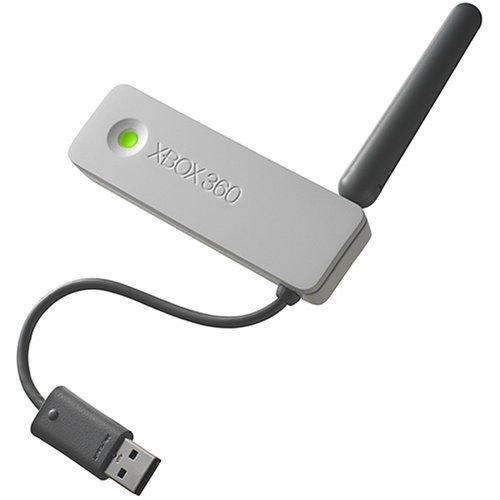
სურათი 2.1: Microsoft Xbox 360-ის უსადენო A/B/G ქსელის ადაპტერი, რომელზეც ნაჩვენებია მისი კომპაქტური დიზაინი USB კონექტორით და რეგულირებადი ანტენით.

სურათი 2.2: მხარე view უსადენო ადაპტერის სურათი, რომელიც ასახავს გაფართოებულ ანტენას და USB კაბელს.
3. დაყენება
უსადენო ქსელის ადაპტერის Xbox 360 კონსოლთან დასაკავშირებლად და კონფიგურაციისთვის, მიჰყევით ამ ნაბიჯებს:
- გამორთვის კონსოლი: ადაპტერის შეერთებამდე დარწმუნდით, რომ თქვენი Xbox 360 კონსოლი გამორთულია.
- ადაპტერის შეერთება: უსადენო ქსელის ადაპტერის USB კონექტორი შეაერთეთ თქვენი Xbox 360 კონსოლის უკანა მხარეს არსებულ თავისუფალ USB პორტში. ადაპტერი შექმნილია კონსოლის უკანა მხარეს პირდაპირ მისაერთებლად.
- ანტენის რეგულირება: ადაპტერის ანტენა ოპტიმალური სიგნალის მიღებისთვის მოათავსეთ.
- ჩართვის კონსოლი: ჩართეთ თქვენი Xbox 360 კონსოლი.
- ქსელის პარამეტრებზე წვდომა: Xbox 360-ის დაფიდან გადადით სისტემის პარამეტრები მენიუ, შემდეგ აირჩიეთ ქსელის პარამეტრები.
- უკაბელო ქსელის კონფიგურაცია:
- აირჩიეთ უკაბელო ქსელიკონსოლი დაასკანირებს ხელმისაწვდომ უკაბელო ქსელებს.
- აირჩიეთ სასურველი უკაბელო ქსელი სიიდან.
- თუ მოგეთხოვებათ, შეიყვანეთ თქვენი ქსელის უსადენო პაროლი (უსაფრთხოების გასაღები). დარწმუნდით, რომ დიდი ასოები სწორად არის შეყვანილი.
- დაადასტურეთ პარამეტრები. კონსოლი ქსელთან დაკავშირებას შეეცდება.
- Xbox Live კავშირის ტესტირება: წარმატებული ქსელური კავშირის შემდეგ, სრული ფუნქციონირების უზრუნველსაყოფად, შეგიძლიათ შეამოწმოთ თქვენი Xbox Live კავშირი ქსელის პარამეტრების მენიუდან.

სურათი 3.1: უსადენო ადაპტერი, რომელიც დაკავშირებულია Xbox 360 კონსოლის უკანა USB პორტთან, ადაპტერის წინა მხარე მწვანე ინდიკატორით არის ნაჩვენები.

სურათი 3.2: Xbox 360-თან დაკავშირებული უსადენო ადაპტერი, რომელზეც ნაჩვენებია კაბელის გაყვანა და ზემოთ მიმართული ანტენა.
4. საოპერაციო ინსტრუქციები
უსადენო ქსელის ადაპტერის წარმატებით კონფიგურაციის შემდეგ, თქვენი Xbox 360 კონსოლი ავტომატურად დაუკავშირდება კონფიგურირებულ უსადენო ქსელს ჩართვისას. შემდეგ შეგიძლიათ:
- ონლაინ მრავალმოთამაშიანი თამაშებისთვის, ციფრული კონტენტის ჩამოსატვირთად და კომუნიკაციისთვის Xbox Live-ზე წვდომა.
- გადაიღეთ ფოტოები, მუსიკა და ვიდეოები თქვენი სახლის ქსელში თავსებადი მოწყობილობებიდან, როგორიცაა Microsoft Windows XP Media Center-ზე დაფუძნებული კომპიუტერი.
- დაათვალიერეთ ინტერნეტი კონსოლის გამოყენებით web ბრაუზერი (თუ ხელმისაწვდომია და მხარდაჭერილია).
უკაბელო ქსელებს შორის გადართვის ან ქსელის პარამეტრების შესაცვლელად, გაიმეორეთ მე-5 და მე-6 ნაბიჯები „დაყენების“ განყოფილებიდან.
5. მოვლა
უსადენო ქსელის ადაპტერს მინიმალური მოვლა სჭირდება. მისი ხანგრძლივი მომსახურების უზრუნველსაყოფად, დაიცავით ეს ინსტრუქციები:
- დასუფთავება: მტვრის მოსაშორებლად ადაპტერი ფრთხილად გაწმინდეთ რბილი, მშრალი ქსოვილით. მოერიდეთ თხევადი საწმენდი საშუალებების ან აბრაზიული მასალების გამოყენებას.
- განთავსება: დარწმუნდით, რომ ადაპტერს არ უშლის ხელს სხვა ობიექტები, რამაც შეიძლება ხელი შეუშალოს უკაბელო სიგნალის მიღებას.
- დამუშავება: მოერიდეთ ანტენის ზედმეტად მოღუნვას ან გადაბრუნებას, რადგან ამან შეიძლება გამოიწვიოს დაზიანება.
- შენახვა: თუ ადაპტერს დიდი ხნის განმავლობაში ინახავთ, გამორთეთ ის კონსოლიდან და შეინახეთ გრილ, მშრალ ადგილას.
6. Დიაგნოსტიკა
თუ თქვენს უკაბელო ქსელის ადაპტერთან დაკავშირებით პრობლემები შეგექმნათ, იხილეთ შემდეგი პრობლემების მოგვარების ნაბიჯები:
- ქსელი არ არის აღმოჩენილი:
- დარწმუნდით, რომ ადაპტერი საიმედოდ არის შეერთებული Xbox 360-ის USB პორტში.
- დარწმუნდით, რომ თქვენი უკაბელო როუტერი ჩართულია და სიგნალს გადასცემს.
- Xbox 360 უსადენო როუტერთან უფრო ახლოს მიიტანეთ ან ადაპტერის ანტენა შეცვალეთ.
- გადატვირთეთ როგორც Xbox 360, ასევე უსადენო როუტერი.
- ქსელთან დაკავშირება შეუძლებელია:
- ორჯერ შეამოწმეთ უკაბელო ქსელის პაროლის (უსაფრთხოების გასაღების) სიზუსტე, ყურადღება მიაქციეთ დიდი ასოების გამოყენებას.
- დარწმუნდით, რომ თქვენი უკაბელო როუტერი იყენებს თავსებად უსაფრთხოების პროტოკოლს (WPA, WPA2, WEP). შენიშვნა: ზოგიერთ ძველ ადაპტერს შეიძლება ჰქონდეს შეზღუდული მხარდაჭერა ახალი უსაფრთხოების პროტოკოლებისთვის, როგორიცაა WPA2 ან WPA3, და შესაძლოა მხოლოდ WEP-ს უჭერდეს მხარს. თუ თქვენი როუტერი დაყენებულია უფრო ახალ პროტოკოლზე, შეიძლება დაგჭირდეთ მისი პარამეტრების შეცვლა (თუ ეს შესაძლებელია და უსაფრთხოა) ან სხვა ადაპტერის გამოყენება.
- დარწმუნდით, რომ თქვენი როუტერის MAC ფილტრაცია არ არის ჩართული ან რომ Xbox 360-ის MAC მისამართი დამატებულია დაშვებულთა სიაში.
- ნელი კავშირი ან ხშირი გათიშვები:
- ჩარევის შესამცირებლად, Xbox 360-დან და როუტერიდან სხვა უსადენო მოწყობილობების (უკაბელო ტელეფონების, მიკროტალღური ღუმელების) მოშორებით გადაიტანეთ.
- ადაპტერის ანტენის პოზიციის რეგულირება.
- თუ თქვენი როუტერი ამას მხარს უჭერს, სცადეთ უკაბელო არხის შეცვლა ნაკლებად გადატვირთულ არხზე.
- დარწმუნდით, რომ თქვენი როუტერის პროგრამული უზრუნველყოფა განახლებულია.
- ადაპტერის ინდიკატორის შუქი: უწყვეტი მწვანე შუქი, როგორც წესი, წარმატებულ კავშირზე მიუთითებს. თუ შუქი გამორთულია ან არასტაბილურად ციმციმებს, ხელახლა შეამოწმეთ კავშირები და კვება.
7. სპეციფიკაციები
| ფუნქცია | დეტალი |
|---|---|
| ბრენდი | მაიკროსოფტი |
| მოდელი | Xbox 360 უსადენო A/B/G ქსელის ადაპტერი |
| უკაბელო სტანდარტები | IEEE 802.11a, 802.11b, 802.11g |
| სიხშირის ზოლები | 2.4 GHz, 5 GHz (ორმაგი დიაპაზონი) |
| ინტერფეისი | USB |
| ზომები | დაახლოებით 9 x 7.25 x 1.25 ინჩი (პროდუქტის ზომები, სავარაუდო შეფუთვა) |
| ნივთის წონა | დაახლოებით 4.2 უნცია |
8. გარანტია და მხარდაჭერა
ტექნიკური მხარდაჭერის ან გარანტიასთან დაკავშირებული შეკითხვებისთვის, გთხოვთ, იხილოთ შემდეგი:
- მწარმოებლის მხარდაჭერა: პროდუქტის ზოგადი ინფორმაციისა და მხარდაჭერისთვის ეწვიეთ Microsoft Xbox-ის ოფიციალური მხარდაჭერის საიტს. webსაიტი.
- საგარანტიო ინფორმაცია: თუ ეს პროდუქტი შეძენილია როგორც „განახლებული“ ან „სერტიფიცირებული განახლებული“, მას, როგორც წესი, მოყვება გამყიდველის მიერ მოწოდებული მინიმუმ 90-დღიანი გარანტია. კონკრეტული გარანტიის პირობებისა და პირობების გასაგებად, გთხოვთ, გაეცნოთ თქვენი შესყიდვის დოკუმენტაციას ან დაუკავშირდეთ პირდაპირ გამყიდველს.


