1. შესავალი
კეთილი იყოს თქვენი მობრძანება თქვენი Modecom Oberon Pro Glass USB 3.0 თეთრი კომპიუტერის ქეისის მომხმარებლის სახელმძღვანელოში. ეს სახელმძღვანელო შეიცავს აუცილებელ ინფორმაციას თქვენი კომპიუტერის კორპუსის სათანადო ინსტალაციის, მუშაობისა და მოვლა-პატრონობისთვის. გთხოვთ, ყურადღებით წაიკითხოთ ეს სახელმძღვანელო აწყობის დაწყებამდე, რათა უზრუნველყოთ სწორი დაყენება და თავიდან აიცილოთ თქვენი კომპონენტების ან თავად კორპუსის დაზიანება.
უსაფრთხოების ზომები:
- ნებისმიერი კომპონენტის დამონტაჟებამდე ან მოხსნამდე ყოველთვის გამორთეთ დენის წყარო კედლის როზეტიდან.
- ელექტროსტატიკური განმუხტვის (ESD) თავიდან ასაცილებლად, კომპონენტებს სიფრთხილით მოეპყარით. განიხილეთ ანტისტატიკური სამაჯურის გამოყენება.
- შეინახეთ მცირე ზომის ნაწილები და შესაფუთი მასალები ბავშვებისთვის მიუწვდომელ ადგილას.
- გადახურების თავიდან ასაცილებლად, უზრუნველყავით კორპუსის გარშემო სათანადო ვენტილაცია.
2. პროდუქტი დასრულდაview
Modecom Oberon Pro Glass არის ელეგანტური, საშუალო ზომის კომპიუტერის კორპუსი, რომელიც შექმნილია თქვენი კომპიუტერის კომპონენტების განსათავსებლად. მას აქვს გამაგრებული მინის გვერდითი პანელი საჩვენებლად.asinთქვენი კონსტრუქცია და სუფთა თეთრი საფარი. წინა პანელი მოიცავს მოსახერხებელ USB 3.0 პორტებს მაღალსიჩქარიანი მონაცემთა გადაცემისთვის.
სურათი 2.1: Წინა მარჯვენა view Modecom Oberon Pro Glass PC Case-ის სურათი. ეს სურათი ასახავს თეთრ ექსტერიერს, ვენტილაციით აღჭურვილ წინა პანელს და ზედა ნაწილში დამონტაჟებულ I/O პორტებს, მათ შორის USB 3.0-ს.
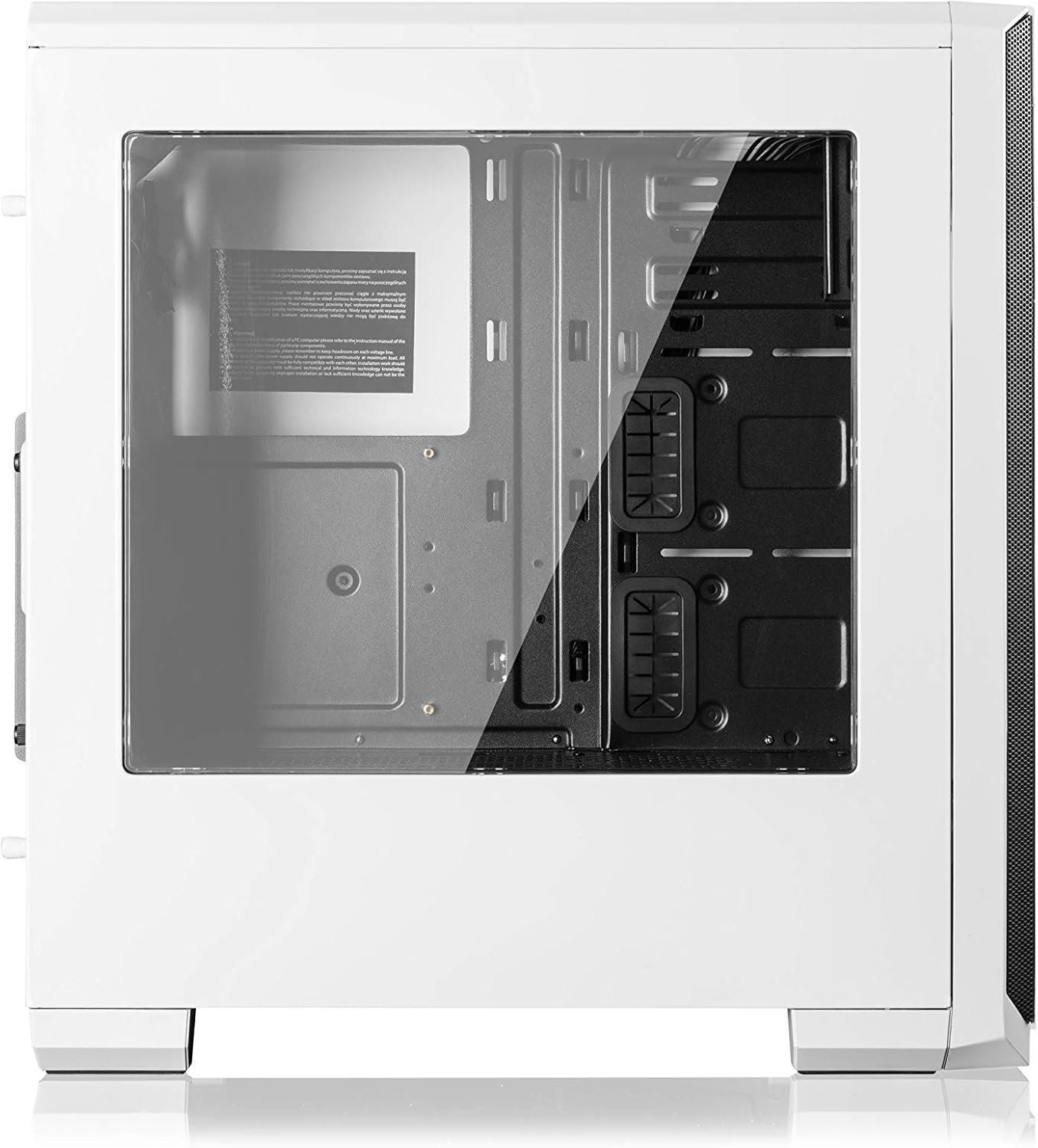
სურათი 2.2: მხარე view Modecom Oberon Pro Glass PC Case-ის, რომელიც ხაზს უსვამს გამაგრებული მინის გვერდით პანელს. ეს პანელი უზრუნველყოფს მკაფიო view შიდა კომპონენტები ინსტალაციის დროს.
3. დაყენება და ინსტალაცია
კომპიუტერის კომპონენტები Modecom Oberon Pro Glass PC Case-ში დასამონტაჟებლად მიჰყევით ამ ნაბიჯებს.
3.1. შეფუთვა და პირველადი შემოწმება
- ფრთხილად ამოიღეთ კომპიუტერის ქეისი შეფუთვიდან.
- ტრანსპორტირების დროს შეამოწმეთ კორპუსი დაზიანების ნიშნების აღმოსაჩენად. დაზიანების აღმოჩენის შემთხვევაში დაუყოვნებლივ დაუკავშირდით თქვენს გამყიდველს.
- გამაგრებული მინის გვერდითი პანელი მოხსენით ხრახნების მოხსნით, რომლებიც, როგორც წესი, პანელის უკანა კუთხეებშია განთავსებული. ნაკაწრების თავიდან ასაცილებლად, პანელი გვერდზე დადეთ რბილ, ბრტყელ ზედაპირზე.
3.2. დედაპლატის მონტაჟი

სურათი 3.1: ინტერიერი view Modecom Oberon Pro Glass PC Case-ის სურათი, რომელზეც ნაჩვენებია დედა დაფის უჯრა, დისკის ბუდეები და კაბელების მართვის ჭრილები.
- დაამონტაჟეთ დედაპლატთან ერთად მოწოდებული I/O ეკრანი კორპუსის უკანა მხარეს განკუთვნილ ღიობში.
- დარწმუნდით, რომ დედაპლატის საყრდენები სწორად არის გასწორებული თქვენი დედაპლატის ფორმ-ფაქტორთან (ATX, Micro ATX ან ITX). საჭიროების შემთხვევაში, დააინსტალირეთ დამატებითი საყრდენები.
- ფრთხილად მოათავსეთ დედა დაფა საყრდენებზე, ხრახნების ხვრელები გაასწორეთ.
- დედა დაფა დაამაგრეთ მოწოდებული ხრახნებით. ზედმეტად არ მოუჭიროთ.
3.3. კვების წყაროს (PSU) მონტაჟი
- მოათავსეთ თქვენი კვების ბლოკი სპეციალურ განყოფილებაში, როგორც წესი, კორპუსის ქვედა უკანა მხარეს.
- კვების ბლოკზე ხრახნების ნახვრეტები კორპუსის უკანა პანელზე არსებულ ნახვრეტებს გაუსწორეთ.
- დაამაგრეთ კვების ბლოკი მოწოდებული ხრახნებით.
3.4. შენახვის დისკის ინსტალაცია (HDD/SSD)
- კორპუსში იპოვეთ 3.5 დიუმიანი HDD-ის ბუდეები და 2.5 დიუმიანი SSD-ის დამაგრების წერტილები.
- 3.5 დიუმიანი მყარი დისკების შემთხვევაში, დისკი ჩადეთ სპეციალურ ბუდეში და, თუ შესაძლებელია, დაამაგრეთ ხრახნებით ან ხელსაწყოების გარეშე სამაგრებით.
- 2.5 დიუმიანი SSD-ების შემთხვევაში, დაამაგრეთ ისინი სპეციალურ უჯრებზე ან ხრახნების წერტილებზე, როგორც წესი, დედაპლატის უჯრის უკან ან სპეციალურ დისკის გალიაში.
3.5. გაფართოების ბარათის ინსტალაცია (GPU, PCIe ბარათები)

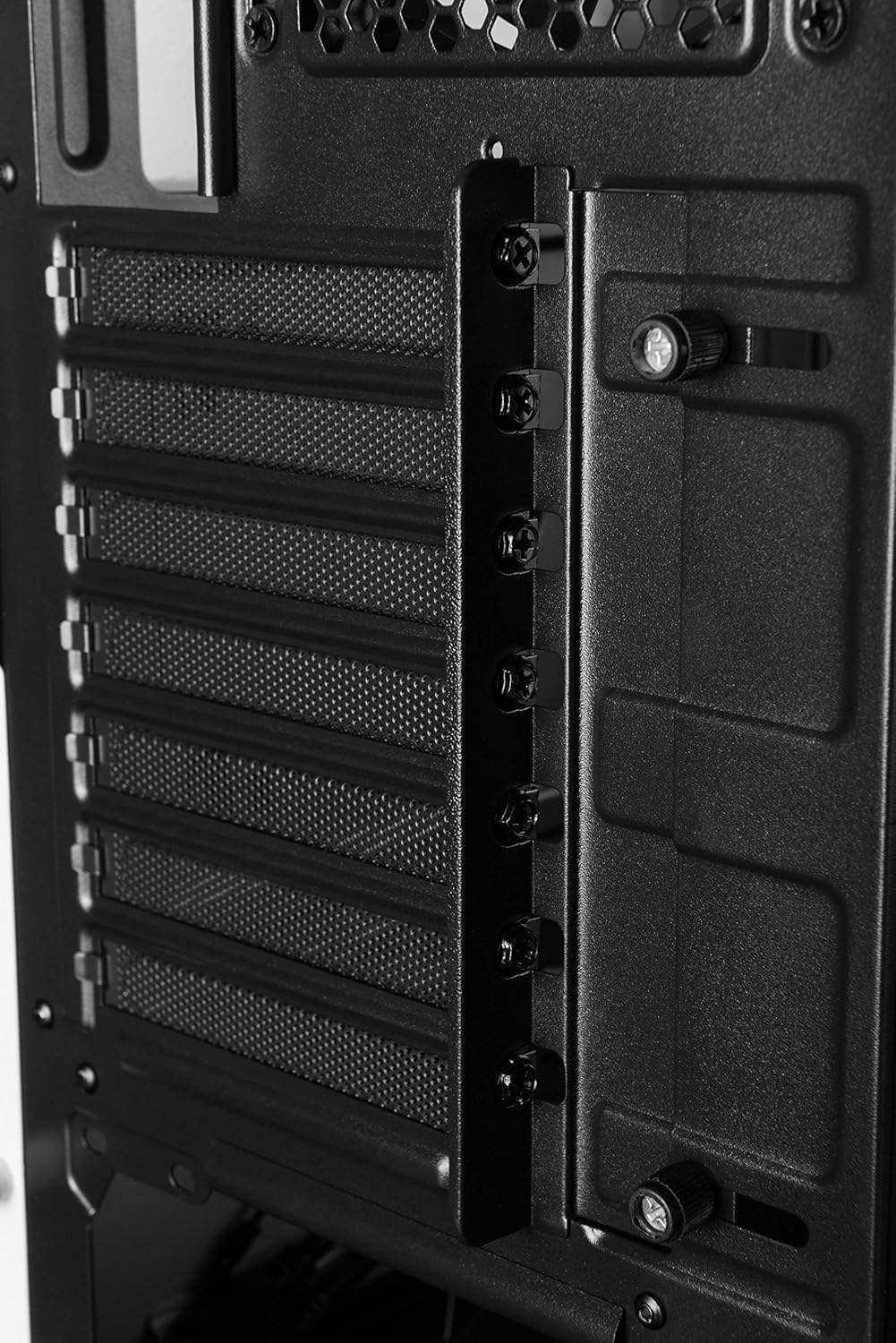
სურათი 3.2: უკანა ინტერიერი view Modecom Oberon Pro Glass PC Case-ის სურათი, რომელზეც გამოსახულია გაფართოების სლოტების გადასაფარებლები და PCIe ბარათების დამაგრების ხრახნები.
- კორპუსის უკანა მხრიდან მოხსენით გაფართოების სლოტების საჭირო გადასაფარებლები, რომლებიც შეესაბამება დედა დაფაზე თქვენი ბარათის სლოტს.
- მჭიდროდ ჩადეთ თქვენი გაფართოების ბარათი (მაგ., გრაფიკული ბარათი) დედაპლატზე არსებულ PCIe სლოტში.
- ბარათი ქეისზე დაამაგრეთ მოწოდებული ხრახნებით ან დამჭერი მექანიზმით.
3.6. წინა პანელის კონექტორის მონტაჟი
- წინა პანელის კაბელები (USB 3.0, HD აუდიო, ჩართვის გადამრთველი, გადატვირთვის გადამრთველი, ჩართვის LED, HDD LED) შეაერთეთ დედაპლატის შესაბამის კონექტორებთან. ზუსტი პინების განლაგებისთვის იხილეთ დედაპლატის ინსტრუქცია.
3.7. კაბელის მენეჯმენტი
- კაბელების ორგანიზებისთვის გამოიყენეთ დედაპლატის უჯრის უკან არსებული კაბელების გაყვანისა და შემაკავშირებელი წერტილები. ეს აუმჯობესებს ჰაერის ნაკადს და ესთეტიკას.
- ყველა კომპონენტის დამონტაჟებისა და კაბელების მართვის შემდეგ, ხელახლა მიამაგრეთ გამაგრებული მინის გვერდითი პანელი და დაამაგრეთ ის ხრახნებით.
4. ოპერაცია
წარმატებული ინსტალაციის შემდეგ, თქვენი კომპიუტერი მზადაა მუშაობისთვის.
- ჩართვა: დააჭირეთ ჩამრთველის ღილაკს, რომელიც მდებარეობს კორპუსის ზედა I/O პანელზე.
- წინა პანელის პორტების გამოყენება: წინა პანელი მოიცავს USB 3.0 პორტებს და აუდიო პორტებს. მონაცემთა გადაცემისთვის შეაერთეთ თქვენი USB მოწყობილობები (მაგ., ფლეშ დრაივები, გარე მყარი დისკები) USB პორტებთან. შეაერთეთ ყურსასმენები ან მიკროფონი შესაბამის აუდიო პორტებში.
5. მოვლა
რეგულარული მოვლა უზრუნველყოფს თქვენი კომპიუტერის კომპონენტების ოპტიმალურ მუშაობას და ხანგრძლივ მუშაობას.
- მტვრის ფილტრები: პერიოდულად მოხსენით და გაწმინდეთ მტვრის ფილტრები (ასეთის არსებობის შემთხვევაში), რათა შეინარჩუნოთ კარგი ჰაერის ნაკადი და თავიდან აიცილოთ მტვრის დაგროვება კორპუსში. გამოიყენეთ შეკუმშული ჰაერი ან რბილი ჯაგრისი.
- გარე გაწმენდა: გაწმინდეთ კორპუსის გარე ზედაპირები რბილი, დamp ქსოვილი. მოერიდეთ აბრაზიულ საწმენდ საშუალებებს ან გამხსნელებს, რომლებმაც შეიძლება დააზიანოს საფარი ან გამაგრებული მინა.
- გამაგრებული მინის პანელი: გაწმინდეთ გამაგრებული მინა მინის საწმენდი საშუალებით და მიკროფიბრის ქსოვილით, რათა თავიდან აიცილოთ ზოლებისა და ნაკაწრების გაჩენა.
6. Დიაგნოსტიკა
თუ პრობლემებს წააწყდებით, გაითვალისწინეთ შემდეგი ძირითადი ნაბიჯები პრობლემის გადასაჭრელად:
- სისტემა არ ირთვება:
- დარწმუნდით, რომ კვების ბლოკი ჩართულია და სწორად არის დაკავშირებული კედლის როზეტთან.
- დარწმუნდით, რომ წინა პანელის დენის გადამრთველის კაბელი სწორად არის დაკავშირებული დედაპლატის ჰედერთან.
- შეამოწმეთ დედაპლატთან და კომპონენტებთან დაკავშირებული ყველა კვების კავშირი.
- USB პორტები არ მუშაობს:
- დარწმუნდით, რომ წინა პანელის USB 3.0 კაბელი საიმედოდ არის დაკავშირებული დედაპლატის შესაბამის კონექტორთან.
- ტესტირება სხვადასხვა USB მოწყობილობებთან.
- გადაჭარბებული ხმაური:
- დაადგინეთ ხმაურის წყარო (მაგ., კორპუსის ვენტილატორები, პროცესორის გამაგრილებლის ვენტილატორი, გრაფიკული პროცესორის ვენტილატორი).
- დარწმუნდით, რომ ყველა ვენტილატორი თავისუფალია დაბრკოლებებისგან და სათანადოდ არის დამაგრებული.
- გაწმინდეთ ვენტილატორებზე დაგროვილი მტვერი.
უფრო რთული პრობლემების შემთხვევაში, გაეცანით თქვენი კომპონენტების სახელმძღვანელოებს ან მიმართეთ პროფესიონალურ დახმარებას.
7. სპეციფიკაციები
| ფუნქცია | აღწერა |
|---|---|
| ბრენდი | მოდეკომი |
| მოდელის სახელი | Oberon Pro Glass |
| მოდელის ნომერი | AT-OBERON-PG-20-000000-0002 |
| საქმის ტიპი | შუა კოშკი |
| ფერი | თეთრი |
| მასალა | პოლიკარბონატი (PC) |
| თავსებადი დედაპლატები | ATX, მიკრო ATX, ITX |
| წინა I / O პორტები | USB 3.0, აუდიო შეყვანა/გამოყვანა |
| ელექტრომომარაგება | კვების ბლოკის გარეშე (კვების წყარო არ მოყვება) |
| ნივთის წონა | 2 კგ |
| საერთაშორისო მუხლის კოდი | 05901885248370 |
8. გარანტია და მხარდაჭერა
საგარანტიო ინფორმაცია:
Modecom-ი შეძენის დღიდან 2 წლის განმავლობაში იძლევა სათადარიგო ნაწილების ხელმისაწვდომობის გარანტიას. ეს უზრუნველყოფს, რომ ამ პერიოდში ხელმისაწვდომი იქნება შეკეთების ან ჩანაცვლებისთვის აუცილებელი კომპონენტები.
მომხმარებელთა მხარდაჭერა:
ტექნიკური დახმარების, გარანტიის მოთხოვნის ან დამატებითი შეკითხვებისთვის, გთხოვთ, მიმართოთ Modecom-ის ოფიციალურ ვებგვერდს. webსაიტზე ან დაუკავშირდით ადგილობრივ საცალო მოვაჭრეს, სადაც პროდუქტი შეიძინეთ. დახმარების მოთხოვნისას დარწმუნდით, რომ ხელთ გაქვთ თქვენი პროდუქტის მოდელის ნომერი და შეძენის დამადასტურებელი საბუთი.


