შესავალი
ეს სახელმძღვანელო შეიცავს აუცილებელ ინსტრუქციებს თქვენი Microsoft Surface Pro 2017-ის დაყენების, ექსპლუატაციის, მოვლა-პატრონობისა და პრობლემების მოგვარების შესახებ. Surface Pro 2017 არის მრავალმხრივი 2-1-ში მოწყობილობა, რომელიც შექმნილია როგორც მძლავრი ლეპტოპის, ასევე პორტატული პლანშეტის ფუნქციის შესასრულებლად და გთავაზობთ შეუფერხებელ კომპიუტერული გამოცდილებას.
გთხოვთ, ყურადღებით წაიკითხოთ ეს სახელმძღვანელო, რათა უზრუნველყოთ თქვენი მოწყობილობის სათანადო გამოყენება და მაქსიმალურად გაზარდოთ მისი სიცოცხლის ხანგრძლივობა. შეინახეთ ეს სახელმძღვანელო მომავალი მითითებისთვის.
რა არის ყუთში
თქვენი Microsoft Surface Pro 2017-ის ყუთიდან ამოღებისას, დარწმუნდით, რომ ყველა კომპონენტი ხელმისაწვლელია:
- Microsoft Surface Pro 2017 მოწყობილობა
- AC დენის ადაპტერი
შენიშვნა: დამატებითი აქსესუარები, როგორიცაა Surface Pen, Type Cover ან Surface Dial, ცალკე იყიდება და შესაძლოა თქვენს მოწყობილობას არ მოჰყვეს.
დაყენება
1. პირველადი ჩართვა და დატენვა
- შეაერთეთ დენის ადაპტერი: შეაერთეთ ცვლადი დენის ადაპტერი კედლის როზეტში და შემდეგ შეაერთეთ მაგნიტური დამტენი თქვენი Surface Pro-ს დამტენ პორტთან. დატენვისას კონექტორზე LED ინდიკატორი აინთება.
- ჩართვა: რამდენიმე წამის განმავლობაში დააჭირეთ მოწყობილობის ზედა კიდეზე მდებარე ჩართვის ღილაკს, სანამ ეკრანზე Microsoft-ის ლოგო არ გამოჩნდება.
2. Windows-ის დაყენება
Windows-ის საწყისი ინსტალაციის დასასრულებლად მიჰყევით ეკრანზე გამოტანილ მითითებებს. ეს პროცესი, როგორც წესი, მოიცავს:
- თქვენი რეგიონისა და ენის არჩევა.
- დაკავშირება Wi-Fi ქსელთან.
- ლიცენზიის ხელშეკრულების მიღება.
- Microsoft-ის ანგარიშის შექმნა ან მისით შესვლა.
- უსაფრთხოების ფუნქციების დაყენება, როგორიცაა Windows Hello (სახის ამოცნობა) ან PIN კოდი.
3. Wi-Fi-თან დაკავშირება
- Windows-ის დაყენების დროს, თქვენ მოგეთხოვებათ ქსელთან დაკავშირება. სიიდან აირჩიეთ სასურველი Wi-Fi ქსელი და საჭიროების შემთხვევაში შეიყვანეთ პაროლი.
- თუ მოგვიანებით დაკავშირება დაგჭირდებათ, გადადით დაწყება > პარამეტრები > ქსელი და ინტერნეტი > Wi-Fiჩართეთ Wi-Fi, აირჩიეთ თქვენი ქსელი და დააწკაპუნეთ დაკავშირება.
ოპერაციული ინსტრუქციები
მოწყობილობის ძირითადი ორიენტაცია და კონტროლი
Surface Pro 2017-ს აქვს 12.3 დიუმიანი PixelSense დისპლეი მრავალშეხებით მხარდაჭერით. ძირითადი ფიზიკური მართვის საშუალებები მოიცავს:
- დენის ღილაკი: მდებარეობს ზედა კიდეზე, გამოიყენება მოწყობილობის ჩასართავად/გამოსართავად, ძილისთვის ან გაღვიძებისთვის.
- ხმის ღილაკები: მდებარეობს გვერდზე, გამოიყენება ხმის სიმძლავრის რეგულირებისთვის.
- სადგამი: ინტეგრირებულია უკანა მხარეს, რაც მრავალჯერადი გამოყენების საშუალებას იძლევა viewing კუთხეები.
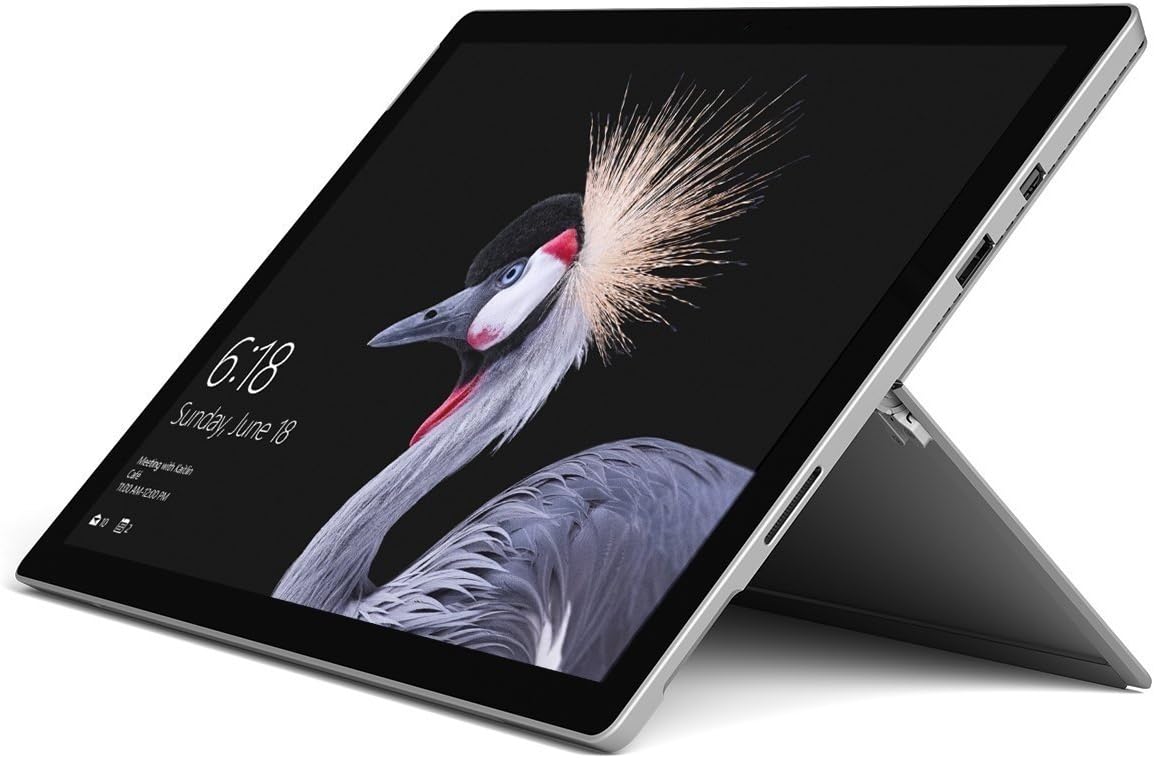
სურათი: Microsoft Surface Pro 2017 ლეპტოპის რეჟიმში, გაფართოებული სადგამით, ჩვენებაasinგ მოწყობილობის ეკრანი.
Kickstand-ის გამოყენება
ინტეგრირებული სადგამი საშუალებას გაძლევთ, თქვენი Surface Pro სხვადასხვა კუთხით განათავსოთ კომფორტული კომფორტისთვის. viewწერა, აკრეფა ან ხატვა. ფრთხილად გამოწიეთ სადგამი მოწყობილობის უკანა მხრიდან, სანამ სასურველ კუთხეს არ მიაღწევს.
ენერგიის მენეჯმენტი
- Ძილის რეჟიმი: Surface Pro-ს ძილის რეჟიმში გადასასვლელად, ოდნავ დააჭირეთ ჩართვის ღილაკს. მოწყობილობის გასაღვიძებლად კვლავ დააჭირეთ.
- გამორთვა: გადადით დაწყება > ძალაუფლება > გათიშეთ.
- გადატვირთვა: გადადით დაწყება > ძალაუფლება > გადატვირთეთ.
პერიფერიული მოწყობილობების დაკავშირება
Surface Pro 2017 მოიცავს სხვადასხვა პორტს გარე მოწყობილობების დასაკავშირებლად:
- USB 3.0 პორტი: USB დისკების, კლავიატურების, მაუსების და სხვა თავსებადი აქსესუარების შესაერთებლად.
- მინი DisplayPort: გარე მონიტორებთან ან პროექტორებთან დასაკავშირებლად.
- microSD ბარათის წამკითხველი: შენახვის გაფართოებისთვის ან გადასატანად files მეხსიერების ბარათებიდან.
- Surface Connect პორტი: კვებისთვის და Surface Dock-ის აქსესუარებთან დასაკავშირებლად.
- 3.5 მმ ყურსასმენის ჯეკი: აუდიო გამოსასვლელად.
Bluetooth: Bluetooth მოწყობილობების (მაგ., ყურსასმენების, მაუსების) დასაკავშირებლად გადადით დაწყება > პარამეტრები > მოწყობილობები > Bluetooth და სხვა მოწყობილობებიდარწმუნდით, რომ Bluetooth ჩართულია, შემდეგ აირჩიეთ „Bluetooth-ის ან სხვა მოწყობილობის დამატება“ და მიჰყევით დაწყვილების ინსტრუქციას.

სურათი: გვერდითი პროფესიონალიfile Microsoft Surface Pro 2017-ის მიმოხილვა, რომელიც ხაზს უსვამს კავშირისთვის ხელმისაწვდომ სხვადასხვა პორტებს.
მოვლა
თქვენი Surface Pro-ს გაწმენდა
- ეკრანი: გამოიყენეთ რბილი, უბინავის ქსოვილი ოდნავ დampგარეცხეთ წყლით ან დამტკიცებული ეკრანის საწმენდი საშუალებით. მოერიდეთ უხეში ქიმიკატების ან აბრაზიული მასალების გამოყენებას.
- სხეული: გარე ზედაპირი რბილი, მშრალი ქსოვილით გაწმინდეთ. არ დაუშვათ სითხეების მოხვედრა ღიობებში.
- პორტები: პორტები მტვრისა და ნარჩენებისგან თავისუფალი შეინახეთ. საჭიროების შემთხვევაში, შეკუმშული ჰაერი ფრთხილად გამოიყენეთ, ბალონი ვერტიკალურად დაიჭირეთ.
ბატარეის მოვლა
- მოერიდეთ ექსტრემალურ ტემპერატურას, რადგან მათ შეუძლიათ ბატარეის ხანგრძლივობა შეამცირონ.
- ბატარეის ოპტიმალური მუშაობისთვის, მოერიდეთ მის მუდმივად სრულ დაცლას ან 100%-ით დატენვაზე შენარჩუნებას დიდი ხნის განმავლობაში.
- გამოიყენეთ მხოლოდ ოფიციალური Microsoft-ის AC დენის ადაპტერი ან თავსებადი დამტენი.
პროგრამული უზრუნველყოფის განახლებები
ოპტიმალური მუშაობის, უსაფრთხოებისა და თავსებადობის უზრუნველსაყოფად, რეგულარულად განაახლეთ თქვენი Windows ოპერაციული სისტემა და მოწყობილობის დრაივერები. გადადით დაწყება > პარამეტრები > განახლება და უსაფრთხოება > Windows განახლება განახლებების შესამოწმებლად და დასაინსტალირებლად.
პრობლემების მოგვარება
ეს განყოფილება განიხილავს გავრცელებულ პრობლემებს, რომლებიც შეიძლება შეგხვდეთ თქვენს Surface Pro 2017-თან დაკავშირებით.
მოწყობილობა არ ჩაირთვება
- დარწმუნდით, რომ მოწყობილობა დატენილია. შეაერთეთ კვების ადაპტერი და ჩართვის მცდელობამდე დაელოდეთ რამდენიმე წუთი.
- ორი ღილაკით გამორთვა: ერთდროულად დააჭირეთ და გეჭიროთ ხმის აწევის და ჩართვის ღილაკებზე მინიმუმ 15 წამის განმავლობაში, შემდეგ გაუშვით ორივე. დაელოდეთ 10 წამი, შემდეგ კი Surface-ის ჩასართავად კვლავ დააჭირეთ ჩართვის ღილაკს.
ეკრანი არ რეაგირებს შეხებაზე
- გადატვირთეთ მოწყობილობა.
- დარწმუნდით, რომ ეკრანი სუფთაა და ნარჩენებისგან თავისუფალი.
- შეამოწმეთ Windows-ის ხელმისაწვდომი განახლებები, რადგან დრაივერის განახლებებს შეუძლიათ შეხების პრობლემების მოგვარება.
Wi-Fi კავშირის პრობლემები
- დარწმუნდით, რომ Wi-Fi ჩართულია პარამეტრები > ქსელი და ინტერნეტი > Wi-Fi.
- გადატვირთეთ თქვენი Surface Pro და Wi-Fi როუტერი.
- დაივიწყეთ ქსელი და ხელახლა დაუკავშირდით: გადადით პარამეტრები > ქსელი და ინტერნეტი > Wi-Fi, დააწკაპუნეთ თქვენს ქსელზე, შემდეგ დაივიწყეხელახლა დაუკავშირდით და შეიყვანეთ პაროლი.
სპეციფიკაციები
| ფუნქცია | სპეციფიკაცია |
|---|---|
| მოდელის სახელი | Surface Pro 2017 |
| საქონლის მოდელის ნომერი | 7Y30 |
| ეკრანის ზომა | 12.3 ინჩი |
| ეკრანის გარჩევადობა | 2736 x 1824 პიქსელი |
| პროცესორი | Intel Core m3-7Y30 (1 GHz Intel_Mobile_CPU) |
| ოპერატიული მეხსიერება | 4 GB DDR4 SDRAM |
| შენახვა | 128 GB SSD |
| გრაფიკული ბარათი | ინტეგრირებული (Intel) |
| ოპერაციული სისტემა | ფანჯრები |
| უკაბელო ტიპი | 802.11abg |
| ნივთის წონა | 1.89 ფუნტი |
| პროდუქტის ზომები | 11.5 x 7.9 x 0.3 ინჩი |
| ფერი | ვერცხლი |
გარანტია და მხარდაჭერა
გარანტიის შესახებ დეტალური ინფორმაციისთვის, გთხოვთ, იხილოთ თქვენს შენაძენთან ერთად მოწოდებული გარანტიის ბარათი ან ეწვიოთ Microsoft-ის ოფიციალურ მხარდაჭერის საიტს. webსაიტი. გარანტიის პირობები შეიძლება განსხვავდებოდეს რეგიონისა და გამყიდველის მიხედვით.
ტექნიკური მხარდაჭერის, დრაივერების ჩამოტვირთვისა და დამატებითი რესურსებისთვის, გთხოვთ, ეწვიოთ Microsoft-ის ოფიციალურ მხარდაჭერის საიტს. webსაიტი: support.microsoft.com/surface


