1. შესავალი
Waveshare Raspberry Pi HQ კამერის მოდული (RP-00261) წარმოადგენს მაღალი ხარისხის გამოსახულების გადაღების გადაწყვეტას, რომელიც შექმნილია Raspberry Pi დაფებისთვის. ის აღჭურვილია 12.3 მეგაპიქსელიანი Sony IMX477 სენსორით, რომელიც გთავაზობთ მნიშვნელოვნად მაღალ გარჩევადობას და გაუმჯობესებულ მუშაობას დაბალი განათების პირობებში, წინა Raspberry Pi კამერის მოდულებთან შედარებით. ეს მოდული მხარს უჭერს ურთიერთშემცვლელ C-mount და CS-mount ლინზებს, რაც უზრუნველყოფს მოქნილობას სხვადასხვა ფოტოგრაფიული და ვიდეო აპლიკაციებისთვის. ის თავსებადია Raspberry Pi 4-თან, 3 Model B-სთან და სხვა მოდელებთან, რაც მომხმარებლებს საშუალებას აძლევს ინტეგრირება მოახდინონ მოწინავე გამოსახულების გადაღების შესაძლებლობებზე თავიანთ პროექტებში.

სურათი 1: Raspberry Pi HQ კამერის მოდული მიმაგრებული ლინზით.
2. პაკეტის შიგთავსი
დარწმუნდით, რომ ქვემოთ ჩამოთვლილი ყველა ნივთი შედის თქვენს პაკეტში:
- კამერის სხეული
- C-CS ადაპტერის რგოლი
- მტვრის თავსახური
- FPC კაბელი (Raspberry Pi-სთან დასაკავშირებლად)
- Screwdriver

სურათი 2: Raspberry Pi HQ კამერის მოდულის პაკეტის შიგთავსი.
3. აპარატურა დასრულდაview
Raspberry Pi HQ კამერის მოდული რამდენიმე ძირითადი კომპონენტისგან შედგება:
- მთავარი წრიული დაფა: მასში განთავსებულია IMX477 სენსორი და დამუშავების კომპონენტები.
- მთავარი კორპუსი და სენსორი: კამერის ძირითადი ბლოკი.
- უკანა ფოკუსის რეგულირების რგოლი: გამოიყენება სხვადასხვა ლინზების ფოკუსის დასაზუსტებლად.
- უკანა ფოკუსის საკეტი ხრახნი: აფიქსირებს უკანა ფოკუსის რეგულირების რგოლს.
- დამატებითი C-CS ადაპტერი: უზრუნველყოფს თავსებადობას CS-mount ლინზებთან.
- მტვრის ქუდი: იცავს სენსორს, როდესაც ლინზა არ არის მიმაგრებული.
- ლენტიდან Raspberry Pi-მდე: მოქნილი კაბელი მონაცემთა გადაცემისა და დენის წყაროსთვის.
- სამონტაჟო ხვრელები: კამერის მოდულის დასამაგრებლად.
- სამფეხის დამატებითი სამაგრი: სტაბილური პოზიციონირებისთვის.

სურათი 3: აფეთქდა view Raspberry Pi HQ კამერის მოდულის კომპონენტები.
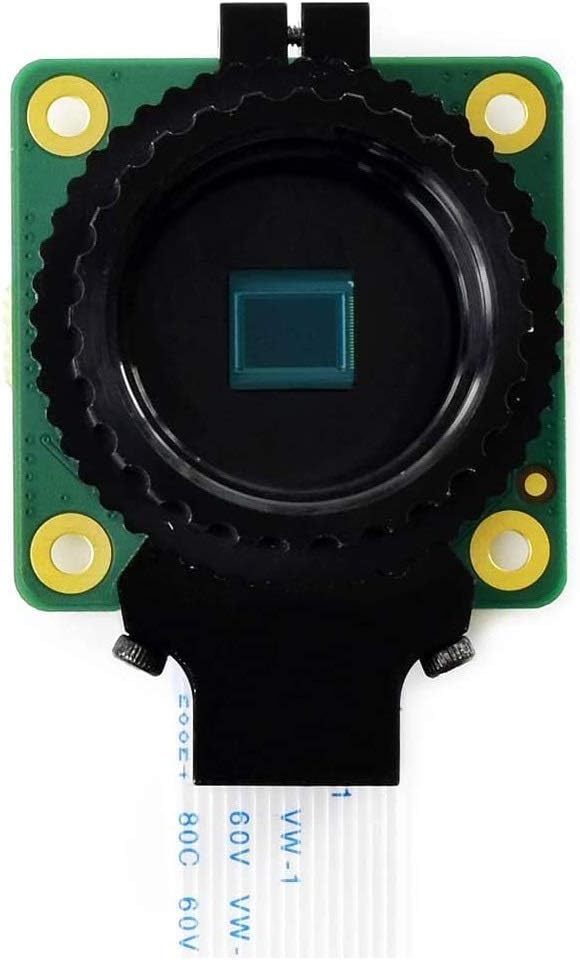
სურათი 4: წინა view კამერის მოდულის.

სურათი 5: უკან view კამერის მოდულის.
4. დაყენება
4.1 Raspberry Pi-სთან დაკავშირება
HQ კამერის მოდულის თქვენს Raspberry Pi-სთან დასაკავშირებლად, მიჰყევით ამ ნაბიჯებს:
- იპოვეთ CSI (კამერის სერიული ინტერფეისი) პორტი თქვენს Raspberry Pi დაფაზე. ის, როგორც წესი, მონიშნულია როგორც „CAMERA“.
- ფრთხილად ასწიეთ CSI კონექტორზე არსებული პლასტმასის სამაგრი.
- კამერის მოდულიდან FPC (მოქნილი დაბეჭდილი მიკროსქემის) კაბელი CSI პორტში ჩადეთ, დარწმუნდით, რომ კაბელის ვერცხლისფერი კონტაქტები კონექტორში არსებული ვერცხლისფერი კონტაქტებისკენაა მიმართული.
- კაბელის დასამაგრებლად პლასტმასის სამაგრი უკან ჩამოწიეთ.
- Raspberry Pi Zero მოდელებისთვის შესაძლოა საჭირო გახდეს დამატებითი Raspberry Pi Zero v1.3 კამერის კაბელი (იყიდება ცალკე).

სურათი 6: Raspberry Pi HQ კამერის მოდული, რომელიც დაკავშირებულია Raspberry Pi-ს სხვადასხვა მოდელთან.
4.2 ლინზების მიმაგრება
HQ კამერის მოდული მხარს უჭერს C-mount და CS-mount ლინზებს. გამოიყენეთ თანდართული C-CS ადაპტერის რგოლი CS-mount ლინზებისთვის. მიამაგრეთ სასურველი ლინზა კამერის მოდულის ლინზის სამაგრზე. ოპტიმალური გამოსახულების სიცხადისთვის, საჭიროებისამებრ დაარეგულირეთ უკანა ფოკუსირების რგოლი.
5. საოპერაციო ინსტრუქციები
კამერის მოდულის დაკავშირების შემდეგ, თქვენ უნდა ჩართოთ ის თქვენი Raspberry Pi-ს პროგრამული უზრუნველყოფის პარამეტრებში. პროგრამული უზრუნველყოფის კონფიგურაციის კონკრეტული ნაბიჯებისთვის იხილეთ Raspberry Pi-ს ოფიციალური დოკუმენტაცია.
5.1 კამერის ფუნქციონალურობის დემონსტრირება
შემდეგ ვიდეოში ნაჩვენებია კამერის ზოგადი ფუნქციონალობა, როგორიცაა ავტოფოკუსი, ხელით ფოკუსირება და ციფრული მასშტაბირება. გთხოვთ გაითვალისწინოთ, რომ ეს ვიდეო წარმოგვიდგენს სხვა კამერის მოდულს (Arducam 64MP ავტოფოკუსიანი Raspberry Pi კამერის მოდული B0399), თუმცა ამ ფუნქციების მუშაობის პრინციპები ფართოდ გამოიყენება Raspberry Pi HQ კამერის მოდულზეც.
ვიდეო 1: კამერის ფოკუსირებისა და მასშტაბირების ფუნქციების დემონსტრირება. ეს ვიდეო განკუთვნილია Arducam 64MP ავტოფოკუსიანი Raspberry Pi კამერის მოდულისთვის B0399 და მოწოდებულია გამყიდველის მიერ კამერის ზოგადი ფუნქციონალურობის საილუსტრაციოდ. კონკრეტული მახასიათებლები შეიძლება განსხვავდებოდეს Waveshare Raspberry Pi HQ კამერის მოდულის მიხედვით.
6. სპეციფიკაციები
Raspberry Pi HQ კამერის მოდულის ძირითადი ტექნიკური მახასიათებლები:

სურათი 7: კამერის მოდულის დეტალური მახასიათებლები.
- სენსორი: Sony IMX477R, 12.3MP, 4056 (H) x 3040 (V)
- CMOS დიაგონალური ზომა: 7.9 მმ
- პიქსელის ზომა: 1.55µm (H) x 1.55µm (V)
- გამომავალი: RAW12 / 10 / 8, COMP8
- უკანა ფოკუსი: რეგულირებადი (12.5 მმ-22.4 მმ)
- ლინზის მხარდაჭერა: C-mount / CS-mount (C-CS ადაპტერი მოყვება)
- IR გაჭრა ფილტრაცია: ინტეგრირებული
- სამფეხის სამაგრი: 1/4"-20
- შესაბამისობა: FCC 47 CFR ნაწილი 15, ქვენაწილი B, B კლასის ციფრული მოწყობილობა; ელექტრომაგნიტური თავსებადობის დირექტივა (EMC) 2014/30/EU; საშიში ნივთიერებების შეზღუდვის დირექტივა (RoHS) 2011/65/EU
- ნივთის წონა: 1.44 უნცია
- პაკეტის ზომები: 3.74 x 1.65 x 1.46 ინჩი
- საქონლის მოდელის ნომერი: RP-00261
7. კონტურის ზომები
Raspberry Pi HQ კამერის მოდულის ფიზიკური ზომები მოცემულია ქვემოთ, რათა ინტეგრირდეს ინდივიდუალურ კორპუსებში ან პროექტებში.

სურათი 8: კამერის მოდულის კონტურის ზომები (ყველა გაზომვა მილიმეტრებში).
8. უფრო მაღალი გარჩევადობა და გამოსახულების ეფექტი
Raspberry Pi HQ კამერის მოდული მნიშვნელოვნად აუმჯობესებს გარჩევადობას და მგრძნობელობას. 12.3 მეგაპიქსელით, ის უზრუნველყოფს თითქმის 50%-ით მეტ ფართობს პიქსელზე 8 მეგაპიქსელიან კამერის მოდულ V2-თან შედარებით, რაც იწვევს გაუმჯობესებულ მუშაობას დაბალი განათების პირობებში და უფრო მკვეთრ გამოსახულების ეფექტებს.

სურათი 9: 8 მეგაპიქსელიანი კამერისა და 12.3 მეგაპიქსელიანი HQ კამერის გამოსახულების ხარისხის ვიზუალური შედარება.
9. მოვლა
- კამერის მოდული და ლინზები სუფთად და მტვრისგან თავისუფალი შეინახეთ. გასაწმენდად გამოიყენეთ რბილი, უბუშტუკო ქსოვილი.
- მოერიდეთ სენსორთან პირდაპირ შეხებას. ყოველთვის გამოიყენეთ მტვრის დამცავი თავსახური, როდესაც ლინზა არ არის მიმაგრებული.
- მოდული შეინახეთ მშრალ, გრილ ადგილას, მზის პირდაპირი სხივებისა და ექსტრემალური ტემპერატურისგან მოშორებით.
- ოპერაციის დაწყებამდე დარწმუნდით, რომ ყველა კავშირი დაცულია.
10. Დიაგნოსტიკა
- კამერა არ არის აღმოჩენილი:
- შეამოწმეთ, სწორად არის თუ არა FPC კაბელი ჩასმული და დამაგრებული როგორც კამერის მოდულში, ასევე Raspberry Pi-ს CSI პორტში.
- დარწმუნდით, რომ კამერა ჩართულია თქვენი Raspberry Pi-ს პროგრამული უზრუნველყოფის კონფიგურაციაში (მაგ.,
raspi-config). - დარწმუნდით, რომ თქვენი Raspberry Pi-ს ოპერაციული სისტემა განახლებულია.
- ცუდი გამოსახულების ხარისხი/ფოკუსი:
- კამერის მოდულზე დაარეგულირეთ უკანა ფოკუსის რეგულირების რგოლი.
- დარწმუნდით, რომ ლინზა სუფთაა და არ შეიცავს ლაქებს ან მტვერს.
- შეამოწმეთ ლინზების თავსებადობა და დარწმუნდით, რომ ისინი საიმედოდ არის დამაგრებული.
- მოდულის გადახურება:
- უზრუნველყავით Raspberry Pi-სა და კამერის მოდულის გარშემო საკმარისი ვენტილაცია.
- ხანგრძლივი მაღალი დატვირთვის პირობებში მუშაობისთვის განიხილეთ რადიატორის ან ვენტილატორის გამოყენება.
11. გარანტია და მხარდაჭერა
გარანტიის შესახებ ინფორმაციისა და ტექნიკური მხარდაჭერისთვის, გთხოვთ, იხილოთ Waveshare-ის ოფიციალური ვებგვერდი. webსაიტზე ან პირდაპირ დაუკავშირდით მათ მომხმარებელთა მომსახურების სამსახურს. კონკრეტული გარანტიის პირობები შეიძლება განსხვავდებოდეს რეგიონისა და საცალო მოვაჭრის მიხედვით.
დამატებითი რესურსებისა და საზოგადოების მხარდაჭერისთვის ეწვიეთ ოფიციალურ Raspberry Pi ფორუმებსა და დოკუმენტაციას.


