შესავალი
Xfinity XE2-SG მე-2 თაობის xFi პოდი შექმნილია თქვენი სახლის WiFi დაფარვის გასაფართოებლად, რაც ხელს უწყობს მკვდარი წერტილების აღმოფხვრას და თქვენს საცხოვრებელ სივრცეში უფრო თანმიმდევრული კავშირის უზრუნველყოფას. ეს პოდები შეუფერხებლად მუშაობენ თქვენს xFi Gateway-თან, რათა შექმნან mesh WiFi ქსელი, ოპტიმიზაცია გაუკეთონ და მოერგონ თქვენი სახლის WiFi საჭიროებებს. ეს სახელმძღვანელო შეიცავს აუცილებელ ინფორმაციას თქვენი xFi პოდების დაყენების, ფუნქციონირებისა და მოვლა-პატრონობისთვის.
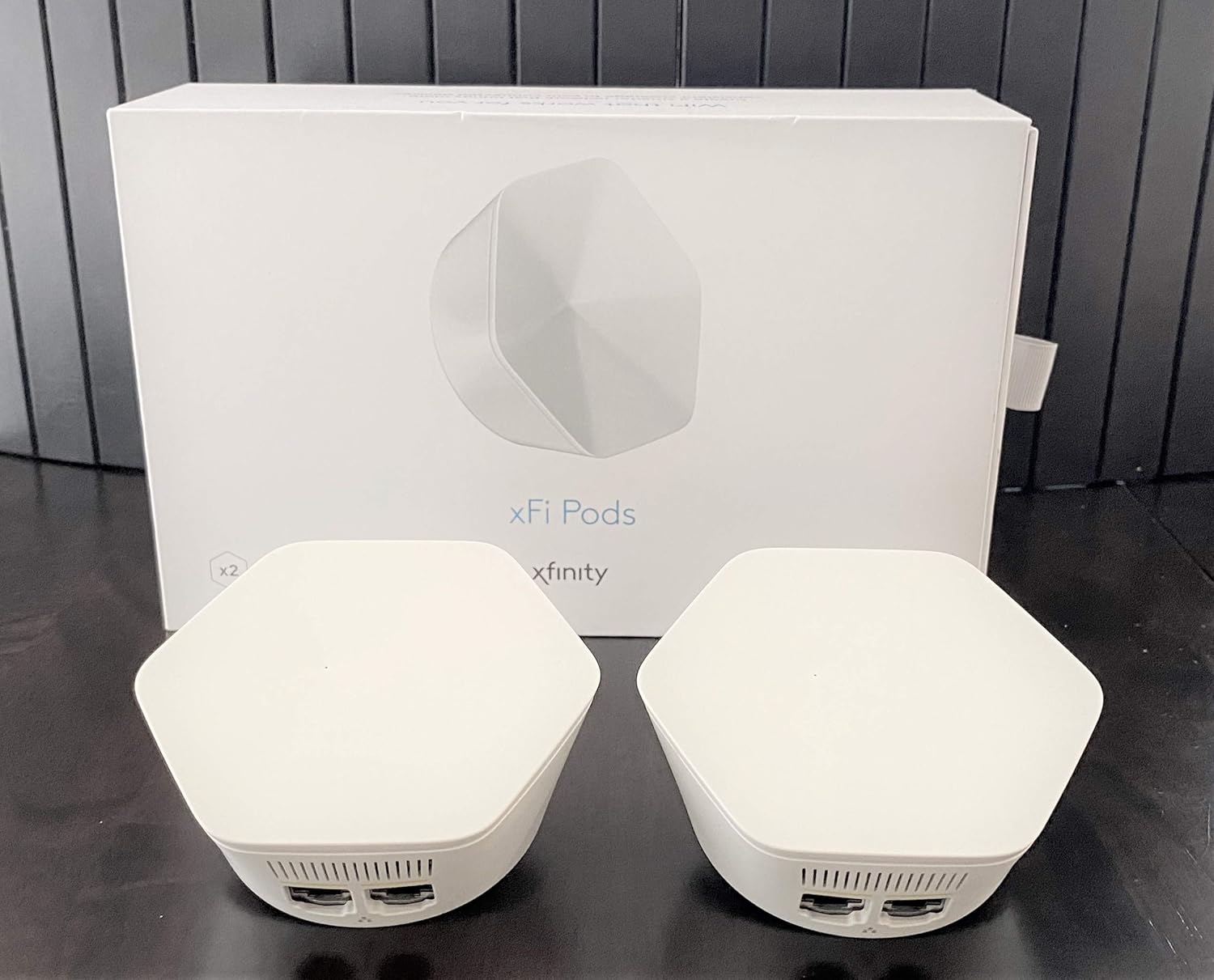
სურათი: თეთრი შეფუთვის ყუთთან ერთად ნაჩვენებია ორი Xfinity xFi პოდი, თეთრი და ექვსკუთხა. პოდები შექმნილია WiFi-ის დაფარვის გასაფართოებლად.
უსაფრთხოების მნიშვნელოვანი ინფორმაცია
- xFi პოდები მხოლოდ სტანდარტულ შიდა ელექტროგადამცემებში შეაერთეთ.
- არ დაუშვათ კაფსულების წყალთან ან ტენიანობასთან შეხება.
- მოერიდეთ კაფსულების განთავსებას სითბოს წყაროებთან ახლოს ან მზის პირდაპირ სხივებში.
- არ სცადოთ მოწყობილობის გახსნა ან შეკეთება. ყველა სახის მომსახურება კვალიფიციურ პერსონალს მიმართეთ.
- შეინახეთ ბავშვებისა და შინაური ცხოველებისთვის მიუწვდომელ ადგილას.
თავსებადობა
Xfinity XE2-SG xFi პოდებს აქვთ თავსებადობის სპეციფიკური მოთხოვნები:
- თავსებადია მხოლოდ მომხმარებლის/სახლის Xfinity ანგარიშებთან. არ არის თავსებადი Comcast Business ანგარიშებთან.
- საჭიროა Comcast-ის მიერ დაქირავებული როუტერი/მოდემი (xFi Gateway). ეს პოდები არ არის თავსებადი მომხმარებლის საკუთრებაში არსებულ როუტერებთან ან მოდემებთან.
- ამ პოდების გამოსაყენებლად, Comcast-ს შეიძლება დასჭირდეს თქვენი მოდემის განახლება.
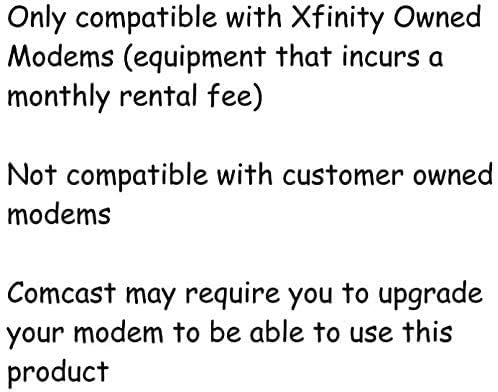
სურათი: ტექსტური გრაფიკა კიდევ ერთხელ ადასტურებს, რომ პოდები თავსებადია მხოლოდ Xfinity-ის საკუთრებაში არსებულ მოდემებთან (აღჭურვილობა, რომლის ყოველთვიური გადასახადიც არის) და არა მომხმარებლის საკუთრებაში არსებულ მოდემებთან. ასევე აღნიშნულია, რომ Comcast-ს შესაძლოა დასჭირდეს მოდემის განახლება.
დაყენება
Xfinity xFi პოდების დაყენება მარტივი პროცესია xFi აპლიკაციის გამოყენებით:
- ჩამოტვირთეთ xFi აპლიკაცია: დარწმუნდით, რომ თქვენს სმარტფონზე ან პლანშეტზე დაინსტალირებული გაქვთ Xfinity xFi აპლიკაციის უახლესი ვერსია.
- მოამზადეთ თქვენი კაფსულები: გახსენით თქვენი xFi პოდები. თითოეული პოდი განკუთვნილია სტანდარტულ შიდა ელექტროგადამცემში პირდაპირ შესაერთებლად.
- აირჩიეთ ადგილმდებარეობა: აირჩიეთ ელექტროგადამცემი თქვენი სახლის ისეთ ადგილას, სადაც WiFi დაფარვა სუსტია. ოპტიმალური მუშაობისთვის, მოათავსეთ პოდები დაახლოებით შუაში თქვენს xFi Gateway-სა და გაუმჯობესებული დაფარვის საჭიროებას შორის. მოერიდეთ მათ დახურულ სივრცეებში ან დიდ ლითონის ობიექტებთან ახლოს განთავსებას.
- შეაერთეთ პირველი პოდი: შეაერთეთ ერთი xFi Pod ხელმისაწვდომ ელექტროგადამცემში.
- გააქტიურება xFi აპლიკაციის საშუალებით:
- გახსენით xFi აპლიკაცია და შედით სისტემაში თქვენი Xfinity სერთიფიკატებით.
- ახალი xFi Pod-ის დასამატებლად მიჰყევით ეკრანზე გამოტანილ მითითებებს. აპლიკაცია გააქტიურების პროცესში დაგეხმარებათ.
- საწყისი დაყენების დროს შეიძლება მოგთხოვონ ტელეფონის პოდთან ახლოს დაჭერა.
- დამატებითი პოდების შეერთება: თუ რამდენიმე პოდი გაქვთ (მაგ., ორმაგი პაკეტი), გაიმეორეთ 3-5 ნაბიჯები თითოეული დამატებითი პოდისთვის. xFi აპლიკაცია დაგეხმარებათ შემდგომი პოდებისთვის ოპტიმალური განლაგების დადგენაში.
- დაადასტურეთ კავშირი: გააქტიურების შემდეგ, xFi აპლიკაცია დაადასტურებს, რომ თქვენი პოდები დაკავშირებულია და აფართოებს თქვენს WiFi ქსელს. თქვენ შეგიძლიათ აკონტროლოთ მათი სტატუსი და მუშაობა აპლიკაციის მეშვეობით.
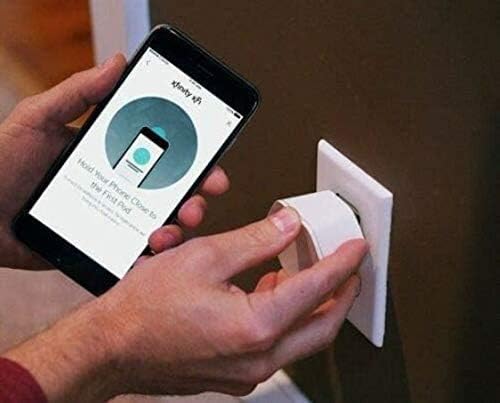
სურათი: გამოსახულია ადამიანი, რომელიც თეთრ Xfinity xFi Pod-ს დენის წყაროში აერთებს. ამავდროულად, მას ხელში უჭირავს სმარტფონი, რომელზეც გამოსახულია Xfinity xFi აპლიკაცია, რომელზეც ნაჩვენებია ინსტრუქციები „ტელეფონი პირველ პოდთან ახლოს მიიტანეთ“, რაც აპლიკაციის მიერ მართული დაყენების პროცესს ასახავს.

სურათი: ახლო ხედი view Xfinity xFi Pod-ის ქვედა ნაწილი, სადაც ჩანს ორი Ethernet პორტი და QR კოდის ეტიკეტი. ეს view ხაზს უსვამს მოწყობილობის დაკავშირების ვარიანტებს და იდენტიფიკაციის დეტალებს.
თქვენი XFI პოდების მართვა
ინსტალაციის შემდეგ, თქვენი xFi Pods ავტომატურად იმუშავებს თქვენი WiFi ქსელის გასაფართოებლად. xFi აპლიკაცია თქვენი სახლის ქსელის მართვისა და მონიტორინგის მთავარი ინსტრუმენტია.
- ავტომატური ოპტიმიზაცია: xFi პოდები თქვენს xFi Gateway-თან ერთად მუშაობენ თქვენი WiFi ქსელის უწყვეტი ოპტიმიზაციისთვის, ადაპტირდებიან თქვენი სახლის განლაგებასა და გამოყენების სტილთან, რათა უზრუნველყონ საუკეთესო შესაძლო დაფარვა.
- მონიტორინგი xFi აპლიკაციით: გამოიყენეთ Xfinity xFi აპლიკაცია შემდეგი მიზნებისთვის:
- View დაკავშირებული მოწყობილობები.
- შეამოწმეთ ქსელის სტატუსი და სიგნალის სიძლიერე.
- მშობლის კონტროლისა და მოწყობილობის პროფესიონალების მართვაfiles.
- ქსელის საერთო პრობლემების მოგვარება.
- სადენიანი კავშირი: თითოეული xFi Pod აღჭურვილია Ethernet პორტებით, რაც საშუალებას გაძლევთ პირდაპირ პოდთან დააკავშიროთ სადენიანი მოწყობილობები (მაგ., სათამაშო კონსოლები, ჭკვიანი ტელევიზორები) სტაბილური კავშირისთვის გაფართოებული WiFi დაფარვის მქონე ადგილებში.
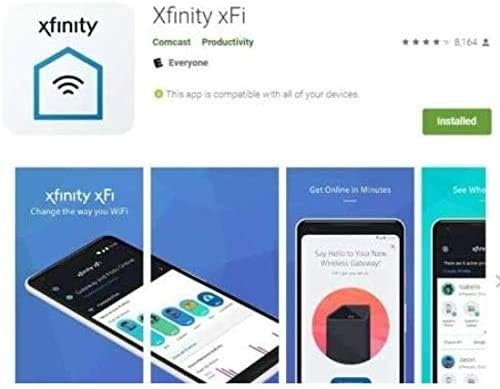
სურათი: Xfinity xFi აპლიკაციიდან ეკრანის ანაბეჭდების სერია, რომელიც აჩვენებს მის ინტერფეისს WiFi პარამეტრების მართვისთვის. viewქსელის სტატუსის მონიტორინგი და დაკავშირებული მოწყობილობების კონტროლი. აპლიკაცია ნაჩვენებია, როგორც ინსტრუმენტი მომხმარებლებისთვის, რათა მათ შეძლონ სახლის ქსელის მონიტორინგი და ოპტიმიზაცია.
მოვლა
Xfinity xFi პოდებს მინიმალური მოვლა სჭირდებათ:
- დასუფთავება: ფრთხილად გაწმინდეთ კაფსულების გარე ზედაპირი რბილი, მშრალი ქსოვილით. არ გამოიყენოთ თხევადი საწმენდი საშუალებები ან აბრაზიული მასალები.
- Firmware განახლებები: პროგრამული უზრუნველყოფის განახლებებს, როგორც წესი, Xfinity ავტომატურად მართავს ოპტიმალური მუშაობისა და უსაფრთხოების უზრუნველსაყოფად. დარწმუნდით, რომ თქვენი xFi Gateway დაკავშირებულია და ჩართულია ამ განახლებების განსახორციელებლად.
- გადაადგილება: თუ პოდის გადატანა გჭირდებათ, უბრალოდ გამორთეთ ის დენიდან და შეაერთეთ ახალ, შესაფერის ელექტროგადამცემში. სისტემა ავტომატურად ხელახლა დააკონფიგურირდება.
პრობლემების მოგვარება
თუ თქვენს xFi Pods-თან დაკავშირებით პრობლემები შეგექმნათ, სცადეთ შემდეგი:
| პრობლემა | შესაძლო მიზეზი | გამოსავალი |
|---|---|---|
| პოდი არ უკავშირდება/ხაზგარეშეა | სწორად არ არის შეერთებული; ძალიან შორს არის Gateway-დან ან სხვა პოდიდან; xFi აპლიკაციის პრობლემაა. | დარწმუნდით, რომ პოდი მყარად არის შეერთებული მოქმედ როზეტში. სცადეთ პოდის თქვენს xFi Gateway-თან ან სხვა აქტიურ პოდთან მიახლოება. გადატვირთეთ xFi აპლიკაცია. გამორთეთ პოდი 10 წამით და ხელახლა შეაერთეთ. |
| დაბალი სიჩქარე კაფსულების მიუხედავად | არაოპტიმალური განთავსება; ქსელის გადატვირთვა; ინტერნეტ სერვისის პრობლემა. | ოპტიმალური განლაგების შემოთავაზებებისთვის შეამოწმეთ xFi აპლიკაცია. დარწმუნდით, რომ თქვენი xFi Gateway გამართულად ფუნქციონირებს. თუ ინტერნეტ სერვისის პრობლემები კვლავ გაგრძელდება, დაუკავშირდით Xfinity-ის მხარდაჭერის სამსახურს. |
| პოდის გააქტიურება შეუძლებელია | ანგარიშის შეუთავსებელი ტიპი; არასწორი მოდემი; აპლიკაციის შეცდომა. | დარწმუნდით, რომ გაქვთ მომხმარებლის/სახლის Xfinity ანგარიში და Comcast-ის მიერ დაქირავებული xFi Gateway. დარწმუნდით, რომ xFi აპლიკაცია განახლებულია. გააქტიურების დახმარებისთვის დაუკავშირდით Xfinity-ის მხარდაჭერის სამსახურს. |
დამატებითი დახმარებისთვის იხილეთ Xfinity xFi აპლიკაცია ან დაუკავშირდით Xfinity-ის მომხმარებელთა მხარდაჭერის სამსახურს.
სპეციფიკაციები
- მოდელი: XE2-SG
- ბრენდი: Xfinity
- ფერი: თეთრი
- კავშირის ტექნოლოგია: Wi-Fi
- უსადენო კომუნიკაციის სტანდარტი: 802.11ac
- სიხშირის დიაპაზონის კლასი: ორმაგი დიაპაზონი (5 GHz)
- განსაკუთრებული თვისება: WPS (Wi-Fi დაცული დაყენება)
- ნივთის წონა: დაახლოებით 1 უნცია თითო კაფსულაზე
- პაკეტის ზომები: 10.2 x 5.79 x 2.91 ინჩი (ორმაგი შეფუთვისთვის)
- რეკომენდებული გამოყენება: სახლის WiFi გაფართოება
გარანტია და მხარდაჭერა
თქვენი Xfinity xFi Pods-ის საგარანტიო დაფარვის შესახებ ინფორმაციის მისაღებად, გთხოვთ, იხილოთ თქვენი Xfinity-ის მომსახურების ხელშეკრულება ან პირდაპირ დაუკავშირდეთ Xfinity-ის მომხმარებელთა მხარდაჭერის სამსახურს. xFi Pods-ის მხარდაჭერას უზრუნველყოფს Xfinity.
Xfinity-ის მომხმარებელთა მხარდაჭერა:
- ეწვიეთ Xfinity-ის ოფიციალურ მხარდაჭერის საიტს webსაიტი: xfinity.com/support
- გამოიყენეთ Xfinity xFi აპლიკაცია აპლიკაციაშიდა მხარდაჭერისა და პრობლემების მოგვარების ინსტრუმენტებისთვის.
- დაუკავშირდით Xfinity-ს ტელეფონით (ნომერი, რომელიც ჩვეულებრივ მითითებულია თქვენს ანგარიშზე ან Xfinity-ზე) webსაიტი).


