შესავალი
Microsoft-ის თანამედროვე USB-C ყურსასმენები შექმნილია მაღალი ხარისხის აუდიოს უზრუნველსაყოფად ზარების, შეხვედრებისა და ზოგადი გამოყენებისთვის, განსაკუთრებით ოპტიმიზირებულია Microsoft Teams-ისთვის. ისინი გვთავაზობენ მკაფიო ხმას, ხმაურის შემამცირებელ მიკროფონს და ინტუიციურ მართვას გაუმჯობესებული პროდუქტიულობისა და კომუნიკაციისთვის.
პაკეტის შიგთავსი
- Microsoft-ის თანამედროვე USB-C ყურსასმენი
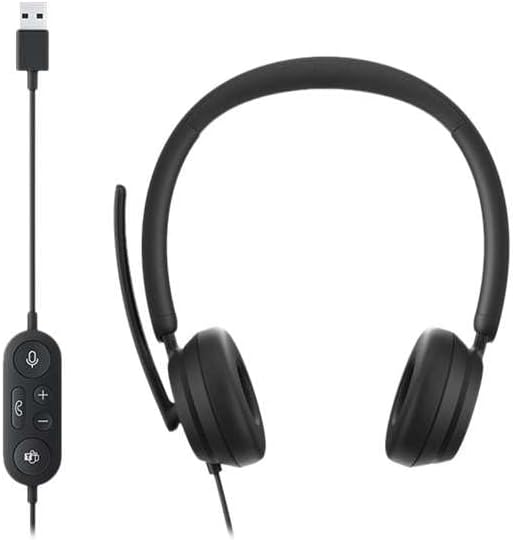
სურათი: Microsoft-ის თანამედროვე USB-C ყურსასმენები, ყურსასმენით მიმაგრებული USB-C კაბელით და ჩაშენებული მართვის ბლოკით. მართვის ბლოკს აქვს ხმის დადუმების, ხმის აწევის/დაწევის, ზარის პასუხის/დასრულების ღილაკები და Microsoft Teams ღილაკი.
დაყენება
ყურსასმენის დაკავშირება
- იპოვეთ ხელმისაწვდომი USB-C პორტი თქვენს კომპიუტერზე ან თავსებად მოწყობილობაზე.
- ყურსასმენის USB-C კონექტორი შეაერთეთ USB-C პორტში.
- თქვენმა ოპერაციულმა სისტემამ (Windows 11/10/8.1/8 ან Mac OS 11.0/10.15) ავტომატურად უნდა ამოიცნოს და დააინსტალიროს საჭირო დრაივერები.
მიკროფონის რეგულირება
- მიკროფონის ბუმი მოქნილია. ხმის ოპტიმალური აღსაქმელად, ის პირიდან დაახლოებით ერთი ინჩით დაშორებით მოათავსეთ.
- მიკროფონს აქვს ხმაურის შემცირების ფუნქცია, რათა მინიმუმამდე იქნას დაყვანილი ფონური ყურადღების გამფანტველი ფაქტორები ზარის დროს.

სურათი: ახლო ხედი view Microsoft Modern USB-C ყურსასმენების ყურსასმენები და რეგულირებადი მიკროფონის ბუმი.
ყურსასმენის მუშაობა
Inline Controls
ჩაშენებული მართვის ბლოკი უზრუნველყოფს მოსახერხებელ წვდომას ძირითად ფუნქციებზე:
- მუნჯი ღილაკი: მიკროფონის დადუმების ან ხმის ჩასართავად დააჭირეთ ღილაკს. მართვის ბლოკზე ინდიკატორის შუქმა შეიძლება გამორთოს მიკროფონი.
- ხმის აწევა / შემცირების ღილაკები: დაარეგულირეთ მოსმენის ხმა.
- Დარეკვის ღილაკი: დააჭირეთ ზარის პასუხის გასაცემად ან დასასრულებლად.
- Microsoft Teams-ის ღილაკი: სწრაფად გაუშვით ან წინა პლანზე წამოწიეთ Microsoft Teams.

სურათი: დეტალური view ჩაშენებული მართვის ბლოკის სურათი, რომელზეც ნაჩვენებია მიკროფონის გამორთვის, ხმის აწევის/დაწევის, ზარის და Microsoft Teams-ის ღილაკები.
კომფორტი და დიზაინი
ყურსასმენს აქვს რბილი და მსუბუქი ყურსასმენები, რომლებიც შექმნილია ხანგრძლივი ტარებისთვის, რაც უზრუნველყოფს კომფორტს ხანგრძლივი ზარების ან სამუშაო სესიების დროს.

სურათი: Microsoft Modern USB-C ყურსასმენების რბილი, რბილი ყურსასმენის ახლო ხედი, რაც მის კომფორტულ დიზაინს უსვამს ხაზს.
მოვლა
- დასუფთავება: ყურსასმენის გასაწმენდად გამოიყენეთ რბილი, მშრალი ქსოვილი. მოერიდეთ უხეში ქიმიკატების ან აბრაზიული მასალების გამოყენებას.
- შენახვა: ყურსასმენი შეინახეთ გრილ, მშრალ ადგილას, როდესაც არ იყენებთ. მოერიდეთ ექსტრემალურ ტემპერატურას.
- საკაბელო მოვლა: დაზიანების თავიდან ასაცილებლად, არ მოხაროთ ან არ გაწიოთ USB-C კაბელი ზედმეტად.
პრობლემების მოგვარება
| პრობლემა | გამოსავალი |
|---|---|
| ყურსასმენიდან ხმა არ არის |
|
| მიკროფონი არ მუშაობს |
|
| ყურსასმენი კომპიუტერმა ვერ ამოიცნო |
|
სპეციფიკაციები
| ბრენდი | მაიკროსოფტი |
| მოდელის სახელი | I6N-00009 |
| საქონლის მოდელის ნომერი | 2026 |
| დაკავშირების ტექნოლოგია | სადენიანი (USB-C) |
| ყურის განთავსება | ყურზე |
| ფორმის ფაქტორი | ყურზე |
| მასალა | ხელოვნური ტყავი |
| კონტროლის ტიპი | ზარის კონტროლი |
| თავსებადი მოწყობილობები | USB-C თავსებადი მოწყობილობები |
| ოპერაციული სისტემის თავსებადობა | Windows 11 / 10 / 8.1 / 8, Mac OS 11.0/10.15 |
| პროდუქტის ზომები | 16 x 3.99 x 24.99 სმ |
| ნივთის წონა | 390 გ |
| წყლის წინააღმდეგობის დონე | წყალგამძლე |
გარანტია და მხარდაჭერა
გარანტიის შესახებ ინფორმაციისა და ტექნიკური მხარდაჭერისთვის, გთხოვთ, იხილოთ Microsoft-ის ოფიციალური მხარდაჭერის გვერდი. webსაიტზე ან დაუკავშირდით Microsoft-ის მომხმარებელთა მომსახურების სამსახურს. კონკრეტული გარანტიის პერიოდებისა და პირობების შესახებ დეტალები, როგორც წესი, მოცემულია თქვენი შეძენის დოკუმენტაციაში ან ხელმისაწვდომია ონლაინ.
დახმარების რესურსების მოძიება შეგიძლიათ Microsoft-ის ოფიციალურ მხარდაჭერის გვერდზე: support.microsoft.com


