1. შესავალი და მეტიview
ეს სახელმძღვანელო შეიცავს დეტალურ ინსტრუქციებს თქვენი AVer CAM550 ვიდეოკონფერენციის კამერის დაყენების, ექსპლუატაციისა და მოვლა-პატრონობის შესახებ. CAM550 არის დახვეწილი 4K ორმაგი ლინზიანი კამერა, რომელიც შექმნილია საშუალო და დიდი ზომის შეხვედრების ოთახებში ვიდეოკონფერენციის გამოცდილების გასაუმჯობესებლად ხელოვნური ინტელექტის (AI) მოწინავე ფუნქციების მეშვეობით.
კამერას აქვს 12X ოპტიკური ზუმის მქონე Pan-Tilt-Zoom (PTZ) ობიექტივი და მეორადი ხელოვნური ინტელექტის მქონე ობიექტივი, რომელიც 95°-იანი ველის საშუალებას იძლევა. view, რაც უზრუნველყოფს ოთახის ყოვლისმომცველ დაფარვას და მონაწილეთა ინტელექტუალურ ჩარჩოებს. მისი მრავალმხრივი დაკავშირების ვარიანტები, მათ შორის USB, HDMI და IP სტრიმინგი, უზრუნველყოფს შეუფერხებელ ინტეგრაციას სხვადასხვა კონფერენციის კონფიგურაციაში.

სურათი 1: წინა view AVer CAM550 ვიდეოკონფერენციის კამერის.
2. ძირითადი მახასიათებლები
AVer CAM550 მოიცავს რამდენიმე ფუნქციას, რომლებიც შექმნილია ოპტიმიზებული კონფერენციის გამოცდილებისთვის:
- დინამიური ავტომატური კადრირება: მეორადი ხელოვნური ინტელექტის ობიექტივი აფიქსირებს ყველა მონაწილეს, ხოლო ახალი მონაწილეები ააქტიურებს PTZ ლინზას, რათა დინამიურად გადააკადროს ყველა ადამიანი ოპტიმალური ხილვადობისთვის.
- წინასწარ დაყენებული ჩარჩო: აკონტროლებს როგორც წინასწარ დაყენებულ არეალს, ასევე აქტიურ დინამიკს.
- ერთდროული 3-მხრივი გამომავალი: მხარს უჭერს ერთდროულ გამომავალ სიგნალს USB, HDMI და IP კავშირების საშუალებით.
- ჟესტების კონტროლი: სახის ორივე მხარეს ერთი თითის აწევით საშუალებას გაძლევთ, ინტუიციური კამერის კონტროლი და ხელოვნური ინტელექტის ფუნქციის გააქტიურება განახორციელოთ.
- HDMI-ის „სურათი სურათში“ (PIP) ფუნქცია: ერთდროულად ჩართავს viewდინამიკის და პანორამული ოთახის ჩართვა view.
- ჭკვიანი გალერეა: იყენებს ხელოვნური ინტელექტის ტექნოლოგიას მონაწილეთა სახეების მოსაჭრელად, რაც უზრუნველყოფს ინდივიდუალურ ხილვადობას შეხვედრის ოთახში. მომხმარებლებს შეუძლიათ აირჩიონ სახის გადაღების და სხეულის ნახევრის გადაღების რეჟიმები.
- შეხვედრებზე უკაბელოდ წვდომა: AVer ვირტუალური USB სტრიმინგის ტექნოლოგია საშუალებას იძლევა IP სტრიმინგი USB-ზე ერთი RJ45 კაბელის საშუალებით, რაც ამცირებს კაბელების გადატვირთვას.
- აუდიო თვალთვალის მხარდაჭერა: ინტეგრირდება მესამე მხარის ჭერის მიკროფონებთან (მაგ., Shure/Sennheiser) AVer Preset Link ფუნქციის მეშვეობით.
3. დაყენების გზამკვლევი
3.1 გახსნა და კომპონენტების შემოწმება
ინსტალაციის დაწყებამდე, ფრთხილად გახსენით ყველა კომპონენტი და დარწმუნდით, რომ შემდეგი ნივთები ხელთ არის:
- AVer CAM550 კამერის ბლოკი
- დენის ადაპტერი
- USB კაბელი
- დისტანციური მართვა (თუ თქვენს მოდელს მოყვება)
- დოკუმენტაცია (სწრაფი დაწყების სახელმძღვანელო, გარანტიის ბარათი)
3.2 ფიზიკური განთავსება
ოპტიმალური დაფარვის უზრუნველსაყოფად, CAM550 კამერა თქვენი შეხვედრების ოთახის ცენტრალურ ადგილას განათავსეთ. კამერის დამონტაჟება შესაძლებელია ეკრანზე, კედელზე ან ჭერზე შესაბამისი სამონტაჟო აპარატურის გამოყენებით (იყიდება ცალკე). დარწმუნდით, რომ კამერა ყველა მონაწილისთვის ხილვადობის ხაზს წარმოადგენს.
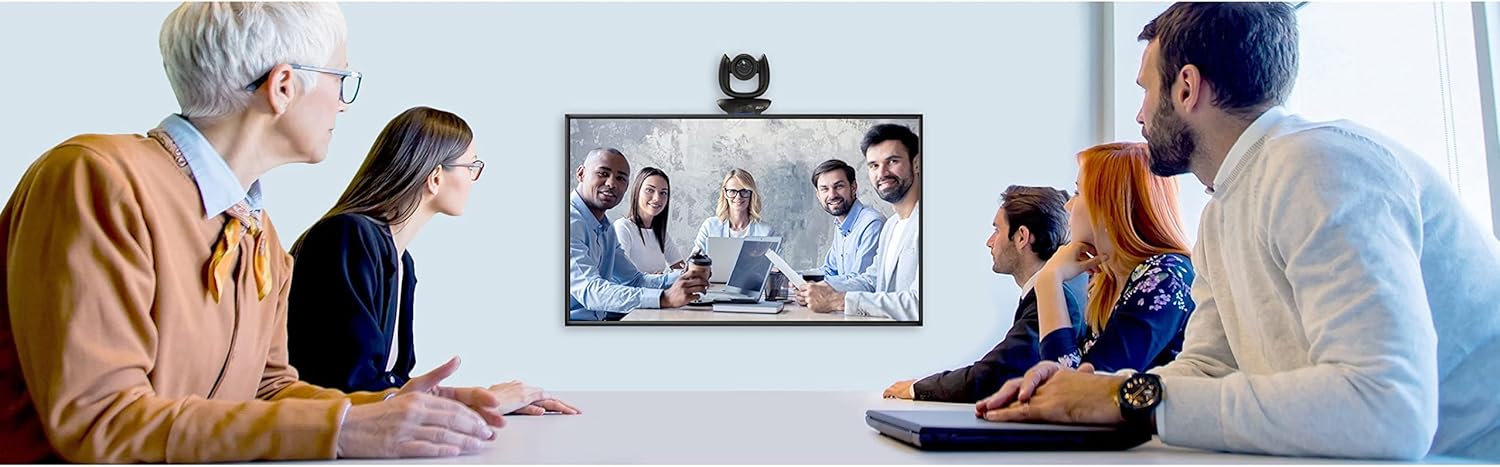
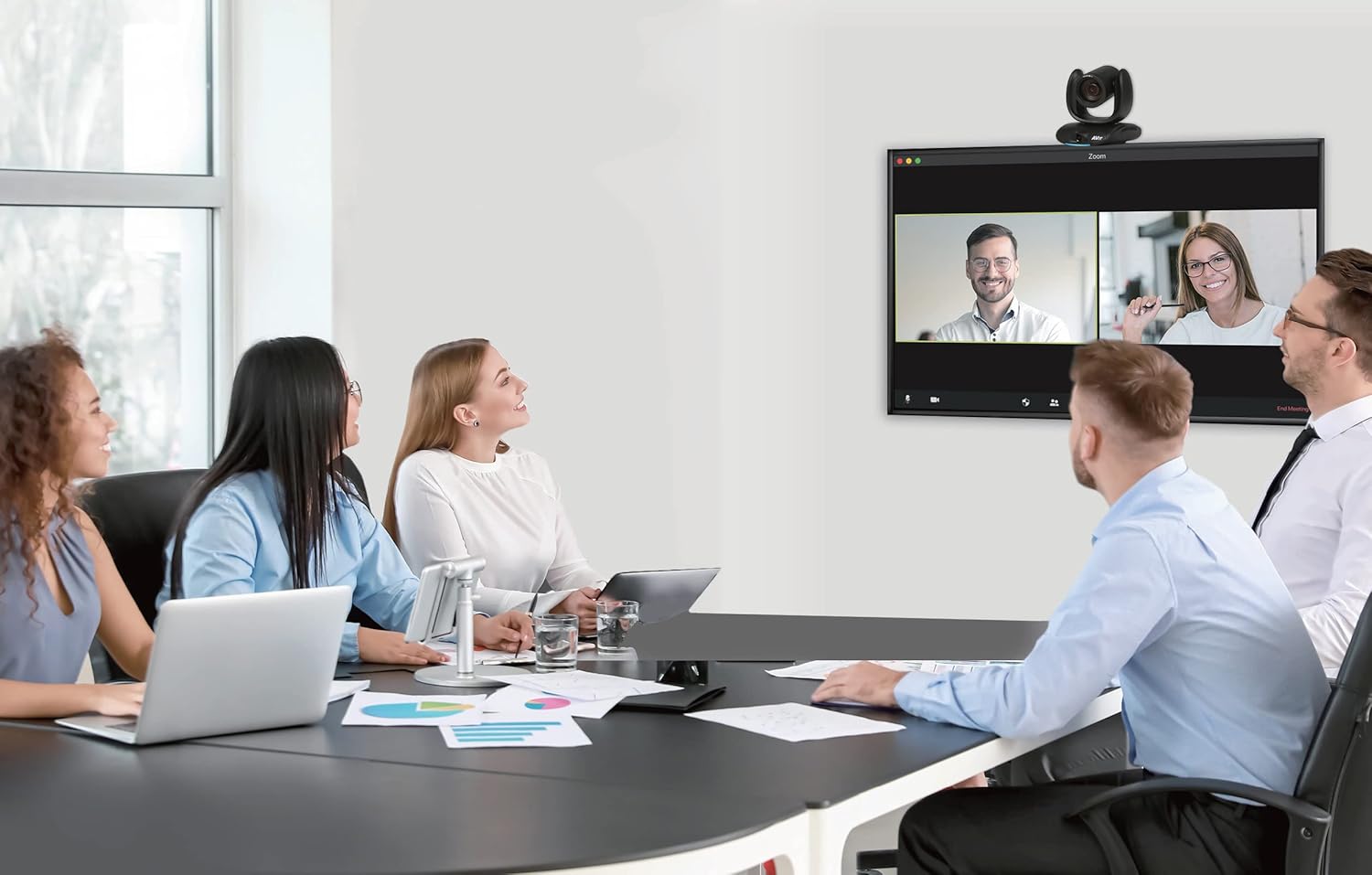
სურათი 2: AVer CAM550 დამონტაჟებულია საკონფერენციო ოთახის გარემოში.
3.3 კამერის დაკავშირება
- დენის კავშირი: შეაერთეთ კვების ადაპტერი კამერასთან, შემდეგ კი დენის წყაროსთან.
- USB კავშირი: კომპიუტერთან პირდაპირი დაკავშირებისთვის, შეაერთეთ USB 3.1 კაბელი კამერასა და კომპიუტერის თავისუფალ USB პორტში.
- HDMI კავშირი: ორმაგი ეკრანის ჩასართავად ან პირდაპირი ვიდეო გამომავალისთვის, კამერიდან თქვენს ეკრანის მოწყობილობას HDMI კაბელი შეაერთეთ.
- IP კავშირი: ქსელური სტრიმინგისა და ვირტუალური USB ფუნქციონირებისთვის, კამერიდან თქვენს ქსელთან შეაერთეთ RJ45 Ethernet კაბელი.
3.4 პროგრამული უზრუნველყოფის ინსტალაცია (ასეთის არსებობის შემთხვევაში)
AVer CAM550, როგორც წესი, თავსებადია ოპერაციულ სისტემებთან. თუმცა, გაფართოებული ფუნქციების, პროგრამული უზრუნველყოფის განახლებების ან კონკრეტული კონფიგურაციების სანახავად, გთხოვთ, ეწვიოთ AVer-ის ოფიციალურ ვებგვერდს. webსაიტი, სადაც შეგიძლიათ ჩამოტვირთოთ საჭირო პროგრამული უზრუნველყოფა ან დრაივერი.
4. საოპერაციო ინსტრუქციები
4.1 კამერის ძირითადი მართვა
დაკავშირების შემდეგ, კამერა თქვენი ვიდეოკონფერენციის პროგრამული უზრუნველყოფის მიერ უნდა ამოიცნოს. როგორც წესი, თქვენ შეგიძლიათ მართოთ პანორამირების, დახრის და მასშტაბირების ძირითადი ფუნქციები პირდაპირ თქვენი პროგრამული ინტერფეისიდან ან მოწოდებული დისტანციური მართვის პულტის გამოყენებით.
4.2 დინამიური ავტომატური ჩარჩო და ჭკვიანი გალერეა
CAM550-ის ხელოვნური ინტელექტის ფუნქციები ავტომატურად არეგულირებს კამერის პარამეტრებს. view ყველა მონაწილის ჩართვის ან ცალკეულ სპიკერებზე ფოკუსირებისთვის. Smart Gallery ფუნქციას შეუძლია შექმნას ინდივიდუალური კადრი თითოეული მონაწილისთვის, რაც გაზრდის ხილვადობას უფრო დიდ შეხვედრებზე. ეს ფუნქციები, როგორც წესი, ჩართული და კონფიგურირებულია კამერის სასარგებლო პროგრამაში ან თქვენი კონფერენციის პლატფორმის პარამეტრებში.
სურათი 3: ჭკვიანი გალერეის ფუნქცია მოქმედებაში, რომელიც აჩვენებს ინდივიდუალურ მონაწილეს views.
4.3 ჟესტების კონტროლი
გარკვეული ხელოვნური ინტელექტის ფუნქციების ან კამერის მართვის პულტის გარეშე გასააქტიურებლად, CAM550 მხარს უჭერს ჟესტებით კონტროლს. წინასწარ განსაზღვრული მოქმედებების გასააქტიურებლად, სახის ორივე მხარეს აწიეთ ერთი თითი. ხელმისაწვდომი ჟესტებისა და მათი შესაბამისი ფუნქციების სიის სანახავად იხილეთ კამერის პროგრამული უზრუნველყოფის პარამეტრები.
4.4 HDMI სურათი-სურათში (PIP)
HDMI გამომავალის გამოყენებისას, PIP ფუნქცია საშუალებას გაძლევთ აჩვენოთ მთავარი დინამიკის view ფართოკუთხოვანი პანორამული ფოტოს პარალელურად view ოთახის. ეს ქმნის კონტექსტს და უზრუნველყოფს, რომ არცერთი მონაწილე არ გამოგრჩეთ.
4.5 ვირტუალური USB სტრიმინგი
გამოიყენეთ AVer-ის ვირტუალური USB სტრიმინგის ტექნოლოგია ვიდეოსა და აუდიოს IP ქსელით გადასაცემად, მიმღებ მხარეს კი ისინი USB სიგნალად გარდაქმნით. ეს საშუალებას გაძლევთ მოქნილად განათავსოთ კამერა და შეამციროთ USB კაბელის გატარების დრო.
5. მოვლა
თქვენი AVer CAM550 კამერის ხანგრძლივი მომსახურებისა და ოპტიმალური მუშაობის უზრუნველსაყოფად, დაიცავით შემდეგი ტექნიკური მომსახურების ინსტრუქციები:
- დასუფთავება: ფრთხილად გაწმინდეთ კამერის ლინზა და კორპუსი რბილი, მშრალი, ბუსუსების გარეშე ქსოვილით. მოერიდეთ უხეში ქიმიკატების ან აბრაზიული მასალების გამოყენებას.
- შენახვა: ხანგრძლივი პერიოდის განმავლობაში არ გამოყენების შემთხვევაში, შეინახეთ კამერა გრილ, მშრალ ადგილას, მოარიდეთ მზის პირდაპირ სხივებს და ექსტრემალურ ტემპერატურას.
- Firmware განახლებები: რეგულარულად შეამოწმეთ AVer webსაიტი პროგრამული უზრუნველყოფის განახლებისთვის. თქვენი კამერის პროგრამული უზრუნველყოფის განახლება უზრუნველყოფს უახლეს ფუნქციებსა და გაუმჯობესებულ მუშაობაზე წვდომას.
6. Დიაგნოსტიკა
თუ თქვენს AVer CAM550-თან დაკავშირებით პრობლემებს წააწყდებით, იხილეთ შემდეგი გავრცელებული პრობლემების მოგვარების ნაბიჯები:
- ვიდეო გამომავალი არ არის:
- დარწმუნდით, რომ ყველა კაბელი (კვების, USB, HDMI, IP) საიმედოდ არის დაკავშირებული.
- დარწმუნდით, რომ კამერა ჩართულია.
- შეამოწმეთ თქვენი კომპიუტერის მოწყობილობების მენეჯერის ან კონფერენციის პროგრამული უზრუნველყოფის პარამეტრები, რათა დარწმუნდეთ, რომ კამერა ამოცნობილია და არჩეულია აქტიურ ვიდეო წყაროდ.
- სურათის ცუდი ხარისხი:
- გაასუფთავეთ კამერის ლინზა.
- უზრუნველყოთ საკმარისი განათება შეხვედრების ოთახში.
- შეამოწმეთ ვიდეოს გარჩევადობის პარამეტრები თქვენს კონფერენციის პროგრამულ უზრუნველყოფაში.
- ხელოვნური ინტელექტის ფუნქციები არ მუშაობს:
- დარწმუნდით, რომ კამერის პროგრამული უზრუნველყოფა განახლებულია.
- დარწმუნდით, რომ კამერის სასარგებლო პროგრამულ უზრუნველყოფაში ჩართულია ხელოვნური ინტელექტის ფუნქციები.
- დარწმუნდით, რომ მონაწილეები კამერისთვის კარგად ჩანან და არ არიან დაფარულნი.
- აუდიოს გარეშე:
- თუ გარე მიკროფონებს იყენებთ, დარწმუნდით, რომ ისინი სწორად არის დაკავშირებული და არჩეულია აუდიო შესასვლელად თქვენს კონფერენციის პროგრამულ უზრუნველყოფაში.
- შეამოწმეთ ხმის დონე როგორც კამერაზე (ასეთის არსებობის შემთხვევაში), ასევე თქვენს კომპიუტერზე/კონფერენციის სისტემაზე.
დამატებითი დახმარებისთვის მიმართეთ AVer-ის მხარდაჭერის სამსახურს. webსაიტზე ან დაუკავშირდით მათ მომხმარებელთა მომსახურებას.
7. სპეციფიკაციები
| სპეციფიკაცია | დეტალი |
|---|---|
| მოდელის ნომერი | CAM550 |
| კამერის ტიპი | ორმაგი ლინზა (PTZ + AI ლინზა) |
| ვიდეო რეზოლუცია | 4K (მთავარი ობიექტივი) |
| ოპტიკური ზუმი | 12X (PTZ ობიექტივი) |
| სრული მასშტაბირება | 24X (PTZ ობიექტივი) |
| ხელოვნური ინტელექტის ლინზის ველი View (FOV) | 95° |
| კადრების სიხშირე | 30 fps |
| დაკავშირება | USB 3.1, HDMI, IP |
| ზომები (LxWxH) | 10.7 x 10.2 x 10 ინჩი |
| წონა | 10.35 ფუნტი |
| მწარმოებელი | AVer Information Inc |
8. გარანტია და მხარდაჭერა
პროდუქტის გარანტიის შესახებ ინფორმაციისთვის, გთხოვთ, იხილოთ თქვენი AVer CAM550-ის თანმხლები საგარანტიო ბარათი ან ეწვიოთ AVer-ის ოფიციალურ ვებგვერდს. webსაიტი. ტექნიკური მხარდაჭერის, პროდუქტის რეგისტრაციის ან დამატებითი რესურსებისთვის, გთხოვთ, ეწვიოთ www.averusa.com ან პირდაპირ დაუკავშირდით AVer-ის მომხმარებელთა მომსახურების სამსახურს.


