1. შესავალი
The BuzzTV B5 is an advanced Android 11 TV Box designed to deliver a superior 4K UHD streaming experience. This device allows you to access a wide range of entertainment, including movies, TV shows, and applications, directly on your television. This manual provides essential information for the proper setup, operation, maintenance, and troubleshooting of your BuzzTV B5.
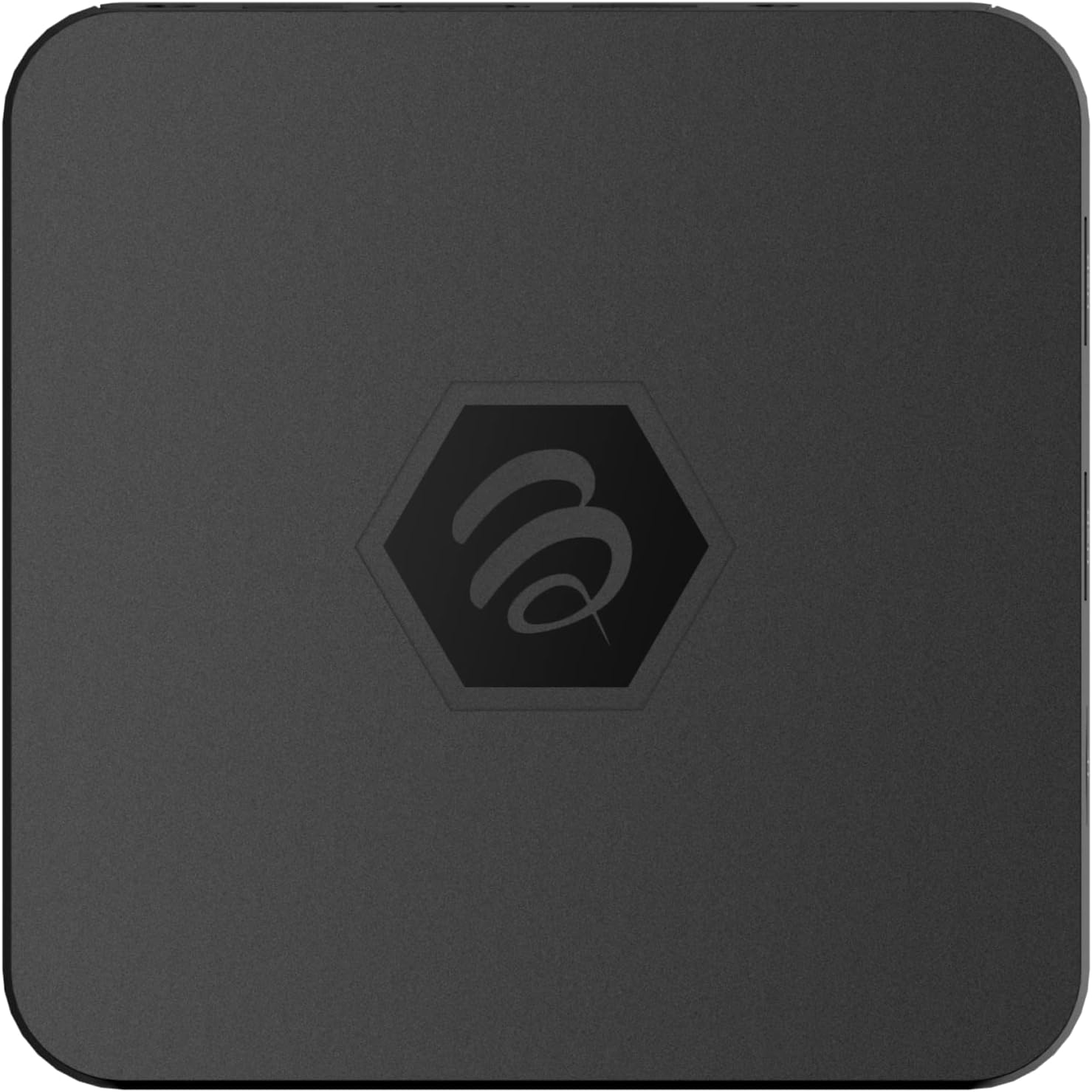
სურათი 1.1: ზედა view of the BuzzTV B5 Android 11 TV Box.
2. პაკეტის შიგთავსი
Please verify that all items listed below are included in your BuzzTV B5 package:
- BuzzTV B5 Set Top Box
- IR-100 Remote Control
- კვების ბლოკის ადაპტერი
- 2x AAA ელემენტი (დისტანციური მართვისთვის)
- HDMI კაბელი
- მომხმარებლის სახელმძღვანელო (ეს დოკუმენტი)

Image 2.1: Contents included in the BuzzTV B5 retail package.
3. დაყენების გზამკვლევი
Follow these steps to set up your BuzzTV B5 TV Box:
- ტელევიზორთან დაკავშირება: Connect one end of the provided HDMI cable to the HDMI port on the BuzzTV B5 and the other end to an available HDMI input on your television.
- დაკავშირება ძალა: Plug the power supply adapter into the DC 5V port on the BuzzTV B5, then plug the adapter into a wall outlet. The device should power on automatically or can be powered on using the remote control.
- ჩადეთ ელემენტები დისტანციურ პულტში: Open the battery compartment on the back of the IR-100 Remote Control and insert the two AAA batteries, ensuring correct polarity (+/-).
- ქსელთან კავშირი: Once the device boots up, follow the on-screen instructions to connect to your network. You can choose between Wi-Fi (wireless) or Ethernet (wired) connection. For a wired connection, connect an Ethernet cable from your router to the Ethernet port on the BuzzTV B5.
- Თავდაპირველი წყობა: Complete the initial Android setup process, which may include language selection, Google account login, and time zone settings.

Image 3.1: Rear ports of the BuzzTV B5 for connectivity.
4. საოპერაციო ინსტრუქციები
The BuzzTV B5 operates on Android 11, providing a user-friendly interface for navigation and content access.
4.1 დისტანციური მართვის ფუნქციები
The IR-100 Remote Control is your primary interface for the BuzzTV B5. Key functions include:
- დენის ღილაკი: რთავს ან გამორთავს მოწყობილობას.
- ნავიგაციის პანელი (ზემოთ/ქვემოთ/მარცხნივ/მარჯვნივ/კარგი): გამოიყენება მენიუში ნავიგაციისთვის და ელემენტების შესარჩევად.
- უკანა ღილაკი: უბრუნდება წინა ეკრანს ან მენიუს.
- Სახლის ღილაკი: ბრუნდება Android-ის მთავარ ეკრანზე.
- ხმის ღილაკები: არეგულირებს აუდიო ხმას.
- App/Menu Buttons: Accesses specific applications or context menus.

Image 4.1: Layout of the IR-100 Remote Control.
4.2 აპლიკაციებზე წვდომა
From the home screen, you can access pre-installed applications like Netflix and YouTube, or download new applications from the Google Play Store. Use the navigation pad on your remote to select and launch applications.
4.3 4K UHD Streaming
The BuzzTV B5 supports 4K UHD resolution. Ensure your television is 4K compatible and that you are using a high-speed HDMI cable for optimal picture quality. Streaming quality will also depend on your internet connection speed and the content source.
5. მოვლა
To ensure the longevity and optimal performance of your BuzzTV B5, consider the following maintenance tips:
- დასუფთავება: მოწყობილობის გარე ზედაპირის გასაწმენდად გამოიყენეთ რბილი, მშრალი ქსოვილი. მოერიდეთ თხევადი საწმენდი საშუალებების ან აბრაზიული მასალების გამოყენებას.
- ვენტილაცია: გადახურების თავიდან ასაცილებლად, დარწმუნდით, რომ მოწყობილობა კარგად ვენტილირებად ადგილასაა განთავსებული. არ დაფაროთ ვენტილაციის ღიობები.
- პროგრამული განახლებები: Periodically check for and install system updates to benefit from new features, performance improvements, and security patches. These can usually be found in the device's settings menu.
- დენის ციკლი: თუ მოწყობილობა აღარ რეაგირებს, გამორთეთ კვების ადაპტერი, დაელოდეთ 10 წამი და შემდეგ ხელახლა შეაერთეთ ის კვების ციკლის შესასრულებლად.
6. Დიაგნოსტიკა
If you encounter issues with your BuzzTV B5, refer to the following common problems and solutions:
| პრობლემა | შესაძლო მიზეზი | გამოსავალი |
|---|---|---|
| არ არის ძალა | კვების ადაპტერი არ არის შეერთებული; სოკეტი არ მუშაობს. | Ensure power adapter is securely connected to the device and a working power outlet. Try a different outlet. |
| No Signal on TV | Incorrect HDMI input selected; faulty HDMI cable. | Select the correct HDMI input on your TV. Check HDMI cable connections or try a different HDMI cable. |
| დისტანციური მართვა არ პასუხობს | დაცლილი ელემენტები; პულტის დაუწყვილებელი ფუნქცია (ასეთის არსებობის შემთხვევაში); დაბრკოლება. | Replace AAA batteries. Ensure no obstructions between remote and device. |
| ქსელთან კავშირის საკითხები | არასწორი Wi-Fi პაროლი; როუტერის პრობლემები; სუსტი სიგნალი. | Verify Wi-Fi password. Restart your router. Move the device closer to the router or use an Ethernet cable. |
| Applications Crashing/Freezing | Insufficient memory; outdated app; software glitch. | Close background apps. Update the app or the device's firmware. Clear app cache/data in settings. |
7. სპეციფიკაციები
Detailed technical specifications for the BuzzTV B5 Android 11 TV Box:
- ოპერაციული სისტემა: Android OS 11
- CPU: Amlogic S905W2 Quad-Core A-35
- GPU: Mali-G31 MP2
- ოპერატიული მეხსიერება: 2 გბ DDR
- შენახვა: 16 GB eMMC
- Wi-Fi: Dual Band AC
- LAN: 10/100 Mbps Ethernet
- Bluetooth: 4.2
- USB პორტები: 2x USB 2.0
- MicroSD სლოტი: 1
- დენის ინტერფეისი: DC 5V
- HDMI გამომავალი: 1
- ოპტიკური აუდიო გამომავალი: 1
- გამომავალი გარჩევადობა: 4K (32 FPS)
- ზომები: 9.06 x 5.63 x 2.32 ინჩი
- ნივთის წონა: 1.01 ფუნტი

Image 7.1: BuzzTV B5 with a summary of its technical specifications.
8. ინფორმაცია გარანტიის შესახებ
For detailed warranty information regarding your BuzzTV B5, please refer to the warranty card included in your product packaging or visit the official BuzzTV webსაიტი. გარანტიის პირობები შეიძლება განსხვავდებოდეს რეგიონისა და გამყიდველის მიხედვით.
9. მხარდაჭერა
If you require further assistance or have questions not covered in this manual, please contact BuzzTV customer support or visit their official webსაიტი ხშირად დასმული კითხვებისთვის, პროგრამული უზრუნველყოფის ჩამოსატვირთად და დამატებითი რესურსებისთვის.
BuzzTV Official Webსაიტი: www.buzztv.com


