შესავალი
BuzzTV E5 არის 4K UHD სტრიმინგ მედია ფლეიერი, რომელიც შექმნილია ჩამთრევი დინამიკის უზრუნველსაყოფად. viewAndroid 11 ოპერაციულ სისტემასთან მუშაობის გამოცდილება. ეს სახელმძღვანელო გთავაზობთ აუცილებელ ინფორმაციას, რომელიც დაგეხმარებათ თქვენი მოწყობილობის დაყენებაში, მართვასა და მოვლა-პატრონობაში.
პაკეტის შიგთავსი
დარწმუნდით, რომ ყუთში ყველა ნივთია:
- BuzzTV E5 სეტ ტოპ ბოქსი
- USB Type-C კვების წყარო
- 2 x AA ბატარეები
- IR-200 დისტანციური
- დაყენების/დახმარების ბარათი
- HDMI კაბელი

კომპლექტში შედის BuzzTV E5 სეტ ტოპ ბოქსი, USB Type-C კვების წყარო, პულტისთვის განკუთვნილი ორი AA ელემენტი, IR-200 პულტი, დაყენების/დახმარების ბარათი და HDMI კაბელი.
პროდუქტი დასრულდაview
BuzzTV E5 კომპაქტური და მძლავრი სტრიმინგის მოწყობილობაა.

მოწყობილობას აქვს მრავალი პორტი დაკავშირებისთვის, მათ შორის USB 3.0, LAN, TF ბარათის სლოტი, AV, Ethernet, HDMI, ოპტიკური და USB-C კვების შეყვანა.
ძირითადი მახასიათებლები
- 4K UHD სტრიმინგი: მხარს უჭერს ულტრა მაღალი გარჩევადობის 4K გარჩევადობას მკვეთრი ვიზუალისთვის.
- გლუვი შესრულება: აღჭურვილია 2 GB ოპერატიული მეხსიერებით და 32 GB მეხსიერებით სწრაფი მუშაობისთვის.
- Android 11 OS: წვდომა აპლიკაციებისა და სტრიმინგის სერვისების ფართო სპექტრზე ინტუიციური ინტერფეისით.
- მარტივი დაყენება და დაკავშირება: HDMI გამომავალი ტელევიზორთან დასაკავშირებლად და საიმედო Wi-Fi-სთვის.
- კომპაქტური დიზაინი: ელეგანტური, სივრცის დამზოგავი ფორმ-ფაქტორი.
დაყენების სახელმძღვანელო
საწყისი დაყენება
თქვენი BuzzTV E5-ის საწყისი დაყენებისთვის მიჰყევით ამ ნაბიჯებს:
- ტელევიზორთან დაკავშირება: BuzzTV E5 თქვენს ტელევიზორს მოწოდებული HDMI კაბელის გამოყენებით შეაერთეთ. ერთი ბოლო E5-ის HDMI პორტში შეაერთეთ, მეორე კი ტელევიზორის თავისუფალ HDMI შესასვლელში.
- დენის კავშირი: შეაერთეთ USB Type-C კვების წყარო E5-ს და შეაერთეთ ადაპტერი დენის წყაროში.
- ჩადეთ ბატარეები: გახსენით IR-200 დისტანციური მართვის პულტის ბატარეის განყოფილება და ჩადეთ ორი AA ბატარეა, სწორი პოლარობის დაცვით.
- ჩართვა: მოწყობილობის ჩასართავად დააჭირეთ E5 მოწყობილობის ჩართვის ღილაკს ან დისტანციურ მართვას.
- საწყისი კონფიგურაცია: მიჰყევით ეკრანზე მოცემულ ინსტრუქციებს ენის ასარჩევად, თქვენს Wi-Fi ქსელთან დასაკავშირებლად და თქვენი Google ანგარიშით შესასვლელად.

მოწყობილობის ჩართვამდე დარწმუნდით, რომ ყველა კაბელი საიმედოდ არის დაკავშირებული.
ოპერაციული ინსტრუქციები
ძირითადი ოპერაცია
Android 11-ის ინტერფეისში ნავიგაცია IR-200 დისტანციური მართვის პულტის გამოყენებით.
- ნავიგაცია: ელემენტების ასარჩევად გამოიყენეთ მიმართულებითი პანელი და ღილაკი „კარგი“.
- Სახლის ღილაკი: მთავარ ეკრანზე დასაბრუნებლად დააჭირეთ საწყისი ღილაკს.
- უკანა ღილაკი: წინა ეკრანზე გადასასვლელად გამოიყენეთ უკან დაბრუნების ღილაკი.
- ხმის კონტროლი: ხმის რეგულირება სპეციალური ხმის ღილაკების გამოყენებით.
- აპის წვდომა: დაინსტალირებულ აპლიკაციებზე წვდომა შეგიძლიათ მთავარი ეკრანიდან ან აპლიკაციების მენიუდან.
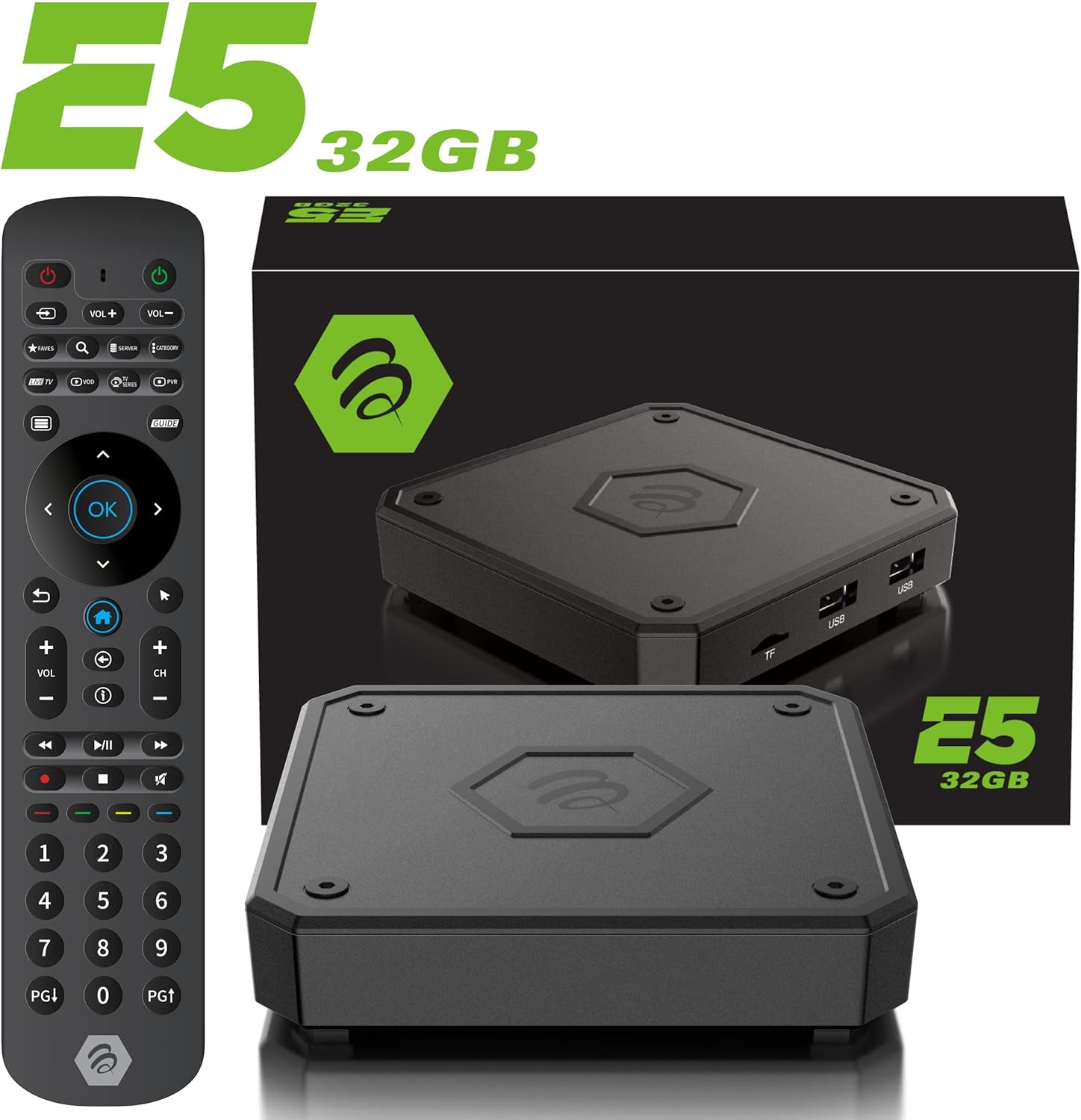
IR-200 პულტი BuzzTV E5-ის ფუნქციების ინტუიციურ კონტროლს უზრუნველყოფს.
დაკავშირება
დაკავშირების პარამეტრები
- Wi-Fi: უკაბელო ინტერნეტთან დასაკავშირებლად მხარს უჭერს ორზოლიან Wi-Fi-ს (2.4 GHz და 5 GHz).
- Ethernet: სადენიანი ინტერნეტ კავშირისთვის ხელმისაწვდომია გიგაბიტიანი LAN პორტი.
- HDMI: HDMI 2.1 გამომავალი მაღალი ხარისხის ვიდეოსა და აუდიოსთვის თქვენს ტელევიზორში.
- USB 3.0: გარე მეხსიერების მოწყობილობების ან პერიფერიული მოწყობილობების დასაკავშირებლად.
- ოპტიკური გამომავალი: თავსებადი ხმის სისტემებისთვის ციფრული აუდიო გამომავალისთვის.
მედიის დაკვრა და სტრიმინგი
მედიის დაკვრა და სტრიმინგი
BuzzTV E5 მხარს უჭერს სხვადასხვა მედია ფორმატებს და უზრუნველყოფს წვდომას მრავალ სტრიმინგ სერვისზე Google Play Store-ის საშუალებით.
- მხარდაჭერილი სერვისები: წვდომა Netflix-ზე, Disney+-ზე, YouTube-ზე, Prime Video-ზე, Hulu-ზე და ბევრ სხვაზე.
- ადგილობრივი მედია: ითამაშეთ მედია fileდაკავშირებული USB დისკებიდან ან TF ბარათებიდან.
ოფიციალური პროდუქტის ვიდეო: BuzzTV-ის მე-5 თაობის ხაზის გაცნობა
ეს ვიდეო იძლევა ზედმეტსview BuzzTV-ის მე-5 თაობის ხაზის, ძირითადი მახასიათებლებისა და მოდელების ხაზგასმით.
სპეციფიკაციები
ტექნიკური მახასიათებლები
| ფუნქცია | დეტალი |
|---|---|
| მოდელის სახელი | E5 |
| ოპერაციული სისტემა | Android 11 |
| ოპერატიული მეხსიერება | 2 გბ DDR |
| შენახვა | 32 GB eMMC |
| რეზოლუცია | 4K UHD |
| დაკავშირება | Wi-Fi (2T2R ორმაგი დიაპაზონი), Ethernet (10/100 Mbps) |
| პორტები | HDMI 2.1, USB 3.0, USB 2.0, ოპტიკური აუდიო, კვების წყარო, MicroSD |
| CPU | Amlogic S905X4 ოთხბირთვიანი 64-ბიტიანი Cortex-A55 პროცესორი |
| GPU | Mali-G31 MP2 |
| Bluetooth | 5.0 |
| ზომები | 3 x 12 x 12 ინჩი |
| წონა | 1.83 ფუნტი |

BuzzTV E5 მოდელის დეტალური ტექნიკური მახასიათებლები.
პრობლემების მოგვარება
საერთო საკითხები და გადაწყვეტილებები
- ძალა არ არის: დარწმუნდით, რომ კვების ადაპტერი საიმედოდ არის დაკავშირებული როგორც მოწყობილობასთან, ასევე დენის წყაროსთან. შეამოწმეთ, დაჭერილია თუ არა მოწყობილობაზე ჩართვის ღილაკი.
- ტელევიზორში სიგნალი არ არის: დარწმუნდით, რომ HDMI კაბელი სწორად არის შეერთებული როგორც E5-თან, ასევე ტელევიზორთან. დარწმუნდით, რომ თქვენი ტელევიზორის შესასვლელი სწორ HDMI პორტზეა დაყენებული.
- Wi-Fi კავშირის პრობლემები: შეამოწმეთ თქვენი Wi-Fi როუტერი და დარწმუნდით, რომ ის მუშაობს. ხელახლა შეიყვანეთ თქვენი Wi-Fi პაროლი E5 პარამეტრებში.
- დისტანციური არ პასუხობს: შეამოწმეთ, სწორად არის თუ არა ჩასმული ელემენტები და საკმარისად დამუხტული. საჭიროების შემთხვევაში, ხელახლა დააკავშირეთ პულტი (იხილეთ დაყენების ბარათი).
- აპლიკაციის გაყინვა/გათიშვა: სცადეთ აპლიკაციის გადატვირთვა. თუ პრობლემა კვლავ გაგრძელდა, გადატვირთეთ BuzzTV E5 მოწყობილობა.
გარანტია და მხარდაჭერა
გარანტიის შესახებ ინფორმაციისა და ტექნიკური მხარდაჭერისთვის, გთხოვთ, იხილოთ BuzzTV-ის ოფიციალური ვებგვერდი. webსაიტი ან თქვენს დაყენების/დახმარების ბარათზე მითითებული საკონტაქტო ინფორმაცია. შეინახეთ თქვენი შესყიდვის ქვითარი გარანტიის მოთხოვნებისთვის.
ონლაინ რესურსები და ხშირად დასმული კითხვები ასევე შეიძლება ხელმისაწვდომი იყოს BuzzTV-ის მხარდაჭერის გვერდზე.
ოფიციალური პროდუქტის ვიდეო: MAG555 Google TV 4K UHD მედია ფლეიერი ხმოვანი მართვით და HDR-ით Infomir-ისგან
ეს ვიდეო გთავაზობთ მსგავსი Google TV მედია ფლეიერის გახსნისა და დაყენების სახელმძღვანელოს, სადაც ნაჩვენებია ზოგადი ფუნქციონალურობა და დაკავშირებადობა.
ოფიციალური პროდუქტის ვიდეო: MAG555 - რევოლუცია მოახდინეთ გართობაში Google TV-ით
ეს ვიდეო წარმოაჩენს MAG555 Google TV-ის ფუნქციებსა და მომხმარებლის გამოცდილებას, ხაზს უსვამს მის გასართობ შესაძლებლობებს.


