შესავალი
ეს სახელმძღვანელო შეიცავს აუცილებელ ინფორმაციას თქვენი Microsoft Surface Studio 2+ All-In-One დესკტოპ კომპიუტერის დაყენების, ექსპლუატაციისა და მოვლა-პატრონობისთვის. Surface Studio 2+ შექმნილია პროდუქტიულობისა და კრეატიულობისთვის და აღჭურვილია მრავალმხრივი 28 დიუმიანი PixelSense™ სენსორული ეკრანით.
გთხოვთ, ყურადღებით წაიკითხოთ ეს ინსტრუქცია, რათა უზრუნველყოთ მისი სათანადო გამოყენება და მაქსიმალურად გაზარდოთ თქვენი მოწყობილობის სიცოცხლის ხანგრძლივობა.
რა არის ყუთში
დარწმუნდით, რომ შეფუთვაში ყველა ნივთია:
- Surface Studio 2+ ყველა ერთში კომპიუტერი
- ზედაპირის კალამი
- ზედაპირული კლავიატურა
- მაუსი
- კვების კაბელი სახელურის გასათავისუფლებელი კაბელით
- სწრაფი დაწყების სახელმძღვანელო
- უსაფრთხოებისა და გარანტიის სახელმძღვანელო
დაყენება
- შეფუთვა: ფრთხილად ამოიღეთ Surface Studio 2+ და მისი აქსესუარები შეფუთვიდან. მოათავსეთ კომპიუტერი სტაბილურ, ბრტყელ ზედაპირზე.

სურათი: Microsoft Surface Studio 2+ All-in-One კომპიუტერი, რომელზეც Windows 11-ის სამუშაო მაგიდის ინტერფეისია ნაჩვენები.
- დენის კავშირი: დენის კაბელი შეაერთეთ Surface Studio 2+-ის ბაზის უკანა მხარეს არსებულ დენის პორტთან, შემდეგ კი მეორე ბოლო შეაერთეთ კედლის როზეტში.

სურათი: უკანა view Surface Studio 2+ ბაზის, სხვადასხვა პორტების, მათ შორის კვების წყაროს, ხაზგასმით.
- პერიფერიული მოწყობილობების დაკავშირება: შეაერთეთ Surface კლავიატურა და მაუსი. ეს მოწყობილობები, როგორც წესი, უსადენოდ უკავშირდება Bluetooth-ის საშუალებით. დაწყვილების საწყისი დაყენებისას მიჰყევით ეკრანზე მოცემულ ინსტრუქციებს.
- საწყისი ჩატვირთვა: დააჭირეთ ჩართვის ღილაკს, რომელიც, როგორც წესი, ეკრანის უკანა ან გვერდითა მხარეს მდებარეობს. კომპიუტერი დაგეხმარებათ Windows 11 Pro-ს დაყენების პროცესში, მათ შორის ენის შერჩევაში, ქსელთან დაკავშირებასა და მომხმარებლის ანგარიშის შექმნაში.
ოპერაციული ინსტრუქციები
ეკრანის რეგულირება
Surface Studio 2+-ს აქვს უნიკალური ნულოვანი გრავიტაციის საკინძი, რომელიც საშუალებას გაძლევთ, ხატვისა და წერისთვის ეკრანი ვერტიკალური დესკტოპის რეჟიმიდან ბრტყელ სტუდიურ რეჟიმზე გადაიყვანოთ.

სურათი: მიმდევრობა, რომელიც აჩვენებს Surface Studio 2+-ის ეკრანის ვერტიკალური პოზიციიდან თითქმის ბრტყელ კუთხემდე რეგულირებას.
- დესკტოპის რეჟიმი: ეკრანის ზედა ნაწილი ფრთხილად გადაწიეთ უკან, რათა ის ვერტიკალურ მდგომარეობაში გადაიხაროს ტრადიციული დესკტოპის გამოყენებისთვის.
- სტუდიის რეჟიმი: ეკრანის ზედა ნაწილი ფრთხილად გადაწიეთ წინ და ქვემოთ, ძირისკენ, რათა ის დაბალი კუთხის, ბრტყელ პოზიციაზე გადაიყვანოთ, რაც იდეალურია Surface Pen-ის გამოყენებით შემოქმედებითი დავალებებისთვის.
Surface Pen-ისა და სენსორული ეკრანის გამოყენება
28 დიუმიანი PixelSense™ სენსორული ეკრანი მხარს უჭერს მრავალშეხებით ჟესტებს და ოპტიმიზებულია თანდართულ Surface Pen-თან ერთად გამოსაყენებლად.
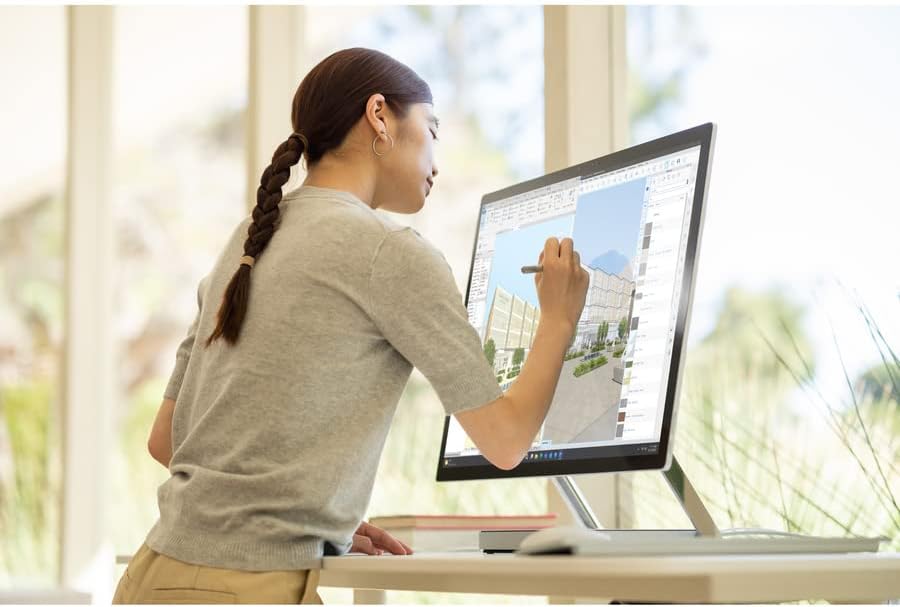
სურათი: ადამიანი, რომელიც იყენებს Surface Pen-ს Microsoft Surface Studio 2+-ის სენსორულ ეკრანთან სტუდიის რეჟიმში ურთიერთქმედებისთვის.
- შეხების ჟესტები: ნავიგაციისთვის, მასშტაბირებისა და გადახვევისთვის გამოიყენეთ Windows-ის სტანდარტული სენსორული ჟესტები.
- ზედაპირის კალამი: Surface Pen-ი საშუალებას გაძლევთ, პირდაპირ ეკრანზე ზუსტად დახატოთ, ჩაწეროთ და გააკეთოთ შენიშვნები. მისი მაგნიტურად მიმაგრება შესაძლებელია ეკრანის გვერდზე შესანახად.
Windows 11 Pro
თქვენს Surface Studio 2+-ზე წინასწარ დაინსტალირებულია Windows 11 Pro. ოპტიმალური პროდუქტიულობისთვის გაეცანით ოპერაციული სისტემის ინტერფეისს და ფუნქციებს.
- დაწყება მენიუ: აპლიკაციებზე, პარამეტრებსა და კვების პარამეტრებზე წვდომა „დაწყების“ მენიუდან შეგიძლიათ.
- დავალებების პანელი: სწრაფი წვდომისთვის ხშირად გამოყენებული აპლიკაციები დაამაგრეთ დავალების პანელზე.
- პარამეტრები: პარამეტრების აპის მეშვეობით, თქვენი მოწყობილობის პერსონალიზება, ანგარიშების მართვა და კონფიდენციალურობის პარამეტრების კონფიგურაცია.
მახასიათებლები
Microsoft Surface Studio 2+ აღჭურვილია მაღალი ხარისხის მუშაობისთვის განკუთვნილი მოწინავე კომპონენტებით:
- პროცესორი: Intel Core i7 3 GHz პროცესორი მომთხოვნი ამოცანებისთვის.
- მეხსიერება: 32 GB DDR4 ოპერატიული მეხსიერება შეუფერხებელი მულტიტასკინგისთვის.
- შენახვა: 1 ტბ მყარი დისკი (SSD) სწრაფი ჩატვირთვისა და აპლიკაციების ჩატვირთვისთვის.
- გრაფიკა: NVIDIA GeForce RTX 3060 6 GB გამოყოფილი მეხსიერებით გრაფიკულად ინტენსიური აპლიკაციებისა და თამაშებისთვის.
- ჩვენება: 28 დიუმიანი PixelSense™ სენსორული ეკრანი 4500 x 3000 გარჩევადობით.
- ოპერაციული სისტემა: Windows 11 Pro.
- დაკავშირება: ინტეგრირებული 802.11ax Wi-Fi და Bluetooth უკაბელო კავშირისთვის.
მოვლა
მოწყობილობის გაწმენდა
- ეკრანი: გამოიყენეთ რბილი, უბინავის ქსოვილი ოდნავ დampგარეცხეთ წყლით ან ელექტრონიკისთვის სპეციალურად შექმნილი ეკრანის საწმენდით. მოერიდეთ უხეში ქიმიკატების გამოყენებას.
- სხეული: გარე ზედაპირები გაწმინდეთ რბილი, მშრალი ქსოვილით.
- ვენტილაცია: გადახურების თავიდან ასაცილებლად, დარწმუნდით, რომ ძირზე არსებული სავენტილაციო ღიობები მტვრისა და დაბრკოლებებისგან თავისუფალია.
პროგრამული უზრუნველყოფის განახლებები
რეგულარულად შეამოწმეთ და დააინსტალირეთ Windows-ის განახლებები, რათა დარწმუნდეთ, რომ თქვენს სისტემას აქვს უახლესი უსაფრთხოების პატჩები და მუშაობის გაუმჯობესებები.
- გადადით პარამეტრები > Windows განახლება.
- დააწკაპუნეთ შეამოწმეთ განახლებები და დააინსტალირეთ ნებისმიერი ხელმისაწვდომი განახლება.
პრობლემების მოგვარება
| საკითხი | შესაძლო გამოსავალი |
|---|---|
| კომპიუტერი არ ირთვება. | დარწმუნდით, რომ კვების კაბელი საიმედოდ არის შეერთებული როგორც კომპიუტერთან, ასევე მოქმედ ელექტროგადამცემთან. სცადეთ სხვა გამანაწილებელი. |
| ჩვენება ცარიელია. | შეამოწმეთ კვების კავშირი. დარწმუნდით, რომ კომპიუტერი ჩართულია. თუ ის გარე ეკრანთან არის დაკავშირებული, გადაამოწმეთ ეკრანის შეყვანის პარამეტრები. |
| Surface Pen ან Mouse არ რეაგირებს. | შეამოწმეთ ბატარეის დონე. ხელახლა დააწყვილეთ მოწყობილობები Windows-ის Bluetooth პარამეტრების მეშვეობით. |
| ნელი შესრულება. | დახურეთ არასაჭირო აპლიკაციები. შეამოწმეთ და დააინსტალირეთ Windows-ის განახლებები. გაუშვით დისკის გასუფთავება. |
| Wi-Fi კავშირის პრობლემები. | გადატვირთეთ როუტერი და Surface Studio 2+. შეამოწმეთ Wi-Fi პარამეტრები Windows-ში, რათა დარწმუნდეთ, რომ ის ჩართულია და სწორ ქსელთან არის დაკავშირებული. |
სპეციფიკაციები
| ფუნქცია | დეტალი |
|---|---|
| მოდელის ნომერი | SBG-00001 |
| ჩვენების ზომა | 28 ინჩი |
| ეკრანის გარჩევადობა | 4500 x 3000 |
| პროცესორი | Intel Core i7 (3 GHz) |
| ოპერატიული მეხსიერება | 32 GB DDR4 |
| მყარი დისკი | 1 ტბ SSD |
| გრაფიკული კოპროცესორი | NVIDIA GeForce RTX 3060 |
| გრაფიკული ბარათის ოპერატიული მეხსიერების ზომა | 6 GB |
| ოპერაციული სისტემა | Windows 11 Pro |
| უკაბელო ტიპი | 802.11ax, Bluetooth |
| ნივთის წონა | 21.1 ფუნტი |
| პროდუქტის ზომები (LxWxH) | 25.1 x 0.5 x 17.3 ინჩი |
| ფერი | ვერცხლი |
გარანტია და მხარდაჭერა
თქვენი Microsoft Surface Studio 2+ დაფარულია მწარმოებლის გარანტიით. გარანტიის პირობების, პირობებისა და რეგისტრაციის შესახებ დეტალური ინფორმაციისთვის იხილეთ თანდართული „უსაფრთხოებისა და გარანტიის სახელმძღვანელო“.
ტექნიკური მხარდაჭერის, დრაივერის ჩამოტვირთვის ან დამატებითი დახმარებისთვის, გთხოვთ, ეწვიოთ Microsoft-ის ოფიციალურ მხარდაჭერის საიტს. webსაიტზე ან დაუკავშირდით Microsoft-ის მომხმარებელთა მომსახურების სამსახურს.
ონლაინ დახმარება: support.microsoft.com/surface


