1. შესავალი
UniFi Gateway Dream Wall (UDW) არის საწარმო დონის UniFi OS კონსოლი, რომელიც შექმნილია კედელზე დასამონტაჟებელი განლაგებისთვის. ის აერთიანებს მაღალი ხარისხის უსაფრთხოების კარიბჭეს, UniFi ქსელის კონტროლერს და მრავალპორტიან კომუტატორს PoE შესაძლებლობებით, რაც უზრუნველყოფს თქვენი ქსელური ინფრასტრუქტურის მართვისა და უსაფრთხოების ყოვლისმომცველ გადაწყვეტას. ეს სახელმძღვანელო შეიცავს აუცილებელ ინფორმაციას თქვენი UDW მოწყობილობის სათანადო დაყენების, მუშაობის, ტექნიკური მომსახურებისა და პრობლემების მოგვარებისთვის.
2. უსაფრთხოების ინფორმაცია
გთხოვთ, წაიკითხოთ, დაიცვათ და შეინახოთ ეს ინსტრუქციები. გაითვალისწინეთ ყველა გაფრთხილება. გამოიყენეთ მხოლოდ მწარმოებლის მიერ მითითებული დანართები/აქსესუარები.
- არ გამოიყენოთ ეს პროდუქტი წყალთან ახლოს.
- არ დაშალოთ პროდუქტი. ყველა სახის მომსახურება მიმართეთ კვალიფიციურ სერვის პერსონალს.
- არ დაბლოკოთ სავენტილაციო ღიობები.
- გამოიყენეთ მხოლოდ მწარმოებლის მიერ მოწოდებული კვების წყარო.
- უზრუნველყოს სათანადო დამიწება უსაფრთხოებისთვის.
- დაიცავით დენის კაბელი სიარულისგან ან დაჭერისგან.
3. პაკეტის შიგთავსი
დარწმუნდით, რომ თქვენს პაკეტში ქვემოთ ჩამოთვლილი ყველა ნივთია:
- UniFi Gateway Dream Wall (UDW)
- კვების კაბელი (რეგიონის მიხედვით)
- კედელზე სამაგრი
- სამონტაჟო ხრახნები და კედლის ანკერები
- სწრაფი დაწყების სახელმძღვანელო

სურათი: UniFi Gateway Dream Wall მოწყობილობა, რომელიც ნაჩვენებია მის კვების კაბელთან, კედელზე დასამონტაჟებელ სამაგრთან და სამონტაჟო აღჭურვილობასთან ერთად.
4. პროდუქტი დასრულდაview
UDW-ს აქვს მყარი დიზაინი სხვადასხვა პორტითა და ინდიკატორებით ქსელის ყოვლისმომცველი მართვისთვის.

სურათი: წინა მხარე view UniFi Gateway-ის ოცნების კედლის ჩვენებაasinმისი ელეგანტური თეთრი დიზაინი და ცენტრალური ეკრანი.

სურათი: გვერდი view UniFi Gateway Dream Wall-ის, რომელიც ხაზს უსვამს მის სლიმ პროფესიონალურ დიზაინს.file როდესაც დამონტაჟებულია.

სურათი: UniFi Gateway Dream Wall გახსნილი წინა საფარით, რომელიც აჩენს შიდა კომპონენტებს და სენსორულ ეკრანს.
4.1 წინა პანელი
- 4.7 ინჩიანი სენსორული ეკრანი: გთავაზობთ რეალურ დროში სტატუსს, ქსელის სტატისტიკას და საშუალებას გაძლევთ ძირითადი მოწყობილობების მართვა.
- LED ინდიკატორი: მიუთითებს მოწყობილობის სტატუსზე (მაგ., ჩატვირთვა, ონლაინ რეჟიმში მუშაობა, შეცდომა).
4.2 პორტები და კონექტორები
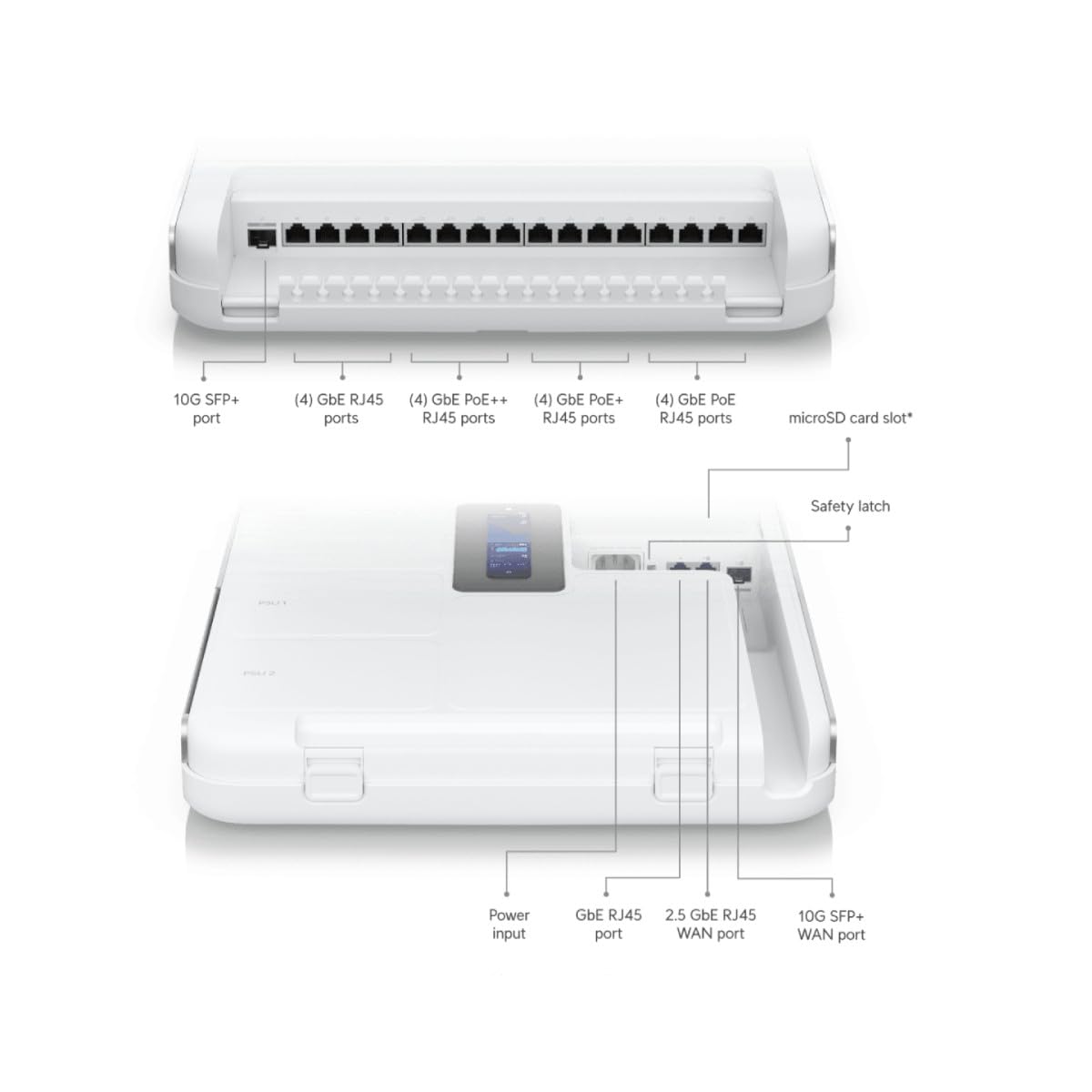
სურათი: დეტალური დიაგრამა, რომელიც ასახავს UniFi Gateway Dream Wall-ის სხვადასხვა პორტებსა და კონექტორებს, მათ შორის SFP+, RJ45 და კვების წყაროებს.
| პორტი/მახასიათებელი | აღწერა |
|---|---|
| 10G SFP+ პორტი | მაღალსიჩქარიანი ბოჭკოვანი აღმავალი/დამავალი კავშირი. |
| (4) GbE RJ45 პორტები | გიგაბიტიანი Ethernet პორტები ზოგადი ქსელური კავშირებისთვის. |
| (4) GbE PoE++ RJ45 პორტები | გიგაბიტიანი Ethernet პორტები Power over Ethernet Plus Plus (802.3bt)-ით მაღალი სიმძლავრის მოწყობილობებისთვის. |
| (4) GbE PoE+ RJ45 პორტები | გიგაბიტიანი Ethernet პორტები Power over Ethernet Plus (802.3at) სტანდარტული PoE მოწყობილობებისთვის. |
| (4) GbE PoE RJ45 პორტი | გიგაბიტიანი Ethernet პორტები Ethernet-ის საშუალებით (802.3af) ძირითადი PoE მოწყობილობებისთვის. |
| microSD ბარათის სლოტი | დამატებითი შენახვისთვის (მაგ., UniFi Protect ჩანაწერები). |
| დენის შეყვანა | უერთდება თანდართულ კვების კაბელს. |
| GbE RJ45 WAN პორტი | გიგაბიტიანი Ethernet პორტი ფართო ქსელთან დასაკავშირებლად. |
| 2.5 GbE RJ45 WAN პორტი | 2.5 გიგაბიტიანი Ethernet პორტი მაღალსიჩქარიანი ფართო ქსელური კავშირისთვის. |
| 10G SFP+ WAN პორტი | 10 გიგაბიტიანი SFP+ პორტი მაღალსიჩქარიანი ბოჭკოვანი WAN კავშირისთვის. |
| გადატვირთვის ღილაკი | გამოიყენება ქარხნული პარამეტრების გადატვირთვისთვის ან აღდგენის რეჟიმისთვის. |
5. დაყენება
5.1 მოწყობილობის დამონტაჟება
- შეარჩიეთ შესაფერისი კედელთან ახლოს მდებარე ადგილი, უზრუნველყავით საკმარისი ვენტილაცია და ელექტროგადამცემებთან წვდომა.
- ბურღვის წერტილების მონიშვნისთვის გამოიყენეთ კედელზე სამაგრი შაბლონის სახით.
- საჭიროების შემთხვევაში, გაბურღეთ საორიენტაციო ხვრელები და ჩასვით კედლის ანკერები.
- კედლის სამაგრი კედელზე დაამაგრეთ მოწოდებული ხრახნების გამოყენებით.
- ფრთხილად გაასწორეთ UDW სამაგრთან და ჩასწიეთ თავის ადგილზე, სანამ უსაფრთხოდ არ დამაგრდება.

სურათი: კედელზე დამონტაჟებული UniFi Gateway Dream Wall, რომლის სახურავიც გახსნილია შიდა სტრუქტურისა და დამაგრების წერტილების გამოსავლენად.
5.2 დენის დაკავშირება
მოყვება კვების კაბელი UDW-ს შემავალ პორტთან და შემდეგ დამიწებულ ელექტროგადამცემთან შეაერთეთ. მოწყობილობა ავტომატურად ჩაირთვება.
5.3 ქსელური კავშირი
შეაერთეთ თქვენი ინტერნეტ პროვაიდერის მოდემი ან როუტერი UDW-ზე არსებულ WAN პორტებიდან ერთ-ერთთან (GbE RJ45 WAN, 2.5 GbE RJ45 WAN, ან 10G SFP+ WAN). შეაერთეთ თქვენი ლოკალური ქსელის მოწყობილობები (მაგ., კომპიუტერები, კომუტატორები, UniFi Access Points) ხელმისაწვდომ LAN პორტებთან (GbE RJ45, GbE PoE, GbE PoE+, GbE PoE++).

სურათი: ქსელური დიაგრამა, რომელიც ასახავს UniFi Dream Wall-ის ქსელში ინტეგრაციის, ინტერნეტთან, უსაფრთხოების კამერებთან, წვდომის წერტილებთან, ტელეფონის სისტემებთან და კართან წვდომის გზებს.
5.4 საწყისი კონფიგურაცია
UDW-ის კონფიგურაცია შესაძლებელია UniFi მობილური აპლიკაციის ან... web ბრაუზერი.
- UniFi მობილური აპლიკაციის გამოყენებით: ჩამოტვირთეთ UniFi Network აპლიკაცია თქვენი მობილური აპლიკაციების მაღაზიიდან. დარწმუნდით, რომ თქვენს მობილურ მოწყობილობაზე ჩართულია Bluetooth. აპლიკაციამ უნდა აღმოაჩინოს UDW. მიჰყევით ეკრანზე მოცემულ მითითებებს დაყენების დასასრულებლად, მათ შორის მოწყობილობის სახელის მინიჭების, Wi-Fi-ს დაყენების და ადმინისტრატორის პაროლის შექმნის ჩათვლით.
- გამოყენება Web ბრაუზერი: კომპიუტერი პირდაპირ შეაერთეთ UDW-ის LAN პორტებიდან ერთ-ერთთან. გახსენით web ბრაუზერში გადადით ნაგულისხმევ IP მისამართზე (როგორც წესი, 192.168.1.1). ქსელის კონფიგურაციისთვის მიჰყევით დაყენების ოსტატის ინსტრუქციას.
6. მოქმედებს
6.1 UniFi ინტერფეისზე წვდომა
კონფიგურაციის შემდეგ, თქვენ შეგიძლიათ მართოთ თქვენი UDW და UniFi ქსელი UniFi Network Controller ინტერფეისის მეშვეობით. მასზე წვდომა შეგიძლიათ UniFi მობილური აპლიკაციის საშუალებით ან UDW-ის IP მისამართზე გადასვლით. web ბრაუზერი თქვენს ლოკალურ ქსელში არსებული მოწყობილობიდან.
6.2 ქსელის მართვა
UniFi ქსელის კონტროლერი უზრუნველყოფს ცენტრალიზებულ დაფას თქვენი ქსელის ყველა ასპექტის სამართავად, მათ შორის:
- ქსელის მუშაობისა და დაკავშირებული მოწყობილობების მონიტორინგი.
- VLAN-ების და firewall-ის წესების კონფიგურაცია.
- მომხმარებლის წვდომისა და სტუმრების ქსელების მართვა.
- სხვა UniFi მოწყობილობების (მაგ., წვდომის წერტილები, კომუტატორები) ადაპტირება და მართვა.
6.3 Wi-Fi კონფიგურაცია
UDW მოიცავს ინტეგრირებულ Wi-Fi 6 შესაძლებლობებს. თქვენ შეგიძლიათ დააკონფიგურიროთ Wi-Fi ქსელები (SSID), უსაფრთხოების პარამეტრები და გაფართოებული უკაბელო ფუნქციები პირდაპირ UniFi ქსელის კონტროლერიდან.
7. მოვლა
რეგულარული მოვლა უზრუნველყოფს თქვენი UDW-ს ოპტიმალურ მუშაობას და ხანგრძლივი მუშაობის ხანგრძლივობას.
- Firmware განახლებები: რეგულარულად შეამოწმეთ და დააინსტალირეთ უახლესი პროგრამული უზრუნველყოფის განახლებები UniFi Network Controller-ის მეშვეობით. ეს უზრუნველყოფს, რომ თქვენ გაქვთ უახლესი ფუნქციები, უსაფრთხოების პატჩები და შეცდომების გამოსწორება.
- დასუფთავება: შეინარჩუნეთ მოწყობილობა სუფთად და მტვრისგან თავისუფალი. გარე ზედაპირის გასაწმენდად გამოიყენეთ რბილი, მშრალი ქსოვილი. არ გამოიყენოთ თხევადი საწმენდი საშუალებები ან აეროზოლები.
- ვენტილაცია: გადახურების თავიდან ასაცილებლად, დარწმუნდით, რომ ვენტილაციის ღიობები არ არის დაბლოკილი.
- სარეზერვო ასლის კონფიგურაცია: პერიოდულად შეინახეთ თქვენი UniFi Network Controller-ის კონფიგურაციის სარეზერვო ასლი უსაფრთხო ადგილას.
8. Დიაგნოსტიკა
ეს განყოფილება განიხილავს გავრცელებულ პრობლემებს, რომლებიც შეიძლება თქვენს UDW-სთან დაკავშირებით შეგხვდეთ.
- მოწყობილობა არ ჩართულია: დარწმუნდით, რომ კვების კაბელი საიმედოდ არის შეერთებული როგორც UDW-თან, ასევე მოქმედ ელექტროგადამცემთან. დარწმუნდით, რომ გამანაწილებელ განყოფილებას მიეწოდება დენი.
- ეკრანზე გამოჩნდება შეტყობინება „შეამოწმეთ კავშირი“: თუ ინიციალიზაციის შემდეგ UDW „შეამოწმეთ კავშირი“ ეკრანზე გაიჭედება, დარწმუნდით, რომ თქვენი WAN კავშირი აქტიურია და სწორად არის დაკავშირებული. თუ დაყენებისთვის UniFi მობილურ აპლიკაციას იყენებთ, დარწმუნდით, რომ Bluetooth ჩართულია და აპლიკაციას შეუძლია მოწყობილობის აღმოჩენა. ზოგჯერ, თუ საწყისი დაყენება განმეორებით ვერ მოხერხდა, შეიძლება საჭირო გახდეს ქარხნული პარამეტრების აღდგენა (იხილეთ ქვემოთ).
- ინტერნეტთან წვდომა არ არის: გადაამოწმეთ, რომ თქვენი მოდემის/ISP სერვისი აქტიურია. შეამოწმეთ WAN პორტის კავშირი UDW-ზე. უზრუნველყავით UniFi Network Controller-ის ქსელის სწორი კონფიგურაცია.
- UniFi ინტერფეისზე წვდომა შეუძლებელია: დარწმუნდით, რომ თქვენი მოწყობილობა დაკავშირებულია UDW-ის ქსელთან. სცადეთ ინტერფეისზე წვდომა UDW-ის IP მისამართის გამოყენებით. გადატვირთეთ UDW.
- ქსელის ნელი მუშაობა: შეამოწმეთ UniFi Network Controller-ში ქსელის მაღალი დატვირთვა. დარწმუნდით, რომ პროგრამული უზრუნველყოფა განახლებულია. შეამოწმეთ კაბელის მთლიანობა.
- ქარხნის გადაყენება: ქარხნული პარამეტრების დასაბრუნებლად, მოწყობილობაზე იპოვეთ გადატვირთვის ღილაკი (ხშირად პატარა ნახვრეტი). როდესაც UDW ჩართულია, ქაღალდის სამაგრის ან მსგავსი თხელი ობიექტის გამოყენებით დააჭირეთ და გააჩერეთ გადატვირთვის ღილაკი დაახლოებით 10-15 წამის განმავლობაში, სანამ მოწყობილობა არ გადაიტვირთება. ეს ყველა პარამეტრს ქარხნულ პარამეტრებზე დააბრუნებს.
9. სპეციფიკაციები
UniFi Gateway Dream Wall-ის (UDW) ძირითადი ტექნიკური მახასიათებლები:

სურათი: შიდა view UniFi Gateway Dream Wall-ის ძირითადი მახასიათებლებითა და ზომებით ხაზგასმული, მათ შორის ინტეგრირებული SSD, Wi-Fi 6, მარშრუტიზაციის სიჩქარე და კვების ბლოკები.
| ფუნქცია | დეტალი |
|---|---|
| მოდელის ნომერი | UDW |
| ზომები (H x W x D) | 26.14 x 17.48 x 4.96 ინჩი (დაახლოებით 664 x 444 x 126 მმ) |
| წონა | 1.32 ფუნტი (დაახლოებით 0.6 კგ) |
| ინტეგრირებული საცავი | 128 GB SSD |
| Wi-Fi სტანდარტი | Wi-Fi 6 (საწარმოს ორმაგი რადიო) |
| მარშრუტიზაციის გამტარუნარიანობა | 3.5+ გბიტი/წმ |
| ელექტრომომარაგება | ინტეგრირებული ზედმეტი კვების წყაროს სისტემა |
| ჩვენება | 4.7 დიუმიანი სენსორული ეკრანი მართვისთვის |
| პირველი ხელმისაწვდომი | 6 წლის 2023 აგვისტო |
10. ინფორმაცია გარანტიის შესახებ
Ubiquiti-ის პროდუქცია დაფარულია შეზღუდული გარანტიით. გარანტიის დეტალური პირობებისთვის, გთხოვთ, იხილოთ Ubiquiti-ის ოფიციალური ვებგვერდი. webსაიტზე ან თქვენს პროდუქტს თანდართული საგარანტიო ბარათი. შეინახეთ შეძენის დამადასტურებელი საბუთი გარანტიის მოთხოვნებისთვის.
11. მხარდაჭერა
ტექნიკური მხარდაჭერის, პროდუქტის დოკუმენტაციისა და საზოგადოების ფორუმებისთვის, გთხოვთ, ეწვიოთ Ubiquiti-ის ოფიციალურ მხარდაჭერის საიტს. webსაიტი:
ასევე შეგიძლიათ იპოვოთ დამატებითი რესურსები და დაუკავშირდეთ მხარდაჭერას პირდაპირ UniFi Network Controller ინტერფეისის ან UniFi მობილური აპლიკაციის საშუალებით.


