1. პროდუქტი დასრულდაview
The TECLAST T40Air is a high-performance tablet designed for various tasks, from entertainment to productivity. It features a 10.4-inch display, 16GB RAM, 256GB ROM, and runs on Android 13, powered by an octa-core processor. Its lightweight design and robust battery ensure portability and extended usage.

სურათი 1.1: წინა და უკანა მხარეები view of the TECLAST T40Air Tablet, showcasing its sleek design and dual rear cameras.
ვიდეო 1.1: ოფიციალური პირიview of the TECLAST T40Air Android Tablet, highlighting its key features and design.
2. საწყისი დაყენება
2.1 ყუთის გახსნა და პირველი გამოყენება
Carefully remove the tablet and all accessories from the packaging. Inspect the device for any physical damage. Before first use, it is recommended to fully charge the tablet.
2.2 პლანშეტის დატენვა
Connect the provided USB-C cable to the tablet's charging port and the other end to the 18W PD fast charging adapter. Plug the adapter into a power outlet. The battery indicator on the screen will show the charging status. A full charge typically takes approximately 2-3 hours.
2.3 ჩართვა/გამორთვა
- ჩართვა: Press and hold the Power button located on the side of the tablet until the TECLAST logo appears on the screen.
- გამორთვა: Press and hold the Power button until a power menu appears. Select 'Power off' and confirm.
- გადატვირთვა: ჩართვის მენიუდან აირჩიეთ „გადატვირთვა“.
2.4 საწყისი კონფიგურაცია
პირველი ჩართვისას, პლანშეტი დაგეხმარებათ საწყისი დაყენების პროცესში:
- ენის შერჩევა: შეარჩიეთ თქვენთვის სასურველი ენა.
- Wi-Fi კავშირი: აირჩიეთ თქვენი Wi-Fi ქსელი და შეიყვანეთ პაროლი ინტერნეტთან დასაკავშირებლად.
- Google ანგარიში: Sign in with your Google account or create a new one. This is essential for downloading apps from the Google Play Store and syncing data.
- თარიღი და დრო: დააყენეთ სწორი თარიღი და დრო, ან მიეცით ქსელს მათი ავტომატურად დაყენების ნებართვა.
- უსაფრთხოება: დააყენეთ ეკრანის დაბლოკვის მეთოდი (PIN კოდი, ნიმუში, პაროლი ან სახით განბლოკვა).
2.5 SIM ბარათის ინსტალაცია (არასავალდებულო)
The T40Air supports 4G LTE connectivity. To install a SIM card:
- იპოვეთ SIM ბარათის უჯრა ტაბლეტის გვერდზე.
- უჯრის გასახსნელად გამოიყენეთ მოწოდებული SIM ბარათის ამოსაღები ხელსაწყო.
- Place the Nano-SIM card(s) into the designated slots, ensuring correct orientation.
- ფრთხილად ჩასვით უჯრა ტაბლეტში, სანამ არ დააწკაპუნებს.

Image 2.1: The TECLAST T40Air Tablet highlighting its 4G LTE support and SIM card tray location.
3. საოპერაციო ინსტრუქციები
3.1 Android 13-ში ნავიგაცია
The TECLAST T40Air runs on Android 13, offering an intuitive user experience. Use touch gestures to navigate:
- შეეხეთ: აირჩიეთ ელემენტი.
- დარტყმა: გადაახვიეთ ეკრანებს ან სიებს შორის.
- მასშტაბირება თითებით: სურათების მასშტაბირება გადიდება ან დაპატარავება და web გვერდები.
- ხანგრძლივი დაჭერა: კონტექსტურ მენიუებზე წვდომა ან ხატულების გადატანა.
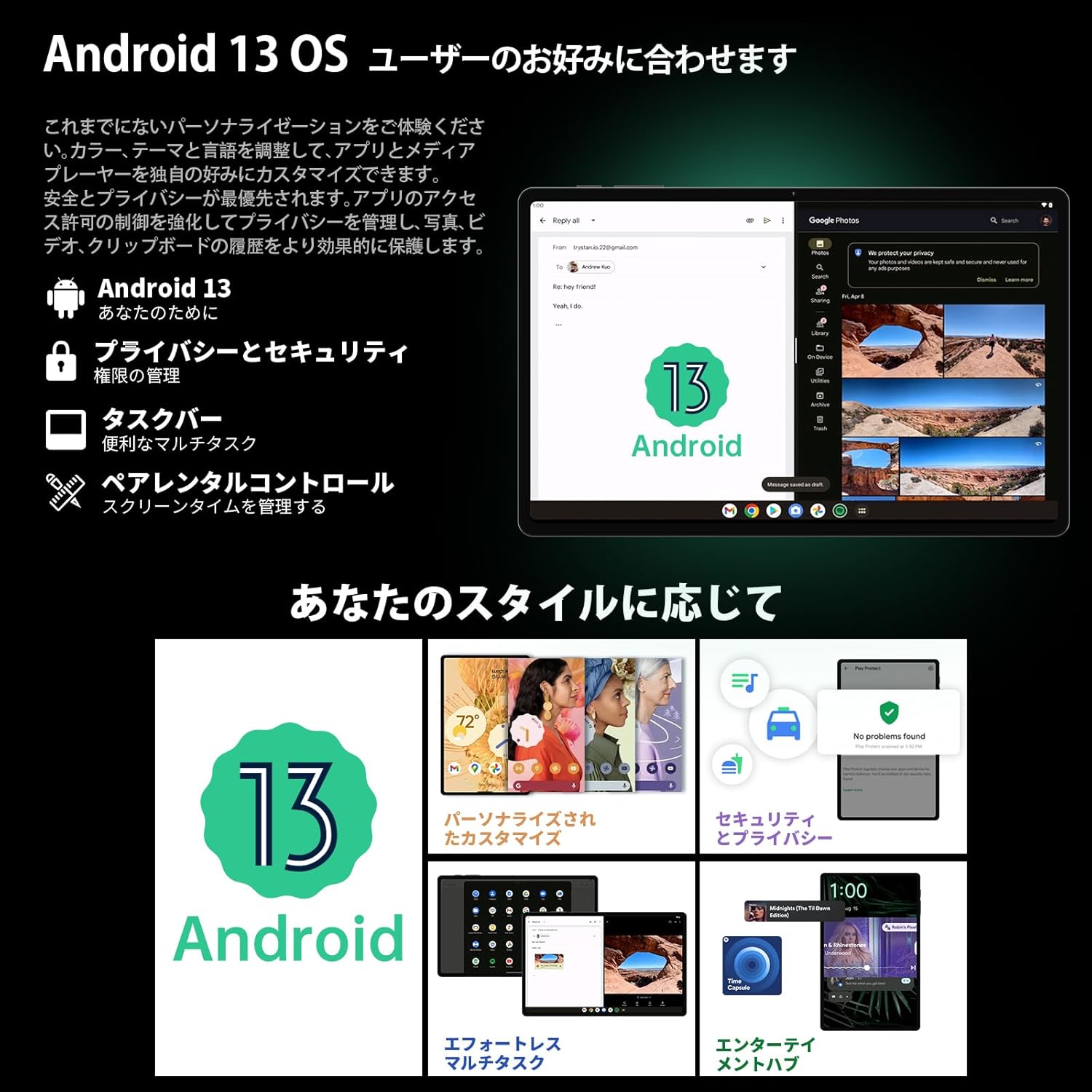
Image 3.1: The Android 13 interface on the TECLAST T40Air Tablet, showing personalization and security features.
3.2 ჩვენების მახასიათებლები
The 10.4-inch 2K FHD IPS display provides vibrant colors and sharp details. It features:
- TDDI Fully Laminated: Enhances touch responsiveness and visual clarity.
- თვალის დაცვის რეჟიმი: ამცირებს ლურჯ შუქს თვალის დაძაბვის თავიდან ასაცილებლად.
- კითხვის რეჟიმი: Optimizes the screen for comfortable reading.
- Dark Mode & Dim Mode: Adjusts screen brightness and color for different lighting conditions.

Image 3.2: Visual representation of the TECLAST T40Air Tablet's display features, including eye protection and reading modes.
3.3 კამერის გამოყენება
The tablet is equipped with a 13MP rear dual camera and an 8MP front camera.
- Ფოტოების გადაღება: გახსენით კამერის აპლიკაცია, გადაიღეთ კადრი და შეეხეთ ჩამკეტის ღილაკს.
- ვიდეოების ჩაწერა: კამერის აპლიკაციაში გადართეთ ვიდეოს რეჟიმში და შეეხეთ ჩაწერის ღილაკს.
- წინა კამერა: Use for video calls and selfies.

Image 3.3: The TECLAST T40Air Tablet showcasing its camera capabilities and 3.5mm headphone jack.
3.4 აუდიო და დაკავშირებადობა
- SWEET 4 Speakers: Enjoy immersive audio with the tablet's quad-speaker system and Smart K Digital Ampმაცოცხლებელი.
- 3.5 მმ ყურსასმენის ჯეკი: Connect your wired headphones for private listening.
- Wi-Fi: Supports 2.4GHz and 5GHz dual-band Wi-Fi (802.11ac) for stable and fast internet.
- Bluetooth 5.0: Connect wireless accessories like headphones, keyboards, and mice.
- VoLTE: Enables high-quality voice calls over 4G LTE networks.
3.5 სახით განბლოკვა
The tablet supports Face Unlock for convenient and secure access. Set it up in the Security settings. Ensure good lighting conditions for optimal performance.
4. მოვლა
4.1 პლანშეტის გაწმენდა
ტაბლეტის გასაწმენდად გამოიყენეთ რბილი, უბუსუსო ქსოვილი. ჯიუტი ლაქების შემთხვევაში, ოდნავ გაწმინდეთampქსოვილი წყლით ან ეკრანის საწმენდი საშუალებით დაასველეთ. მოერიდეთ უხეში ქიმიკატების, აბრაზიული მასალების ან ზედმეტი ტენიანობის გამოყენებას.
4.2 ბატარეის მოვლა
- მოერიდეთ ტაბლეტის ექსტრემალურ ტემპერატურაზე ზემოქმედებას.
- ხშირად ნუ დაუშვებთ ბატარეის სრულად დაცლას.
- Use the original charger or a certified 18W PD charger for optimal charging.
4.3 პროგრამული უზრუნველყოფის განახლებები
რეგულარულად შეამოწმეთ და დააინსტალირეთ პროგრამული უზრუნველყოფის განახლებები, რათა დარწმუნდეთ, რომ თქვენს ტაბლეტს აქვს უახლესი ფუნქციები, უსაფრთხოების პატჩები და მუშაობის გაუმჯობესებები. გადადით პარამეტრები > სისტემა > სისტემის განახლება.
4.4 შენახვის მართვა
The tablet comes with 256GB of internal storage, expandable via microSD card up to 1TB. Regularly manage your storage by:
- არასაჭირო წაშლა files და აპლიკაციები.
- დიდი გადაადგილება files microSD ბარათზე.
- Utilizing cloud storage services.

Image 4.1: The TECLAST T40Air Tablet highlighting its 16GB RAM, 256GB ROM, and support for microSD card expansion.
5. Დიაგნოსტიკა
This section addresses common issues you might encounter with your TECLAST T40Air Tablet.
5.1 მოწყობილობა არ ირთვება
- დარწმუნდით, რომ აკუმულატორი საკმარისად დატენილია. შეაერთეთ დამტენი და ჩართვის მცდელობამდე დაელოდეთ რამდენიმე წუთი.
- გადატვირთვის იძულებით დასაწყებად დააჭირეთ და გეჭიროთ ჩართვის ღილაკი მინიმუმ 10-15 წამის განმავლობაში.
5.2 Wi-Fi კავშირის პრობლემები
- შეამოწმეთ, ჩართულია თუ არა Wi-Fi პარამეტრები > ქსელი და ინტერნეტი > Wi-Fi.
- დარწმუნდით, რომ შეიყვანეთ სწორი Wi-Fi პაროლი.
- გადატვირთეთ თქვენი Wi-Fi როუტერი და პლანშეტი.
- პრობლემის იზოლირებისთვის სცადეთ სხვა Wi-Fi ქსელთან დაკავშირება.
5.3 ნელი შესრულება
- დახურეთ გამოუყენებელი ფონური აპლიკაციები.
- Clear cache data for apps that are running slowly (პარამეტრები > აპლიკაციები > [აპლიკაციის სახელი] > მეხსიერება და ქეში > ქეშის გასუფთავება).
- დარწმუნდით, რომ გაქვთ საკმარისი თავისუფალი საცავი.
- გადატვირთეთ ტაბლეტი.
5.4 ეკრანი არ რეაგირებს
- გადატვირთეთ ტაბლეტი ჩართვის ღილაკზე დაჭერით.
- დარწმუნდით, რომ ეკრანი სუფთაა და არ შეიცავს ტენიანობას ან ნამსხვრევებს.
5.5 ქარხნული პარამეტრების აღდგენა (უკიდურესი საშუალება)
If issues persist, you may consider performing a factory reset. გაფრთხილება: ეს წაშლის თქვენს ტაბლეტზე არსებულ ყველა მონაცემს. გაგრძელებამდე შექმენით მნიშვნელოვანი მონაცემების სარეზერვო ასლი.
გადადით პარამეტრები > სისტემა > გადატვირთვის ოფციები > წაშალე ყველა მონაცემი (ქარხნული პარამეტრების გადატვირთვა) და მიჰყევით ეკრანზე მითითებებს.
6. სპეციფიკაციები
Below are the technical specifications for the TECLAST T40Air Tablet:
| ფუნქცია | სპეციფიკაცია |
|---|---|
| მოდელის ნომერი | T40Air |
| ჩვენების ზომა | 10.4 ინჩი |
| ეკრანის გარჩევადობა | 1920 x 1080 pixels (2K FHD IPS) |
| ოპერატიული მეხსიერება | 16 GB |
| ფლეშ მეხსიერების ზომა (ROM) | 256 GB |
| პროცესორის ბრენდი | Rockchip or Unisoc (Octa-core) |
| ოპერაციული სისტემა | Android 13 |
| უკაბელო ტიპი | 5 GHz Radio Frequency, 802.11a/b/g/n/ac |
| Bluetooth | Bluetooth 5.0 |
| ბატარეის საშუალო ხანგრძლივობა | 5 Hours (7200mAh) |
| ნივთის წონა | 1.01 ფუნტი (დაახლოებით 460 გ) |
| პროდუქტის ზომები | 9.6 x 6.1 x 0.3 ინჩი |
| სპეციალური ფუნქცია | მსუბუქი წონა |
7. გარანტია და მხარდაჭერა
7.1 პროდუქტის გარანტია
The TECLAST T40Air Tablet comes with a standard manufacturer's warranty. Please refer to the warranty card included in your product packaging for specific terms, conditions, and duration. Keep your proof of purchase for warranty claims.
7.2 მომხმარებელთა მხარდაჭერა
If you encounter any issues not covered in this manual or require further assistance, please contact TECLAST customer support. You can typically find contact information on the official TECLAST webსაიტზე ან თქვენი საცალო ვაჭრობის მხარდაჭერის არხების მეშვეობით.
- Visit the official TECLAST webსაიტი ხშირად დასმული კითხვებისა და დამხმარე რესურსებისთვის.
- Contact the seller or retailer for product-specific support and return policies.


