1. შესავალი
ეს სახელმძღვანელო შეიცავს აუცილებელ ინფორმაციას თქვენი ZOTAC Gaming GeForce RTX 3050 6GB GDDR6 Solo ვიდეო ბარათის ინსტალაციის, მუშაობისა და მოვლა-პატრონობის შესახებ. ეს სუპერკომპაქტური ვიდეო ბარათი აგებულია NVIDIA-ს ბაზაზე. Ampere არქიტექტურა, რომელიც აღჭურვილია გაუმჯობესებული RT და Tensor ბირთვებით, სტრიმინგ მულტიპროცესორებით და GDDR6 მეხსიერებით ოპტიმიზებული სათამაშო შესრულებისთვის.

სურათი 1: ZOTAC Gaming GeForce RTX 3050 6GB GDDR6 Solo გრაფიკული ბარათი და საცალო შეფუთვა
2. ძირითადი მახასიათებლები
- NVIDIA Ampere არქიტექტურა: აერთიანებს მე-2 თაობის სხივური ტრასირების ბირთვებს და მე-3 თაობის ტენსორულ ბირთვებს მოწინავე გრაფიკისთვის.
- ოპერატიული მეხსიერება: აღჭურვილია 6 GB 96-ბიტიანი GDDR6 მეხსიერებით, რომელიც მუშაობს 14 Gbps სიჩქარით.
- კომპაქტური დიზაინი: გამოირჩევა ზეკომპაქტური, ორმაგი სლოტიანი დიზაინით, რომელიც ეტევა ხელმისაწვდომი კომპიუტერის კორპუსების 99%-ში.
- ენერგოეფექტურობა: PCIe ავტობუსი იკვებება 70 ვატის მაქსიმალური ენერგომოხმარებით.
- ეკრანის მხარდაჭერა: 8K Ready, ერთდროულად მხარს უჭერს 4-მდე ეკრანს 3 x DisplayPort 1.4a და 1 x HDMI 2.1 კონექტორების საშუალებით.
- პროგრამული უზრუნველყოფის თავსებადობა: მხარს უჭერს Game Ready და NVIDIA Studio დრაივერებს, PCI Express® Gen 4, Microsoft DirectX® 12 Ultimate, Vulkan API, OpenGL 4.6 და Windows 11 / Windows 10 64-bit ვერსიებს.
3. პაკეტის შიგთავსი
დარწმუნდით, რომ ყველა ნივთი თქვენი პროდუქტის შეფუთვაშია:
- ZOTAC GAMING GeForce RTX 3050 6GB GDDR6 Solo ვიდეო ბარათი
- მომხმარებლის სახელმძღვანელო (ეს დოკუმენტი)
4. ტექნიკური მახასიათებლები
| სპეციფიკაცია | დეტალი |
|---|---|
| გრაფიკული კოპროცესორი | NVIDIA GeForce RTX 3050 |
| მეხსიერების ზომა | 6 GB GDDR6 |
| მეხსიერების ავტობუსი | 96 ბიტიანი |
| მეხსიერების საათი | 14.0 გბიტი/წმ |
| ძრავის გამაძლიერებელი საათი | 1470 MHz |
| CUDA ბირთვები | 2304 |
| PCI Express | 4.0 x 8 |
| ვიდეო გამომავალი ინტერფეისი | 3 x DisplayPort 1.4a, 1 x HDMI 2.1 |
| ეკრანის მაქსიმალური გარჩევადობა | 7680x4320 |
| HDCP მხარდაჭერა | 2.3 |
| მაქსიმალური ენერგიის მოხმარება | 70 ვატი |
| რეკომენდებული PSU | 450 ვატი |
| ზომები (სიგრძე) | 150.8 მმ (5.9 ინჩი) |
| ზომები (სიმაღლე) | 115.1 მმ (4.5 ინჩი) |
| ზომები (სიგანე) | 2 სლოტი (39.2 მმ / 1.5 ინჩი) |
5. დაყენება
5.1. ფიზიკური მონტაჟი
- გამორთვა და გათიშვა: დარწმუნდით, რომ თქვენი კომპიუტერი მთლიანად გამორთულია და გამორთულია კედლის დენის წყაროდან.
- ღია კომპიუტერის ქეისი: დედაპლატზე წვდომისთვის მოხსენით კომპიუტერის კორპუსის გვერდითი პანელი.
- იპოვეთ PCIe სლოტი: დაადგინეთ თქვენს დედაპლატზე ხელმისაწვდომი PCI Express 4.0 x8 ან x16 სლოტი.
- მოხსენით სლოტების გადასაფარებლები: კომპიუტერის კორპუსის უკანა მხრიდან მოხსენით გაფართოების სლოტების საჭირო გადასაფარებლები, რომლებიც შეესაბამება არჩეულ PCIe სლოტს. ეს ვიდეო ბარათი ორ სლოტს იკავებს.
- გრაფიკული ბარათის ჩასმა: ფრთხილად გაასწორეთ გრაფიკული ბარათი PCIe სლოტთან და მჭიდროდ დააჭირეთ, სანამ ის საიმედოდ არ დამაგრდება. სლოტის დამჭერი კლიპიდან უნდა გაიგონოთ დაწკაპუნების ხმა.
- უსაფრთხო გრაფიკული ბარათი: ვიდეო ბარათი კომპიუტერის კორპუსზე დაამაგრეთ მოხსნილი სლოტების საფარის ხრახნების გამოყენებით.
- დაკავშირება ძალა: კვების ბლოკიდან (PSU) 6-პინიანი PCIe კვების ბლოკის კონექტორი ვიდეო ბარათს შეაერთეთ. რეკომენდებულია 450 ვატიანი კვების ბლოკი.
- კომპიუტერის ქეისის დახურვა: შეცვალეთ თქვენი კომპიუტერის კორპუსის გვერდითი პანელი.
- ეკრანის დაკავშირება: შეაერთეთ თქვენი მონიტორი(ები) გრაფიკული ბარათის DisplayPort ან HDMI გამოსასვლელებთან.

სურათი 2: ზედა view ZOTAC Gaming GeForce RTX 3050 გრაფიკული ბარათის სურათი, რომელზეც ნაჩვენებია გაგრილების ვენტილატორები.

სურათი 3: დახრილი view ZOTAC Gaming GeForce RTX 3050 გრაფიკული ბარათის გამოსახულება, სადაც ხაზგასმულია 6-პინიანი კვების კონექტორი.

სურათი 4: უკანა view ZOTAC Gaming GeForce RTX 3050 გრაფიკული ბარათის სურათი, რომელზეც ნაჩვენებია DisplayPort და HDMI გამოსასვლელები.
5.2. დრაივერის ინსტალაცია
- ჩართვა: ხელახლა შეაერთეთ კომპიუტერი დენის წყაროსთან და ჩართეთ იგი.
- დრაივერების ჩამოტვირთვა: ეწვიეთ NVIDIA-ს ოფიციალურ ვებგვერდს webსაიტი (www.nvidia.com/drivers) თქვენი GeForce RTX 3050 ვიდეო ბარათისთვის უახლესი Game Ready ან Studio დრაივერების ჩამოსატვირთად.
- დრაივერების დაყენება: დრაივერის ინსტალაციის დასასრულებლად მიჰყევით ეკრანზე მოცემულ ინსტრუქციებს. მოთხოვნის შემთხვევაში გადატვირთეთ კომპიუტერი.
6. თქვენი გრაფიკული ბარათის მართვა
ინსტალაციისა და დრაივერების განახლების შემდეგ, თქვენი ZOTAC Gaming GeForce RTX 3050 მზადაა გამოსაყენებლად. ის ერთდროულად ოთხამდე ეკრანს უჭერს მხარს. შეაერთეთ თქვენი მონიტორები არსებულ DisplayPort 1.4a ან HDMI 2.1 პორტებთან. თამაშების დროს ოპტიმალური შესრულებისთვის, დარწმუნდით, რომ თქვენი ეკრანის პარამეტრები შეესაბამება თქვენი მონიტორისა და გრაფიკული ბარათის შესაძლებლობებს.
- ერთი მონიტორის დაყენება: შეაერთეთ თქვენი ძირითადი მონიტორი ნებისმიერ ხელმისაწვდომ პორტთან.
- მრავალ მონიტორის დაყენება: დარჩენილ პორტებს დამატებითი მონიტორები შეაერთეთ. თქვენი სამუშაო მაგიდის გასაფართოებლად ან დუბლირებისთვის თქვენს ოპერაციულ სისტემაში (მაგ., Windows-ის ეკრანის პარამეტრები) დააკონფიგურირეთ ეკრანის პარამეტრები.
- მაღალი განახლების სიხშირე/გარჩევადობა: თუ თქვენი მონიტორი მხარს უჭერს ამას, გამოიყენეთ DisplayPort 1.4a ან HDMI 2.1 4K 120Hz HDR ან 8K 60Hz HDR გამოცდილებისთვის.
7. მოვლა
- დრაივერის განახლებები: რეგულარულად შეამოწმეთ NVIDIA webსაიტი უახლესი დრაივერების განახლებებისთვის, რათა უზრუნველყოფილი იყოს ოპტიმალური მუშაობა და თავსებადობა ახალ თამაშებთან და პროგრამულ უზრუნველყოფასთან.
- დასუფთავება: პერიოდულად გაწმინდეთ ვიდეო ბარათის ვენტილატორები და რადიატორი, რათა თავიდან აიცილოთ მტვრის დაგროვება, რამაც შეიძლება გავლენა მოახდინოს გაგრილების ეფექტურობაზე. გაწმენდამდე გამოიყენეთ შეკუმშული ჰაერი და დარწმუნდით, რომ სისტემა გამორთულია.
- სისტემის ჰაერის ნაკადი: დარწმუნდით, რომ თქვენს კომპიუტერის კორპუსს აქვს საკმარისი ჰაერის ნაკადი, რათა ხელი შეუწყოს ვიდეო ბარათის მიერ წარმოქმნილი სითბოს გაფანტვას.
8. Დიაგნოსტიკა
- ეკრანის გამომავალი არ არის: დარწმუნდით, რომ ვიდეო ბარათი სრულად არის ჩასმული PCIe სლოტში და კვების კონექტორი საიმედოდ არის მიმაგრებული. დარწმუნდით, რომ თქვენი მონიტორი დაკავშირებულია ვიდეო ბარათთან და არა დედაპლატის ინტეგრირებულ გრაფიკულ პორტებთან.
- მძღოლის პრობლემები: თუ ეკრანის არტეფაქტებს ან ავარიებს წააწყდებით, სცადეთ უახლესი გრაფიკული დრაივერების ხელახლა ინსტალაცია. ძველი დრაივერების სრულად წასაშლელად, შესაძლოა დაგჭირდეთ დრაივერის დეინსტალატორის პროგრამის გამოყენება.
- შესრულების პრობლემები: შეამოწმეთ, რომ თქვენი კვების ბლოკი აკმაყოფილებს რეკომენდებულ 450 ვატიან მოთხოვნას. დარწმუნდით, რომ თქვენი კომპიუტერის კორპუსს აქვს კარგი ჰაერის ნაკადი თერმული დათრგუნვის თავიდან ასაცილებლად. დარწმუნდით, რომ თამაშის პარამეტრები შეესაბამება თქვენი სისტემისთვის.
- სისტემის არასტაბილურობა: თუ ინსტალაციის შემდეგ თქვენი სისტემა არასტაბილურია, დარწმუნდით, რომ ყველა კომპონენტი სწორად არის დამაგრებული და დაკავშირებული. შეამოწმეთ თქვენი დედა დაფის BIOS/UEFI განახლებები.
9. გარანტია და მხარდაჭერა
მომხმარებელთა მომსახურების, ტექნიკური მხარდაჭერის ან თქვენი ZOTAC Gaming GeForce RTX 3050 გრაფიკული ბარათის შესახებ ზოგადი შეკითხვებისთვის, გთხოვთ, ეწვიოთ სპეციალურ დახმარების გვერდს შემდეგ მისამართზე: www.zotac.com/support.
საგარანტიო ინფორმაცია: პროდუქტის გარანტია ან მომსახურება არ გაგრძელდება, თუ:
- პროდუქტი შეკეთებულია, მოდიფიცირებული ან შეცვლილია, თუ ასეთი შეკეთება, მოდიფიკაცია ან შეცვლა წერილობით არ არის ავტორიზებული ZOTAC Technology Limited-ის მიერ.
- პროდუქტის სერიული ნომერი დაზიანებულია ან აკლია.
- მომხმარებელი არ ასრულებს პროდუქტის რეგისტრაციას შეძენის დღიდან 28 დღის განმავლობაში.
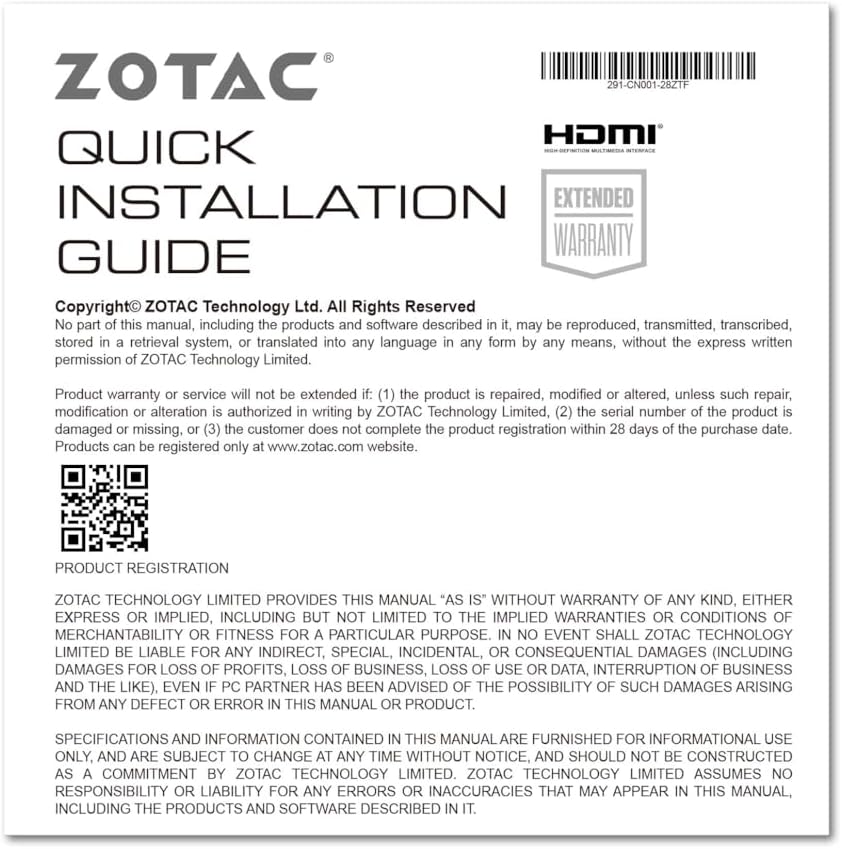
სურათი 5: ამონარიდი ZOTAC-ის სწრაფი ინსტალაციის სახელმძღვანელოდან, სადაც დეტალურად არის აღწერილი პროდუქტის რეგისტრაცია და გარანტიის პირობები.