შესავალი
Welcome to the user manual for your CWOWDEFU P25L 11-inch Android 14 Tablet. This guide provides essential information to help you set up, operate, maintain, and troubleshoot your device. Please read this manual carefully to ensure optimal performance and longevity of your tablet.
1. დაყენება
1.1 ყუთის გახსნა და შეფუთვის შიგთავსი
Before starting, ensure all items are present in the package. Carefully remove the tablet and accessories from the box.

Image: The CWOWDEFU P25L tablet packaging showing the tablet, charging head, Type-C cable, instruction manual, screen protector, and ejector pin.
პაკეტი უნდა შეიცავდეს:
- 1 x CWOWDEFU P25L Tablet
- 1 x Charging Head
- 1 x Type-C კაბელი
- 1 x ინსტრუქციის სახელმძღვანელო (ეს დოკუმენტი)
- 1 x ეკრანის დამცავი
- 1 x Ejector Pin
1.2 პლანშეტის დატენვა
For first-time use, fully charge the tablet. Connect the Type-C cable to the tablet's charging port and the charging head to a power outlet. The battery indicator on the screen will show charging status.

Image: A user holding the CWOWDEFU P25L tablet, illustrating its 7000mAh long-lasting battery and 10W fast charging capability.
1.3 ჩართვა/გამორთვა
- ჩართვა: Press and hold the Power button until the CWOWDEFU logo appears.
- გამორთვა: დააჭირეთ და გეჭიროთ ჩართვის ღილაკი, შემდეგ ეკრანზე არსებული ვარიანტებიდან აირჩიეთ „გამორთვა“.
- გადატვირთვა: დააჭირეთ და გეჭიროთ ჩართვის ღილაკი, შემდეგ კი ვარიანტებიდან აირჩიეთ „გადატვირთვა“.
1.4 საწყისი დაყენება
პირველი ჩართვისას, მიჰყევით ეკრანზე მოცემულ მითითებებს:
- აირჩიეთ თქვენთვის სასურველი ენა.
- დაუკავშირდით Wi-Fi ქსელს.
- შედით თქვენი Google ანგარიშით ან შექმენით ახალი.
- ეკრანის დაბლოკვის დაყენება (PIN კოდი, ნიმუში, პაროლი).
1.5 TF ბარათის ჩასმა
The tablet supports storage expansion up to 1TB using a TF (microSD) card.
- იპოვეთ SIM/TF ბარათის უჯრა ტაბლეტის გვერდზე.
- Use the ejector pin to open the tray.
- Place the TF card into the designated slot with the gold contacts facing down.
- ფრთხილად ჩასვით უჯრა ტაბლეტში, სანამ არ დააწკაპუნებს.
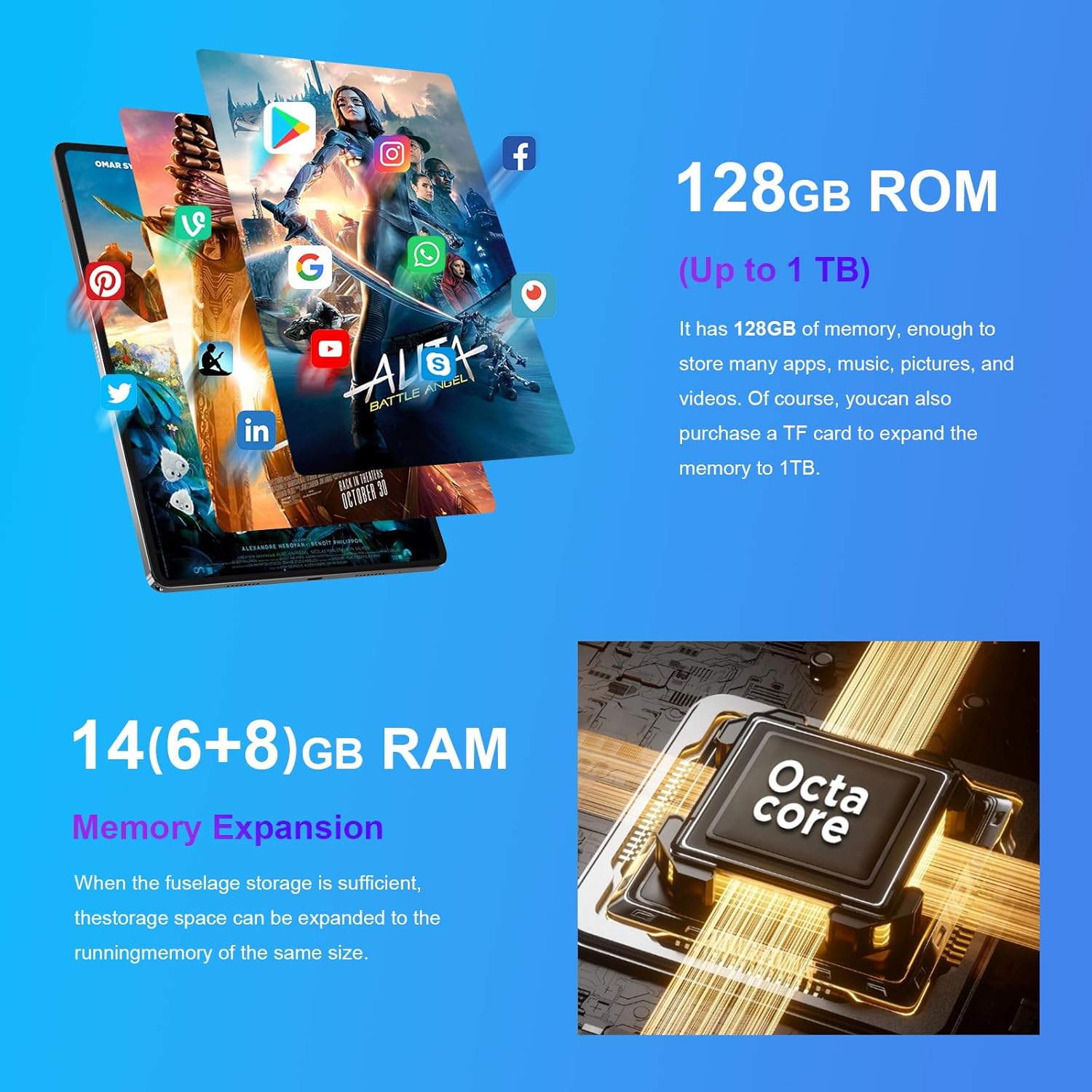
Image: The CWOWDEFU P25L tablet highlighting its 128GB ROM (expandable up to 1TB) and 14GB RAM (6+8GB memory expansion) with an Octa-core processor.
2. საოპერაციო ინსტრუქციები
2.1 ძირითადი ნავიგაცია
პლანშეტი ნავიგაციისთვის სენსორულ ჟესტებს იყენებს:
- შეეხეთ: აირჩიეთ ნივთი ან გახსენით აპლიკაცია.
- Დააჭირე და გეჭიროს: კონტექსტურ მენიუებზე წვდომა ან ხატულების გადატანა.
- დარტყმა: გადაახვიეთ გვერდებს ან სიებს შორის.
- მასშტაბირება თითებით: სურათების მასშტაბირება გადიდება ან დაპატარავება და web გვერდები.
2.2 Wi-Fi-თან დაკავშირება
- გადადით პარამეტრები > ქსელი და ინტერნეტი > Wi-Fi.
- Wi-Fi-ს გადართვა On.
- აირჩიეთ სასურველი ქსელი სიიდან და საჭიროების შემთხვევაში შეიყვანეთ პაროლი.
2.3 Bluetooth დაწყვილება
- გადადით პარამეტრები > დაკავშირებული მოწყობილობები > Bluetooth.
- Bluetooth-ის გადართვა On.
- პლანშეტი დაასკანირებს ხელმისაწვდომ მოწყობილობებს. დასაწყვილებლად აირჩიეთ თქვენი მოწყობილობა სიიდან.
2.4 კამერების გამოყენება
The tablet is equipped with a front 5MP camera and a rear 13MP + 3MP dual camera system. Open the Camera app to take photos or record videos. Tap the screen to focus and press the shutter button to capture.
2.5 ეკრანი და აუდიო
The 11-inch 2K IPS display (1920x1200) provides clear visuals, complemented by dual stereo speakers for an immersive audio experience.

Image: The CWOWDEFU P25L tablet showcasing its 11-inch 2K display and dual-speaker stereo sound, ideal for media consumption.
- სიკაშკაშე: Adjust screen brightness from the Quick Settings panel (swipe down from the top) or in პარამეტრები > ჩვენება.
- მოცულობა: Use the volume buttons on the side of the tablet or adjust in პარამეტრები > ხმა და ვიბრაცია.
2.6 Android 14-ის მახასიათებლები
Your tablet runs on the latest Android 14 operating system, offering enhanced privacy, security, and multitasking capabilities.
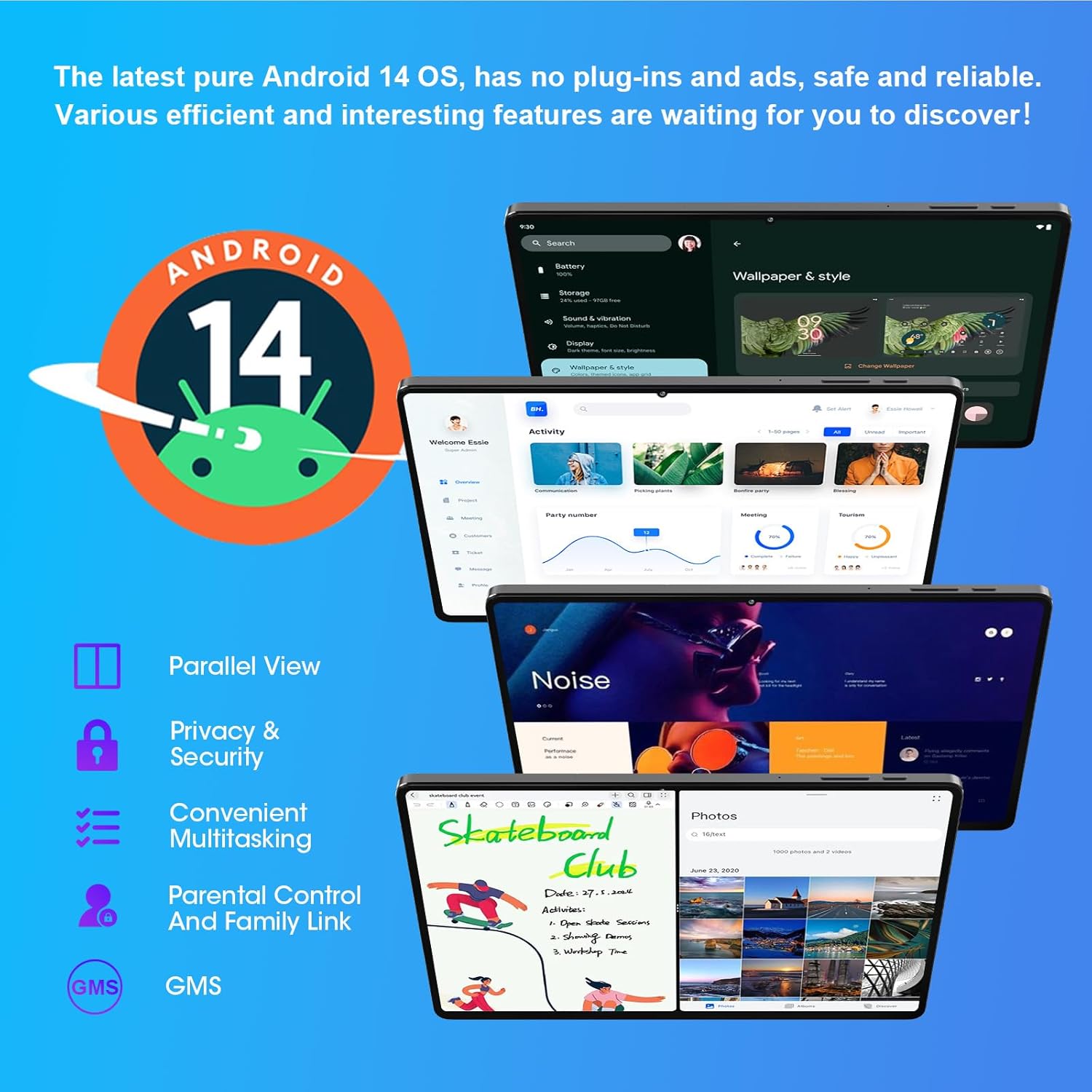
Image: The CWOWDEFU P25L tablet displaying the Android 14 interface, highlighting features such as Parallel View, Privacy & Security, Convenient Multitasking, and Parental Control.
- პარალელურად View: Utilize multiple apps side-by-side for improved productivity.
- კონფიდენციალურობა და უსაფრთხოება: გაფართოებული კონტროლი აპლიკაციის ნებართვებისა და მონაცემებზე წვდომის სამართავად.
- Convenient Multitasking: აპლიკაციებს შორის შეუფერხებლად გადართვა.
- Parental Control and Family Link: Manage device usage for children.
3. მოვლა
3.1 პლანშეტის გაწმენდა
- ეკრანისა და კორპუსის გასაწმენდად გამოიყენეთ რბილი, უბუშტო ქსოვილი.
- ჯიუტი ლაქებისთვის, ოდნავ შეიზილეთampდაასველეთ ქსოვილი წყლით ან ეკრანის საწმენდი საშუალებით.
- მოერიდეთ უხეში ქიმიკატების, აბრაზიული მასალების ან ზედმეტი ტენიანობის გამოყენებას.
3.2 პროგრამული უზრუნველყოფის განახლებები
რეგულარულად შეამოწმეთ და დააინსტალირეთ პროგრამული უზრუნველყოფის განახლებები, რათა დარწმუნდეთ, რომ თქვენს ტაბლეტს აქვს უახლესი ფუნქციები, უსაფრთხოების პატჩები და მუშაობის გაუმჯობესებები.
- გადადით პარამეტრები > სისტემა > სისტემის განახლება.
- მიჰყევით ეკრანზე მოცემულ ინსტრუქციებს ნებისმიერი ხელმისაწვდომი განახლების ჩამოსატვირთად და დასაინსტალირებლად.
3.3 ბატარეის მოვლა
- მოერიდეთ ტაბლეტის ექსტრემალურ ტემპერატურაზე ზემოქმედებას.
- ხშირად ნუ დაუშვებთ ბატარეის სრულად დაცლას.
- ოპტიმალური დატენვისთვის გამოიყენეთ ორიგინალი დამტენი და კაბელი.
3.4 შენახვის მართვა
To maintain optimal performance, regularly manage your tablet's storage:
- წაშალეთ არასაჭირო აპლიკაციები და files.
- გადაადგილება დიდი files (ფოტოები, ვიდეოები) TF ბარათზე ან ღრუბლოვან საცავში.
- Clear app cache regularly in პარამეტრები > აპები > [აპლიკაციის სახელი] > მეხსიერება და ქეში.
4. Დიაგნოსტიკა
4.1 პლანშეტი არ ირთვება
- დარწმუნდით, რომ პლანშეტი საკმარისად არის დამუხტული. შეაერთეთ ის დამტენთან მინიმუმ 30 წუთის განმავლობაში.
- გადატვირთვის იძულებით დასაწყებად დააჭირეთ და გააჩერეთ ჩართვის ღილაკი 10-15 წამის განმავლობაში.
4.2 Wi-Fi კავშირის პრობლემები
- გადატვირთეთ თქვენი Wi-Fi როუტერი და პლანშეტი.
- დაივიწყეთ ქსელი პარამეტრები > ქსელი და ინტერნეტი > Wi-Fi, შემდეგ კი ხელახლა დაუკავშირდით.
- დარწმუნდით, რომ Wi-Fi სიგნალის დიაპაზონში იმყოფებით.
4.3 ნელი შესრულება
- დახურეთ ფონზე გაშვებული გამოუყენებელი აპლიკაციები.
- Clear app caches and free up storage space.
- გადატვირთეთ ტაბლეტი.
- If performance issues persist, consider a factory reset (გაფრთხილება: This will erase all data. Back up important fileპირველი.). Go to პარამეტრები > სისტემა > პარამეტრების გადატვირთვა > ყველა მონაცემის წაშლა (ქარხნული პარამეტრების გადატვირთვა).
4.4 აპლიკაციების გათიშვა ან არ რეაგირება
- Force close the app: Go to პარამეტრები > აპები > [აპლიკაციის სახელი] > ძალით გაჩერება.
- აპლიკაციის ქეშისა და მონაცემების გასუფთავება: გადადით პარამეტრები > აპები > [აპლიკაციის სახელი] > მეხსიერება და ქეში > ქეშის გასუფთავება და მონაცემების გასუფთავება.
- წაშალეთ და ხელახლა დააინსტალირეთ აპლიკაცია.
5. სპეციფიკაციები
The CWOWDEFU P25L tablet features a robust design and powerful components for a smooth user experience.

Image: The CWOWDEFU P25L tablet highlighting its simple, sturdy, and stylish 7.2mm thick all-metal body, designed for durability.
| ფუნქცია | აღწერა |
|---|---|
| მოდელის სახელი | P25L |
| ოპერაციული სისტემა | Android 14 |
| ჩვენება | 11-inch IPS, 1920 x 1200 pixels (2K Resolution) |
| პროცესორი | Octa-Core UMS 9230 (UNISOC), 2 GHz |
| GPU | Mali-G52 |
| ოპერატიული მეხსიერება | 14 GB (6 GB installed + 8 GB expandable) |
| შიდა საცავი | 128 GB ROM |
| გაფართოებადი საცავი | 1 ტბ-მდე TF ბარათით |
| ბატარეა | 7000 mAh ლითიუმ-პოლიმერი |
| კამერები | Front: 5 MP, Rear: 13 MP + 3 MP |
| დაკავშირება | Wi-Fi (802.11a/b/g/n/ac, 2.4G/5G), Bluetooth 5.0, GPS |
| ინტერფეისები | USB Type-C, 3.5 მმ აუდიო ჯეკი |
| განსაკუთრებული თვისებები | Stereo Speakers, USB OTG Support, Expandable Storage |
| ზომები (L x W x H) | 24.5 x 8.3 x 16.4 სმ |
| წონა | 920 გრამი |
| ფერი | ვერცხლი |
6. გარანტია და მხარდაჭერა
6.1 ინფორმაცია გარანტიის შესახებ
Your CWOWDEFU P25L tablet comes with a 1 წლიანი გარანტია შეძენის დღიდან. გარდა ამისა, 30-დღიანი დაბრუნების პოლიტიკა is offered for returns without questions.
6.2 მომხმარებელთა მხარდაჭერა
If you encounter any issues or have questions regarding your tablet, please contact CWOWDEFU customer support. Support is available 24/7 to assist you.
- Refer to the contact information provided on the CWOWDEFU official webსაიტი ან თქვენი შესყიდვის დოკუმენტაცია.


