1. შესავალი
NOYAFA NF-8506 არის მრავალფუნქციური ქსელური კაბელების ტესტერი, რომელიც შექმნილია ლოკალური ქსელების (LAN) დიაგნოსტიკისა და მოვლა-პატრონობისთვის. ის აერთიანებს სხვადასხვა ტესტირების შესაძლებლობებს, მათ შორის IP სკანირებას, Ethernet-ის საშუალებით კვების (PoE) ტესტირებას, RJ11/RJ45/CAT5/CAT6 კაბელის ჩარევის საწინააღმდეგო ტესტირებას, უწყვეტობის ტესტირებას, Ping ქსელის სიჩქარის ტესტირებას, პორტის ციმციმს, მგრძნობელობის რეგულირებას და კაბელის სიგრძის გაზომვას. ეს სახელმძღვანელო შეიცავს დეტალურ ინსტრუქციებს, რათა დაეხმაროს მომხმარებლებს მოწყობილობის ეფექტურად მართვასა და მოვლაში.
2. პროდუქტი დასრულდაview
2.1 პაკეტის შიგთავსი
- 1x NF-8506 მთავარი ბლოკი (გადამცემი)
- 1x NF-8506 მიმღები
- 1x USB დატენვის კაბელი
- 1x სატესტო კალმის ნაკრები (ალიგატორის სამაგრები)
- 1x RJ45 ადაპტერის კაბელი
- 1x ყურსასმენი
- 1x ქსოვილის ჩანთა
- 1x მომხმარებლის სახელმძღვანელო
2.2 მოწყობილობის კომპონენტები
NF-8506 შედგება ფერადი ეკრანით აღჭურვილი მთავარი ბლოკისგან (გადამცემი) და მიმღები ბლოკისგან. ძირითად კომპონენტებს შორისაა RJ45 და RJ11 პორტები, ჩართვის ღილაკები, ნავიგაციის ღილაკები და მიმღებზე არსებული მბრუნავი ჩამრთველი სხვადასხვა სკანირების რეჟიმისთვის.

სურათი 1: NOYAFA NF-8506 ქსელური კაბელის ტესტერი და აქსესუარები.

სურათი 2: გადამცემისა და მიმღების კომპონენტების დიაგრამა.
3. დაყენება და ძირითადი ფუნქციონირება
3.1 მოწყობილობის დატენვა
ძირითადი მოწყობილობა და რესივერი კვების წყაროსთან შეაერთეთ მოწოდებული USB დამტენი კაბელის გამოყენებით. ეკრანზე ბატარეის ინდიკატორი აჩვენებს დატენვის სტატუსს. ოპტიმალური მუშაობისთვის დარწმუნდით, რომ ორივე მოწყობილობა სრულად არის დამუხტული პირველად გამოყენებამდე.
3.2 ჩართვა/გამორთვა
მთავარ მოწყობილობაზე ჩართვის ან გამორთვისთვის დააჭირეთ და გეჭიროთ ჩართვის ღილაკი. მიმღები, როგორც წესი, ირთვება, როდესაც მბრუნავი გადამრთველი „გამორთვის“ პოზიციიდან გადაადგილდება.
3.3 ენის პარამეტრები
ნავიგაციის ღილაკების გამოყენებით გადადით მთავარი მოწყობილობის ეკრანზე „დაყენების“ მენიუში. სასურველი ენის (მაგ., ინგლისური) ასარჩევად აირჩიეთ „ენა“.
ვიდეო 1: დასრულდაview NOYAFA NF-8506-ის ფუნქციები, მათ შორის კაბელის უწყვეტობა, ციფრული/ანალოგური რეჟიმი, ენის პარამეტრები, პინგ სკანირება, IP სკანირება, პორტის ფლეშ სიგნალი და სიგრძის ტესტი.
4. საოპერაციო ინსტრუქციები
4.1 კაბელის უწყვეტობის ტესტი
ეს ფუნქცია ამოწმებს ქსელური კაბელების მთლიანობას და დაკავშირებადობას, ახდენს გაწყვეტის, ღია წრედების, მოკლე ჩართვის ან გადაკვეთის იდენტიფიცირებას.
- ქსელის კაბელის ერთი ბოლო შეაერთეთ მთავარი მოწყობილობის RJ45 პორტთან.
- კაბელის მეორე ბოლო შეაერთეთ რესივერის ბლოკზე არსებულ RJ45 პორტთან.
- მთავარი მოწყობილობის მენიუდან აირჩიეთ „გაგრძელება“ (უწყვეტობა).
- ეკრანზე გამოჩნდება გაყვანილობის თანმიმდევრობა და ნებისმიერი აღმოჩენილი გაუმართაობა (მაგ., მოკლე ჩართვა, კაბელის გაწყვეტა, კაბელის გადაკვეთა).

სურათი 3: კაბელის უწყვეტობის ტესტის შედეგები.

სურათი 4: უწყვეტობის ტესტის ჩატარება.
4.2 კაბელის სიგრძის გაზომვა
ეს ფუნქცია დროის დომენის რეფლექტომეტრიის (TDR) ტექნოლოგიის გამოყენებით ზომავს დაკავშირებული კაბელის სიგრძეს.
- კაბელის ერთი ბოლო შეაერთეთ მთავარ ბლოკზე არსებულ RJ45 პორტთან. მეორე ბოლო უნდა გათიშოთ.
- მთავარი მოწყობილობის მენიუდან აირჩიეთ „სიგრძე“.
- მოწყობილობა აჩვენებს კაბელის სიგრძეს. გაზომვის დიაპაზონი, როგორც წესი, 2.5 მ-დან 200 მ-მდეა.
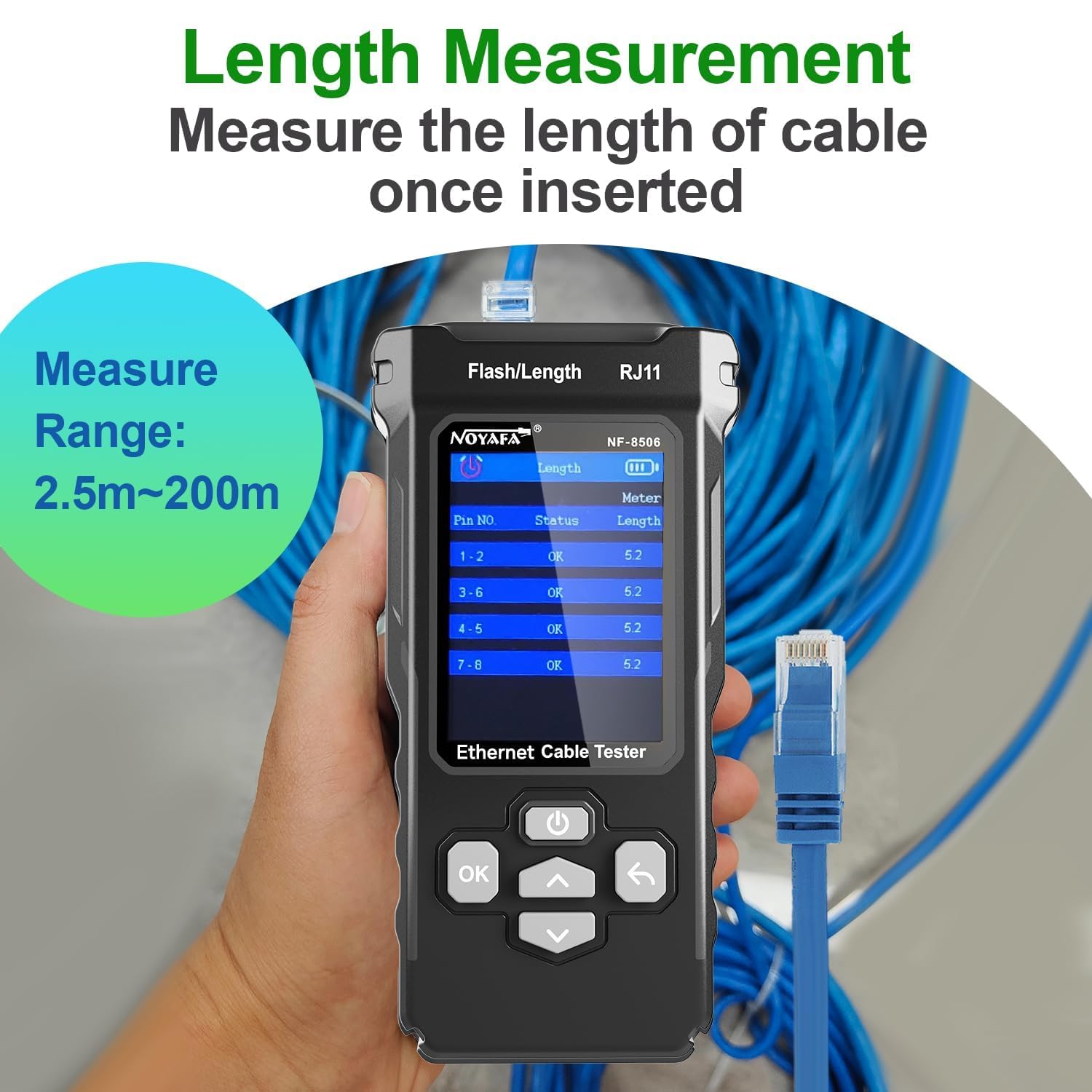
სურათი 5: კაბელის სიგრძის გაზომვა მიმდინარეობს.
4.3 ციფრული/ანალოგური კაბელის სკანირება (ნადირობა)
ეს ფუნქცია ხელს უწყობს კონკრეტული კაბელების პოვნას პაკეტში და გთავაზობთ როგორც ციფრულ, ასევე ანალოგურ რეჟიმებს სხვადასხვა გარემოსთვის.
- სამიზნე კაბელის ერთი ბოლო მთავარ ბლოკს შეაერთეთ.
- მთავარი მოწყობილობის მენიუდან აირჩიეთ „სკანირება“ და შემდეგ აირჩიეთ „ციფრული რეჟიმი“ ან „ანალოგური რეჟიმი“.
- კაბელის გასაკვლევად გამოიყენეთ მიმღები. მიმღები გამოსცემს ხმოვან სიგნალს, როდესაც ის ამოიცნობს მთავარი ბლოკიდან გამომავალ სიგნალს.
- ციფრული რეჟიმი შესაფერისია ხმაურიან გარემოში ხმაურის შეფერხების თავიდან ასაცილებლად და მაღალი მგრძნობელობისთვის. ანალოგური რეჟიმი კაბელის სწრაფი ადგილმდებარეობისთვისაა განკუთვნილი.
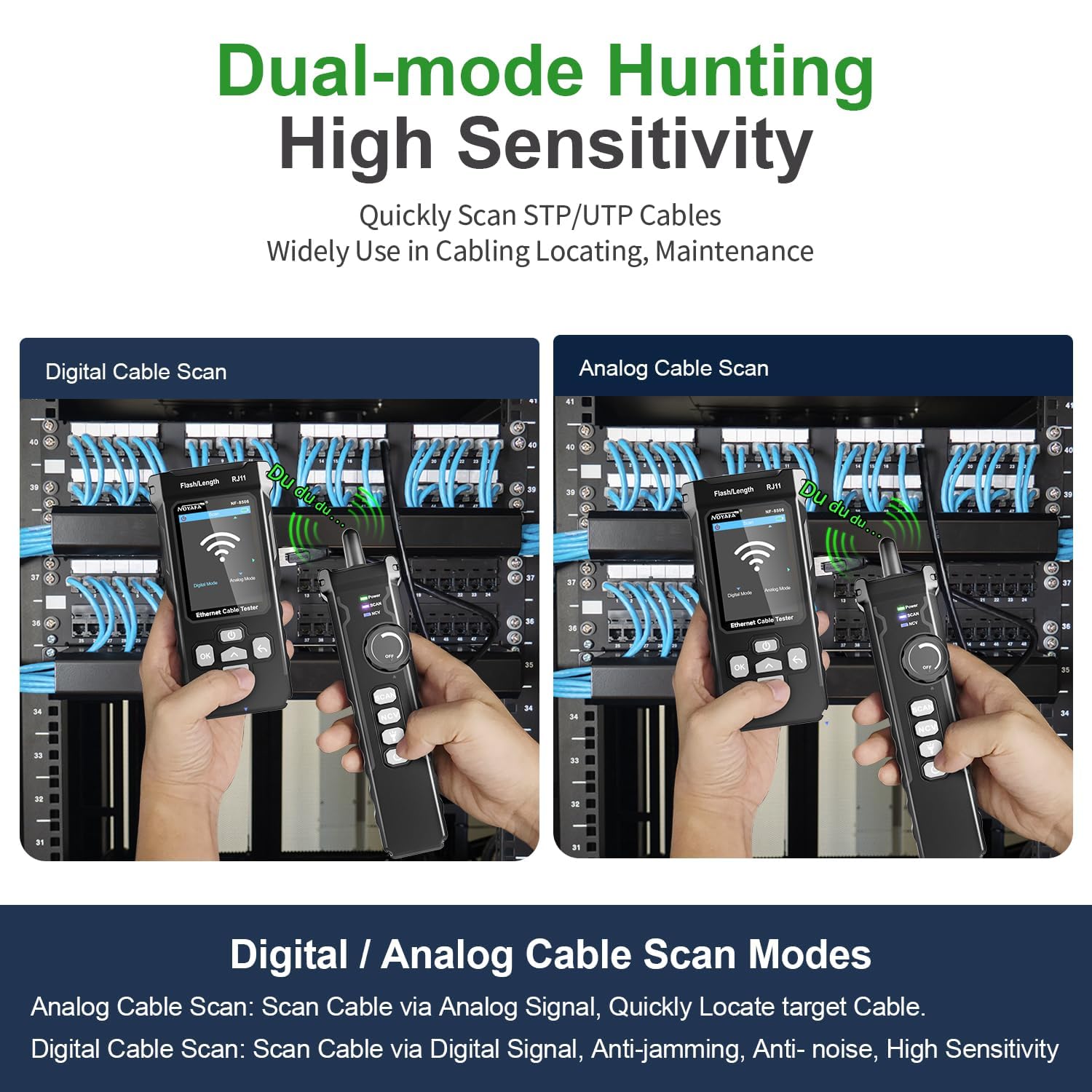
სურათი 6: ციფრული და ანალოგური კაბელის სკანირების რეჟიმები.
4.4 PoE ტესტი
PoE ტესტი განსაზღვრავს Ethernet-ის საშუალებით კვების მოწყობილობებს და მათ კვების წყაროს მახასიათებლებს.
- შეაერთეთ ქსელის კაბელი PoE წყაროდან (მაგ., PoE კომუტატორი) მთავარი მოწყობილობის RJ45 პორტთან.
- მთავარი მოწყობილობის მენიუდან აირჩიეთ „PoE“.
- მოწყობილობა აჩვენებს ინფორმაციას, როგორიცაა PoE სტანდარტი (მაგ., IEEE 802.3AF, IEEE 802.3AT), ტომიtage და კვების წყაროს მეთოდი (ბოლო დიაპაზონი/შუა დიაპაზონი/8 ბირთვი).

სურათი 7: PoE ტესტის ფუნქციონალობა.
4.5 პინგის ტესტი და IP სკანირება
ეს ფუნქციები ხელს უწყობს ქსელის კავშირის დიაგნოსტიკას და ქსელში IP მისამართების იდენტიფიცირებას.
- შეაერთეთ მთავარი მოწყობილობა ქსელთან მისი RJ45 პორტის საშუალებით.
- პინგ ტესტი: მენიუდან აირჩიეთ „პინგი“. კავშირის შესამოწმებლად და ორმხრივი მგზავრობის დროის გასაზომად, რაც ქსელის ტრაფიკის დატვირთვასა და რეაგირების სიჩქარეზე მიუთითებს, შეგიძლიათ შეიყვანოთ დანიშნულების IP მისამართი.
- IP სკანირება: მენიუდან აირჩიეთ „IP სკანირება“. მოწყობილობა დაასკანირებს ქსელს აქტიური IP მისამართების აღმოსაჩენად. შეგიძლიათ დააყენოთ IP სკანირების დიაპაზონი.

სურათი 8: პინგის ტესტის ეკრანი.

სურათი 9: IP სკანირების ფუნქცია გამოიყენება.
4.6 პორტის ციმციმი და ქსელის სიჩქარის ტესტი
ეს ფუნქციები ხელს უწყობს დაკავშირებული პორტების იდენტიფიცირებას და ქსელის სიჩქარის შეფასებას.
- შეაერთეთ მთავარი მოწყობილობა ქსელის პორტთან.
- პორტის ციმციმი: მენიუდან აირჩიეთ „პორტის ფლეში“. დაკავშირებულ კომუტატორის პორტზე ინდიკატორის შუქები აციმციმდება, რაც ფიზიკური პორტის სწრაფად იდენტიფიცირების საშუალებას იძლევა.
- ქსელის სიჩქარის ტესტი: მენიუდან აირჩიეთ „სიჩქარე“ ან „ქსელის სიჩქარის ტესტი“. მოწყობილობა აჩვენებს დაკავშირებული პორტის მუშაობის სიჩქარეს (მაგ., 10/100/1000 Mbps) და დუპლექსის რეჟიმს (სრული/ნახევრად დუპლექსი).

სურათი 10: PoE ტესტი და ქსელის სიჩქარის ტესტირების ინტერფეისი.
5. მოვლა
- დასუფთავება: მოწყობილობის გასაწმენდად გამოიყენეთ რბილი, მშრალი ქსოვილი. არ გამოიყენოთ აბრაზიული საწმენდები ან გამხსნელები.
- შენახვა: შეინახეთ მოწყობილობა გრილ, მშრალ ადგილას, მოარიდეთ მზის პირდაპირ სხივებს და ექსტრემალურ ტემპერატურას.
- ბატარეის მოვლა: ელემენტის გამართული მუშაობის შესანარჩუნებლად, რეგულარულად დატენეთ მოწყობილობა, მაშინაც კი, თუ არ იყენებთ. მოერიდეთ ელემენტის სრულ დაცლას ხანგრძლივი პერიოდის განმავლობაში.
- პორტის დაცვა: მტვრისა და დაზიანების თავიდან ასაცილებლად, RJ45/RJ11 პორტებისთვის გამოუყენებლობის შემთხვევაში, ყოველთვის გამოიყენეთ მოწოდებული თავსახურები ან სახურავები.
6. Დიაგნოსტიკა
- მოწყობილობა არ ჩართულია: დარწმუნდით, რომ ბატარეა დატენილია. USB კაბელის გამოყენებით შეაერთეთ კვების წყაროსთან და ხელახლა სცადეთ.
- კაბელის სიგრძის არასწორი გაზომვა: დარწმუნდით, რომ კაბელი გათიშულია ყველა სხვა მოწყობილობიდან მეორე ბოლოში. თუ შესაძლებელია, გადაამოწმეთ კაბელის ტიპის პარამეტრები.
- კაბელის სკანირების დროს სიგნალი არ არის: შეამოწმეთ, რომ კაბელი სწორად არის დაკავშირებული მთავარ ბლოკთან. დარწმუნდით, რომ რესივერი სწორ სკანირების რეჟიმშია (ციფრული/ანალოგური) და მისი მგრძნობელობა დარეგულირებულია.
- PoE ტესტი ვერ აფიქსირებს დენს: გადაამოწმეთ, რომ დაკავშირებული პორტი ნამდვილად PoE-თან თავსებადი პორტია და PoE წყარო აქტიურია.
- ეკრანი არ რეაგირებს: სცადეთ მოწყობილობის გადატვირთვა. თუ პრობლემა კვლავ მოგვარდება, დაუკავშირდით მომხმარებელთა მხარდაჭერის სამსახურს.
7. სპეციფიკაციები
| ფუნქცია | სპეციფიკაცია |
|---|---|
| მოდელის ნომერი | NF-8506 |
| ბრენდი | NOYAFA |
| დენის წყარო | იკვებება ბატარეით (დატენვადი) |
| კაბელის ტესტის ტიპები | RJ11, RJ45, CAT5, CAT6 |
| კაბელის სიგრძის გაზომვის დიაპაზონი | 2.5 მ ~ 200 მ |
| მხარდაჭერილი PoE სტანდარტები | IEEE 802.3AF, IEEE 802.3AT |
| ქსელის სიჩქარის ტესტი | 10/100/1000 Mbps |
| ფერი | შავი |
| სერთიფიკატები | CE, RoHS, TIA |
8. გარანტია და მხარდაჭერა
გარანტიის შესახებ ინფორმაციისა და ტექნიკური მხარდაჭერისთვის, გთხოვთ, იხილოთ NOYAFA-ს ოფიციალური ვებგვერდი. webადგილზე ან დაუკავშირდით თქვენს ადგილობრივ დისტრიბუტორს. შეინახეთ თქვენი შესყიდვის ქვითარი, როგორც შეძენის დამადასტურებელი საბუთი გარანტიის მოთხოვნის შემთხვევაში.


