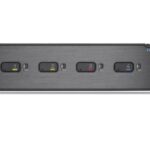
belkin F1DN204KVM სერიის უნივერსალური მე-2 თაობის უსაფრთხო KVM გადამრთველი

სპეციფიკაციები
- მხარდაჭერილი SW ვერსიები: EX_SC_15220623_PP_17150523, SC446_18160622-PP446_13130622
- თავსებადი მოდელები: სახელმძღვანელოში ჩამოთვლილი სხვადასხვა მოდელები
მხარდაჭერილი SW ვერსიების სია KVM მართვის ხელსაწყოს დაყენებისთვის:
ყველა SKVM შემდეგი პროგრამული უზრუნველყოფისა და პროგრამული ვერსიებით:
- EX_SC_15220623_PP_17150523
- SC446_18160622-PP446_13130622
თავსებადი მოდელები მოიცავს:
უნივერსალური მე-2 თაობა - უსაფრთხო KVM
- F1DN102KVM-UN-4
- F1DN104KVM-UN-4
- F1DN108KVM-UN-4
- F1DN116KVM-UN-4
- F1DN202KVM-UN-4
- F1DN204KVM-UN-4
- F1DN208KVM-UN-4
- F1DN102KVM-UN4C
- F1DN102KVM-UNN4
- F1DN104KVM-UNN4
- F1DN104KVM-UN4C
- F1DN104KVMUNN4Z
- F1DN108KVM-UNN4
- F1DN202KVM-UNN4
- F1DN202KVM-UN4C
- F1DN204KVM-UNN4
- F1DN204KVM-UN4C
- F1DN204KVMUNN4Z
უნივერსალური მე-2 თაობა – მოდულური უსაფრთხო KVM
- F1DN102MOD-BA-4
- F1DN104MOD-BA-4
- F1DN108MOD-BA-4
- F1DN202MOD-BA-4
- F1DN204MOD-BA-4
- F1DN208MOD-BA-4
- F1DN102MOD-DD-4
- F1DN102MOD-HH-4
- F1DN102MOD-PP-4
- F1DN104MOD-DD-4
- F1DN104MOD-HH-4
- F1DN104MOD-PP-4
- F1DN202MOD-DD-4
- F1DN202MOD-HH-4
- F1DN202MOD-PP-4
- F1DN204MOD-DD-4
- F1DN204MOD-HH-4
- F1DN204MOD-PP-4
ინსტალაციის სახელმძღვანელო
აპარატურის მოთხოვნები:
- Belkin Secure KVM
- Windows-თან თავსებადი კომპიუტერი (Windows 10/11 8GB RAM)
- USB-დან RJ11 კაბელი (F1DN-RC-USB-CBL)
- საკუთარი კაბელის შესაქმნელად, გთხოვთ, იხილოთ ბელკინის ადმინისტრატორის სახელმძღვანელო, რომელიც შეგიძლიათ იხილოთ შემდეგ მისამართზე: https://www.belkin.com/products/product-resources/cybersecurity-skvm/resources/.
პროგრამული უზრუნველყოფის მოთხოვნები:
- ბრაუზერი: მხოლოდ Chrome ან Edge
- OS: Windows 10/11 8 GB ოპერატიული მეხსიერება
- Belkin SKVM მართვის პროგრამული უზრუნველყოფის ვერსია 1.81
ინსტალაციის ინსტრუქციები
ჩამოტვირთეთ ბელკინის რესურს ცენტრიდან: https://www.belkin.com/products/product-resources/cybersecurity-skvm/resources/
- დააინსტალირეთ აპლიკაცია: Belkin KVM MNG Ver1.81.EXE.
- აირჩიეთ ინსტალაციის ადგილი files და აირჩიეთ "შემდეგი".
- შექმენით დესკტოპის მალსახმობი.
- დასაწყებად აირჩიეთ „ინსტალაცია“ და მიჰყევით ინსტალაციის ოსტატს პროცესის დასასრულებლად.
გაუშვით აპლიკაცია
- Chrome/Edge webგვერდი გაიხსნება ლოკალური სერვერის ჰოსტის ფანჯრით ფონზე.

- შეაერთეთ კომპიუტერი და SKVM შემდეგნაირად:
- USB ტიპის A-დან RJ11/RS-232 კაბელის გამოყენებით, შეაერთეთ USB-A კომპიუტერთან და RJ11/RS-232 RCU პორტთან SKVM-ზე.

- USB ტიპის A-დან RJ11/RS-232 კაბელის გამოყენებით, შეაერთეთ USB-A კომპიუტერთან და RJ11/RS-232 RCU პორტთან SKVM-ზე.
- შეაერთეთ AC დენის კაბელი SKVM-ს.
- შესახებ webგვერდის ზედა მარჯვენა კუთხე, აირჩიეთ და დააჭირეთ "სერიული კავშირი".

- გამოჩნდება ამომხტარი ფანჯარა. "localhost კავშირის" ფანჯარაში აირჩიეთ "USB სერიული პორტი (COMx), სადაც "x" წარმოადგენს ხელმისაწვდომი COM პორტს.
- აირჩიეთ "დაკავშირება"

- აირჩიეთ "დაკავშირება"
- შეიყვანეთ მომხმარებლის სახელი და პაროლი შემდეგ ფანჯარაში "Connect to KVM". დაელოდეთ დაახლოებით 30 წამს, რომ აპლიკაცია დაუკავშირდეს და შეაგროვოს ინფორმაცია KVM-დან.
- თუ პირველად შეხვალთ ტერმინალის რეჟიმში, გამოიყენეთ შემდეგი მნიშვნელობები:
- მომხმარებლის სახელი: admin1234
- პაროლი: 1234ABCDefg!@#
- პაროლი უნდა შეიცვალოს პირველადი კავშირის დროს
 მნიშვნელოვანია: ძირითადი ადმინისტრატორის მომხმარებლის ანგარიში და პაროლი არ შეიძლება აღდგეს ან წაშლა. თუ პაროლი არასწორად არის აკრეფილი ან არასწორად განთავსებული, მისი აღდგენა შეუძლებელია. თუ პაროლს არასწორად განათავსებთ, თქვენი SKVM/SKM გააგრძელებს ფუნქციონირებას მასში შეტანილი ბოლო პარამეტრების ცვლილებებით.
- დაადასტურეთ, რომ ღილაკები „სერიული კავშირი“, „KVM სტატუსი“ და „სამუშაო სადგურის სტატუსი“ მწვანედ არის გადაღებული, რაც მიუთითებს წარმატებულ კავშირზე SKVM-თან. SKVM ინფორმაცია გამოჩნდება ზედა რიგში, მათ შორის სერიული ნომერი, პროგრამული ვერსია, NIAP ვერსია და ვიდეო კონტროლის დაფის ვერსია.

შესვლისას შეცდომის შეტყობინების შემთხვევაში, მიჰყევით ამ ნაბიჯებს:
- გათიშეთ USB-A-ს RJ11 კაბელი კომპიუტერის მხრიდან.
- დენის ციკლი SKVM.
- ხელახლა შეაერთეთ USB-A-ს RJ11 კაბელი კომპიუტერთან.
- გაუშვით აპლიკაცია.
აპლიკაციის გაშვების შემდეგ, მენიუს პარამეტრები ხელმისაწვდომი გახდება.
ხელსაწყოთა ზოლის პარამეტრები:
- ინფორმაციის ჩვენება (ვერსია)
- გასვლა ტერმინალის რეჟიმიდან
- ქარხნული პარამეტრების გადატვირთვა
- დარჩით გარე მართვის რეჟიმში
მოწყობილობის მოქმედებების მენიუ
შეცვალეთ ყველა არხის ფერი
ანგარიშის მართვის მენიუ
- შეცვალეთ პაროლები
- შექმენით ადმინისტრატორი (მომხმარებელი)
- წაშალეთ ყველა ანგარიში
წინა პანელის ფერების პარამეტრების მენიუ
შეცვალეთ ერთი არჩეული არხის ფერი
ატვირთეთ კონფიგურაციის მენიუ
- შექმენით ახალი კონფიგურაცია
- ცვლილებების დაბრუნება (კონფიგურაციის აღდგენა ბოლო იმპორტირებულ პარამეტრებზე)
- კონფიგურაციის ექსპორტი (თქვენი კონფიგურაციის ექსპორტი)
- კონფიგურაციის ჩატვირთვა KVM-ზე (თქვენი კონფიგურაციის იმპორტი)
- წინა პანელის ფერების პარამეტრები
- ანგარიშის მენეჯმენტი
ხელსაწყოთა ზოლის პარამეტრები
- თქვენი SKVM მართვის ხელსაწყოს ვერსიის დასადასტურებლად, დააწკაპუნეთ
 ხატულა.
 - ტერმინალის რეჟიმში გასვლისთვის დააწკაპუნეთ
 ხატულა.
 - ქარხნულ პარამეტრებში დასაბრუნებლად დააწკაპუნეთ
 ხატულა.
 - იმისათვის, რომ დარჩეთ გარე მენეჯმენტში და დახუროთ აპლიკაცია, დააწკაპუნეთ
 ხატულა.
- ეს პარამეტრი საშუალებას აძლევს ადმინისტრატორს დატოვოს SKVM ადმინისტრაციულ რეჟიმში გაშვებული ტერმინალში, რაც ხელს უშლის საბოლოო მომხმარებელს რაიმე ცვლილების შეტანას გარე მართვის ხელსაწყოს გამოყენების გარეშე.
მოწყობილობის მოქმედებების მენიუ
შეცვალეთ ყველა არხის ფერი:
- გადაახვიეთ და აირჩიეთ სასურველი ფერი.
- დააჭირეთ "ფერის შეცვლა".
- ამ ოპერაციას 30 წამი დასჭირდება. დაელოდეთ დასრულებას.

ანგარიშის მართვის მენიუ
პაროლების შეცვლა:
- დააჭირეთ "პაროლის შეცვლას".
- გასაგრძელებლად დააჭირეთ "დადასტურებას" ან "გაუქმებას" დასაბრუნებლად.
- შეიყვანეთ ახალი პაროლი პაროლის კონვენციის მიხედვით.
- პაროლის კონვენცია:
- მინიმუმ 8 სიმბოლოდან a
- მაქსიმუმ 24 სიმბოლო.
- მინიმუმ 1 დიდი და 1 პატარა ასო.
- მინიმუმ 1 ნომერი.
- მინიმუმ 1 სიმბოლო.
- ხელახლა აკრიფეთ ახალი პაროლი დასადასტურებლად.
- დააწკაპუნეთ „ახალი პაროლის გაგზავნა“ გასაგრძელებლად ან „გაუქმება“ დასაბრუნებლად.
- დაელოდეთ ამომხტარ ფანჯარას ცვლილებების დასადასტურებლად.

მომხმარებლის შექმნა:
- დააწკაპუნეთ "ადმინისტრატორის შექმნა"
- გასაგრძელებლად დააჭირეთ "დადასტურებას" ან "გაუქმებას" დასაბრუნებლად.
- ჩაწერეთ მომხმარებლის სახელი მომხმარებლის სახელის კონვენციის მიხედვით.
- მომხმარებლის სახელის კონვენცია:
- მინიმუმ 5 სიმბოლო ა
- მაქსიმუმ 11 სიმბოლო.
- მინიმუმ 1 დიდი და 1 პატარა ასო.
- შეიყვანეთ პაროლი პაროლის კონვენციის მიხედვით.
- პაროლის კონვენცია:
- მინიმუმ 8 სიმბოლოდან მაქსიმუმ 24 სიმბოლომდე.
- მინიმუმ 1 დიდი და 1 პატარა ასო.
- მინიმუმ 1 ნომერი.
- მინიმუმ 1 სიმბოლო.
- ხელახლა აკრიფეთ ახალი პაროლი დასადასტურებლად.
- დააწკაპუნეთ „მომხმარებლის შექმნა“ გასაგრძელებლად ან „გაუქმება“ დასაბრუნებლად.
- დაელოდეთ ამომხტარ ფანჯარას ცვლილებების დასადასტურებლად.

წაშალეთ ყველა ანგარიში:
- დააჭირეთ ღილაკს "წაშალე ყველა ანგარიში".
- გასაგრძელებლად დააჭირეთ "დადასტურებას" ან "გაუქმებას" დასაბრუნებლად.
- დაელოდეთ ამომხტარ ფანჯარას ცვლილებების დასადასტურებლად.

წინა პანელის ფერების პარამეტრების მენიუ:
შეცვალეთ ერთი არჩეული არხის ფერი:
- აირჩიეთ არხი ჩამოსაშლელი მენიუდან.
- აირჩიეთ სასურველი ფერი ჩამოსაშლელი მენიუდან.
- დააჭირეთ "ფერის შეცვლა".
- ამ ოპერაციას 30 წამი დასჭირდება. დაელოდეთ დასრულებას.

ატვირთვის კონფიგურაციის მენიუ:
შექმენით თქვენი საკუთარი კონფიგურაცია, ექსპორტი ან იმპორტი, რომელიც უკვე შექმენით.
შექმენით ახალი კონფიგურაცია:
- თითოეული არხისთვის გადაახვიეთ და აირჩიეთ სასურველი ფერი.
- თითოეული მომხმარებლის სახელისთვის, ჩაწერეთ მომხმარებლის სახელი მომხმარებლის სახელის კონვენციის მიხედვით.
- მომხმარებლის სახელის კონვენცია:
- მინიმუმ 5 სიმბოლოდან მაქსიმუმ 11 სიმბოლომდე.
- მინიმუმ 1 დიდი და 1 პატარა ასო.
- თითოეული მომხმარებლის სახელისთვის, აკრიფეთ პაროლი პაროლის კონვენციის მიხედვით.
- პაროლის კონვენცია:
- მინიმუმ 8 სიმბოლოდან მაქსიმუმ 24 სიმბოლომდე.
- მინიმუმ 1 დიდი და 1 პატარა ასო.
- მინიმუმ 1 ნომერი.
- მინიმუმ 1 სიმბოლო.
- შეამოწმეთ ყუთები თქვენი კონფიგურაციის გეგმის მიხედვით.
- დააწკაპუნეთ „ჩატვირთვა კონფიგურაცია KVM-ზე“ გასაგრძელებლად ან „დახურვა“ დასაბრუნებლად.
- დაელოდეთ ამომხტარ ფანჯარას ცვლილებების დასადასტურებლად.
თქვენი კონფიგურაციის ექსპორტი:
- დააჭირეთ "ექსპორტის კონფიგურაციას".
- KVMConfig.json file შეიქმნება თქვენს პროშიfile ჩამოტვირთეთ საქაღალდე.
თქვენი კონფიგურაციის იმპორტი:
- დააწკაპუნეთ „არჩევა File“.
- გადადით საქაღალდეში, რომელიც შეიცავს KVMConfig.json, რომლის იმპორტი გსურთ.
- აირჩიეთ და გახსენით KVMConfig.json, რომლის იმპორტი გსურთ.
- დააჭირეთ "იმპორტის კონფიგურაცია".
- შეამოწმეთ ყუთები თქვენი კონფიგურაციის გეგმის მიხედვით.
- დააწკაპუნეთ „ჩატვირთვა კონფიგურაცია KVM-ზე“ გასაგრძელებლად ან „დახურვა“ დასაბრუნებლად.
- დაელოდეთ ამომხტარ ფანჯარას ცვლილებების დასადასტურებლად.
იხილეთ სკრინშოტი ქვემოთ

კონფიგურაციის მოქმედებები (გარე მართვა):
- ეს მოქმედება შექცევადია მხოლოდ გარე მართვის აპლიკაციის გამოყენებით.
- დააჭირეთ "გარე მენეჯმენტს".
- გასაგრძელებლად დააჭირეთ "დადასტურებას" ან "გაუქმებას" დასაბრუნებლად.
FAQ
- კითხვა: შემიძლია აღვადგინო ან აღვადგინო მთავარი ადმინისტრატორის მომხმარებლის ანგარიშის პაროლი?
- პასუხი: არა, მთავარი ადმინისტრატორის მომხმარებლის ანგარიშის პაროლის გადაყენება ან აღდგენა შეუძლებელია, თუ არასწორად არის განთავსებული. დარწმუნდით, რომ შეინახეთ იგი უსაფრთხოდ.
- კითხვა: რა უნდა გავაკეთო, თუ შესვლისას შეცდომის შეტყობინება შემექმნა?
- პასუხი: მიჰყევით შეცდომის პრობლემების მოგვარების განყოფილებაში მოცემულ ნაბიჯებს შესვლის შეცდომების მოსაგვარებლად.
დოკუმენტები / რესურსები
 |
belkin F1DN204KVM სერიის უნივერსალური მე-2 თაობის უსაფრთხო KVM გადამრთველი [pdf] ინსტალაციის სახელმძღვანელო F1DN102KVM-UN-4, F1DN104KVM-UN-4, F1DN108KVM-UN-4, F1DN116KVM-UN-4, F1DN202KVM-UN-4, F1DN204KVM-UN-4, F1DN208KVM-UN-4, F1DN102KVM-UN-4, F1DN102KVM-UN-4, F1DN-UN104 F4DN1KVM-UN104C, F4DN1KVM-UNN104, F4DN1KVM-UNN108, F4DN1KVM-UN202C, F4DN1KVMUNN202Z, F4DN1KVM-UNN204, F4DN-1K, F1DN204KVM-UN2C, F2DNXNUMXKVM-UNNXNUMX, FXNUMX, FXNUMXDNXNUMXKVM სერია, უნივერსალური მე-XNUMX თაობის უსაფრთხო KVM გადამრთველი, მე-XNUMX თაობის უსაფრთხო KVM გადამრთველი, უსაფრთხო KVM გადამრთველი, გადამრთველი |