


CEPTER CFUSION24R5 ყველაფერი ერთ კომპიუტერში

პროდუქტის ინფორმაცია
გმადლობთ ამ AIO კომპიუტერის არჩევისთვის. გთხოვთ, ყურადღებით წაიკითხოთ ეს ინსტრუქციის სახელმძღვანელო გამოყენებამდე და დარწმუნდით, რომ იცნობთ თქვენი ახალი სათამაშო გაჯეტის დაყენებასა და მუშაობას. შეინახეთ ეს ინსტრუქციის სახელმძღვანელო მომავალი მითითებისთვის.
გარეგნობა და ფუნქციები
წინა View
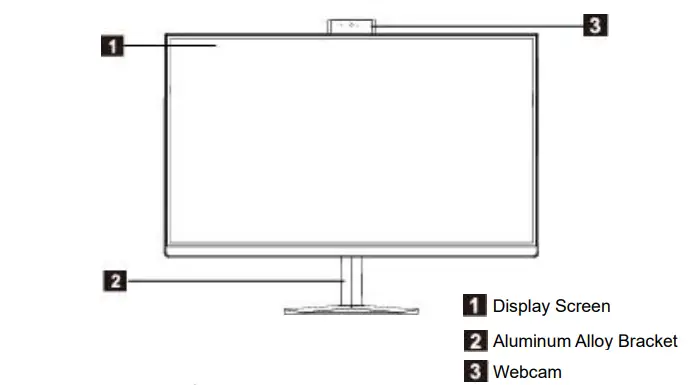
პაკეტის შიგთავსი

უკანა View
- გარე DC დენის ინტერფეისი: ამ კავშირის პორტი მხარს უჭერს 19 ვ.
- HDMI OUT: გარე სიგნალის გამომავალი (გამომავალი ეკრანის სიგნალი დაკავშირებულია სხვა გარე ეკრანის მოწყობილობებთან.)
- ულტრა სწრაფი Ethernet ინტერფეისი: ის შეიძლება იყოს დაკავშირებული ინტერნეტთან.
- USB ინტერფეისი: კავშირის ეს ინტერფეისი მხარს უჭერს USB 3.0 სპეციფიკაციების მქონე მოწყობილობებს. ამ პორტის დაკავშირება შესაძლებელია USB მოწყობილობასთან.
- მიკროფონის ინტერფეისი: ეს ჯეკი არის მიკროფონის კავშირის პორტი.
- აუდიო გამომავალი ინტერფეისი: ეს აუდიო გამომავალი ჯეკი მხარს უჭერს ყურსასმენებს ან 2.0-ხმიანი არხის აუდიო გამომავალ მოწყობილობებს.
- DP: გარე სიგნალის გამომავალი.
ინსტრუქციები
ტრანსპორტი

- კომპიუტერის ტრანსპორტირებისას მჭიდროდ და მტკიცედ უნდა მოეჭიდოთ ან დაიჭიროთ მისი სხეული კომპიუტერის აწევამდე ან დადგომამდე.
დააინსტალირეთ Bracket

- ამოიღეთ საბაზისო ხრახნი და ჩაკეტეთ ფუძე სამაგრზე ხრახნით.
- ჩადეთ სამაგრის ზედა ორი სამაგრი აპარატის კარტის შესაბამის ხვრელებში და დააჭირეთ სამაგრს ქვევით, რათა საყრდენი ჩაეკრა მანქანაში.
შეაერთეთ დენის წყარო

- შეაერთეთ კვების ადაპტერი დენის კაბელთან.
- შეაერთეთ კვების ადაპტერი კომპიუტერის უკანა მხარეს შესაბამის ინტერფეისთან.
- შეაერთეთ დენის კაბელი სათანადოდ დამიწებულ დენის განყოფილებაში.
შეაერთეთ მაუსი და კლავიატურა

შეაერთეთ USB კლავიატურა და მაუსი კომპიუტერის USB ინტერფეისთან.
სისტემის გაშვება

როდესაც კომპიუტერი სწორად არის დაკავშირებული, დააჭირეთ ჩართვის ღილაკს კომპიუტერის უკანა პანელზე, რომ ჩართოთ იგი.
ხშირად დასმული კითხვები
-[ქსელი და ინტერნეტი]- [ქსელი და გაზიარების ცენტრი]-[ახალი კავშირის ან ქსელის დაყენება]-[დაკავშირება ინტერნეტთან] და შემდეგ აირჩიეთ ფართოზოლოვანი, სახელწოდებით PPPoE; შემდეგი, იმოქმედეთ სისტემის ჩატვირთვის მიხედვით. თუ თქვენ მიიღებთ წვდომას ინტერნეტში სხვა გზებით, გთხოვთ, დაუკავშირდეთ ქსელის სერვისის პროვაიდერებს კონკრეტული დაყენების მეთოდისთვის.” image-5=” headline-6=”p” question-6=”როგორ დავამყაროთ ან წავშალოთ უკაბელო კავშირი თქვენს კომპიუტერზე?” პასუხი-6=”A: თუ თქვენს კომპიუტერში უკვე დაინსტალირებულია უკაბელო ქსელის მოწყობილობები და უკაბელო დრაივერი, Windows ოპერაციული სისტემა ავტომატურად მოძებნის უკაბელო ქსელს, რომელიც შეგიძლიათ იხილოთ შეტყობინებების ზონაში ტრადიციული დესკტოპის ქვედა მარჯვენა კუთხეში ან R Sidebar-ში. შეამოწმეთ უკაბელო ქსელის სიგნალის სიძლიერე და შეავსეთ პაროლი უკაბელო ქსელში წვდომისთვის, რითაც დამყარდება კავშირი. თუ აღარ გჭირდებათ უკაბელო ქსელი, გამორთვისთვის აირჩიეთ „გათიშვა“ ან „დაივიწყეთ ეს ქსელი“. image-6=” headline-7=”p” question-7=” გაშვების შავი ეკრანის პრობლემების მოგვარება” პასუხი-7=”A: 1. დააჭირეთ ჩართვის ღილაკს, მაგრამ გაშვების ხმა არ ისმის. შეამოწმეთ, არის თუ არა რაიმე პრობლემა თქვენს სახლში ელექტროგადამცემი ხაზთან. თუ ელექტროენერგიის უკმარისობა არ არის, შეამოწმეთ, არის თუ არა დენის კაბელი სწორად მიერთებული კვების წყაროსთან თუ მყარად არის ჩართული კვების ბლოკში. შემოწმებისა და დადასტურების შემდეგ, თუ არაფერი შეგეშალათ, გამორთეთ დენის კაბელი დენის წყაროდან ან სოკეტიდან. შემდეგ დენის გათიშვის შემთხვევაში 5-ჯერ უწყვეტად, ყოველ ჯერზე 1-2 წამის ინტერვალით დააჭირეთ ჩართვის ღილაკს, შემდეგ შეაერთეთ დენის კაბელი და ჩართეთ კომპიუტერი. თუ ჯერ კიდევ არ ისმის გაშვების ხმა, გთხოვთ დაუკავშირდეთ გაყიდვების შემდგომ სერვისს დახმარებისთვის.2. ჩართვის ღილაკზე დაჭერის შემდეგ, გაშვების ხმა ისმის, მაგრამ ეკრანზე გამოსახულება არ არის. გთხოვთ, დააჭიროთ ჩართვის ღილაკს ზედიზედ 5 წამის განმავლობაში, შემდეგ გაუშვით თითი კომპიუტერის გამორთვისთვის. შეამოწმეთ კვების წყარო და ყველა საკაბელო კავშირი "1"-ში დანერგილი მეთოდების მიხედვით. ამასობაში შეამოწმეთ ნორმალურია თუ არა კომპიუტერთან დაკავშირებული კაბელი. შემოწმებისა და დადასტურების შემდეგ, თუ არაფერი შეგეშალათ, შეაერთეთ დენი და ისევ ჩართეთ კომპიუტერი; თუ ის არანორმალური რჩება, გთხოვთ დაუკავშირდეთ გაყიდვის შემდგომ სერვისს დახმარებისთვის. image-7=” count=”8″ html=”true” css_class=”]ტექნიკური ინფორმაცია
| მოდელის ნომერი | CFUSION24R5 |
| ეკრანის ზომა | 23.8 ინჩი |
| ასპექტის თანაფარდობა | 16:9 |
| რეზოლუცია | 1920 × 1080 |
| CPU | AMD R5 5500U |
| GPU | AMD Radeon™ გრაფიკა |
| მეხსიერება | 8G RAM + 256G SSD |
| WIFI | 802.11ac / b / g / n |
| Bluetooth ვერსია | BT 5.0 |
| კამერა | 3.0 MP |
| სისტემა | Windows 11 მთავარი |
| დენის შეყვანა | 100-240V~ 50/60Hz 1.5A |
| დენის გამომავალი | 19V/4.74A 90.06W |
განკარგვა
გადაყარეთ ყველა შეფუთვა, ქაღალდი, მუყაო და პლასტმასის ჩანთები თქვენი ადგილობრივი გადამუშავების წესების შესაბამისად.
- პროდუქტის მოქმედების ვადის ბოლოს, გთხოვთ, გადააგდოთ იგი თქვენი საყოფაცხოვრებო ნარჩენებისგან განცალკევებით საყოფაცხოვრებო ნარჩენების გადამუშავების უფლებამოსილ WEEE ცენტრში.
- დამატებითი ინფორმაციისთვის, გთხოვთ, დაუკავშირდეთ ადგილობრივ ხელისუფლებას ან საცალო ვაჭრობას, სადაც შეიძინეთ პროდუქტი.
- Power International AS,
- PO Box 523, 1471 Lørenskog, ნორვეგია
მეტი ინფორმაცია
Power Norge:
- https://www.power.no/kundeservice/
- T: 21 00 40 00
დანიის ექსპერტი:
- https://www.expert.dk/kundeservice/
- T: 70 70 17 07
Power Danmark:
- https://www.power.dk/kundeservice/
- T: 70 33 80 80
Punkt 1 Danmark:
- https://www.punkt1.dk/kundeservice/
- T: 70 70 17 07
ექსპერტი ფინეთი:
- https://www.expert.fi/tuki/asiakaspalvelu/
- T: 020 7100 670
Power ფინეთი:
- https://www.power.fi/tuki/asiakaspalvelu/
- T: 0305 0305
Power Sverige:
- https://www.power.se/kundservice/
- T: 08 517 66 000
დოკუმენტები / რესურსები
 |
CEPTER CFUSION24R5 ყველაფერი ერთ კომპიუტერში [pdf] მომხმარებლის სახელმძღვანელო CFUSION24R5 ყველაფერი ერთ კომპიუტერში, CFUSION24R5, ყველა ერთ კომპიუტერში, კომპიუტერი |


