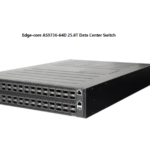
Edge-corE AIS800-32D 800 გიგაბიტიანი AI და მონაცემთა ცენტრის Ethernet გადამრთველი

პაკეტის შიგთავსი

- AIS800-32D გადამრთველი
- სლაიდ-ლიანდაგზე სამონტაჟო ნაკრები - 2 სასრიალო რელსი და დაყენების სახელმძღვანელო
- AC კვების კაბელი (მოყვება მხოლოდ AC PSU-ს)
- DC დენის კაბელი (მოყვება მხოლოდ DC PSU)
- მიწის ფირფიტა
- მიწის სამაგრი (სურვილისამებრ)
- Documentation—Quick Start Guide (ეს დოკუმენტი) და უსაფრთხოების და მარეგულირებელი ინფორმაცია
დასრულდაview

- 32 x 800G QSFP-DD800 პორტები
- მართვის პორტები: 2 x 25G SFP28, 1 x 1000BASE-T RJ-45, RJ-45 კონსოლი, USB
- სისტემის LED-ები
- 2 x AC ან DC PSU
- 7 x ვენტილატორის უჯრა
სისტემის LED-ები/ღილაკები
- QSFP-DD800 LED-ები: ყვითელი (800 გ), ლურჯი (400 გ), თეთრი (200 გ), მწვანე (100 გ)
- SFP28 LED-ები: მწვანე (ბმული/აქტივობა)
- RJ-45 MGMT LED-ები: მარცხნივ: მწვანე (ბმული/მოქმედება), მარჯვნივ: მწვანე (1G/100M)
- სისტემის LED-ები:
LOC: მოციმციმე მწვანე (ჩამრთველი ლოკატორი)
DIAG: მწვანე (OK), წითელი (შეცდომა)
ALRM: წითელი (ბრალია)
გულშემატკივარი: მწვანე (OK), წითელი (შეცდომა)
PSU1/PSU2: მწვანე (OK), წითელი (შეცდომა) - RST: გადატვირთვის ღილაკი
FRU ჩანაცვლება
PSU ჩანაცვლება
- ამოიღეთ დენის კაბელი.
- დააჭირეთ გამოშვების ჩამკეტს და ამოიღეთ PSU.
- დააინსტალირეთ შემცვლელი PSU ჰაერის ნაკადის შესაბამისი მიმართულებით.

ვენტილატორის უჯრის გამოცვლა
- გაიყვანეთ სახელურის გათავისუფლების საკეტი.
- ამოიღეთ ვენტილატორის უჯრა შასიდან.
- დააინსტალირეთ შემცვლელი ვენტილატორი ჰაერის ნაკადის შესაბამისი მიმართულებით.
სიფრთხილე: გადამრთველის მუშაობის დროს ვენტილატორის გამოცვლა უნდა დასრულდეს ორ წუთში, რათა თავიდან აიცილოს ჩამრთველის გამორთვა მისი ჩაშენებული ზეტემპერატურული დაცვის გამო.
სიფრთხილე: მოწყობილობა უნდა იყოს დაინსტალირებული შეზღუდული წვდომის ადგილას.
შენიშვნა: მოწყობილობას აქვს წინასწარ ჩატვირთული პროგრამული უზრუნველყოფის Open Network Install Environment (ONIE) ინსტალერი, მაგრამ არ აქვს მოწყობილობის პროგრამული უზრუნველყოფის სურათი.
შენიშვნა: ამ დოკუმენტის ნახატები მხოლოდ საილუსტრაციოდ არის და შესაძლოა არ ემთხვეოდეს თქვენს კონკრეტულ მოდელს.
დაამონტაჟეთ მოწყობილობა
სიფრთხილე: ეს მოწყობილობა უნდა იყოს დაინსტალირებული სატელეკომუნიკაციო ოთახში ან სერვერის ოთახში, სადაც მხოლოდ კვალიფიციურ პერსონალს აქვს წვდომა
ინსტალაცია
გაფრთხილება: უსაფრთხო და საიმედო ინსტალაციისთვის გამოიყენეთ მხოლოდ მოწყობილობასთან მოწოდებული აქსესუარები და ხრახნები. სხვა აქსესუარების და ხრახნების გამოყენებამ შეიძლება გამოიწვიოს მოწყობილობის დაზიანება. ნებისმიერი ზიანი, რომელიც გამოწვეულია დაუმტკიცებელი აქსესუარების გამოყენებით, არ ვრცელდება გარანტიით.
Slide-Rail ნაკრების გამოყენება
მიჰყევით ინსტალაციის სახელმძღვანელოში მოცემულ ინსტრუქციას, რომელიც მოწოდებულია სლაიდ-ლიანდაგის კომპლექტში, რათა დაამონტაჟოთ მოწყობილობა თაროზე.
შენიშვნა: სტაბილურობის საშიშროება. თარო შეიძლება გადატრიალდეს და გამოიწვიოს სერიოზული პირადი დაზიანება.
სანამ თაროს დააყენებთ სამონტაჟო პოზიციაზე, წაიკითხეთ ინსტალაციის ინსტრუქციები.
არ დააყენოთ რაიმე დატვირთვა სლაიდ-ლიანდაგზე დამაგრებულ მოწყობილობაზე სამონტაჟო მდგომარეობაში.
არ დატოვოთ სლაიდ-ლიანდაგზე დამონტაჟებული მოწყობილობა სამონტაჟო მდგომარეობაში.
მოწყობილობის დამიწება
შეამოწმეთ Rack Ground
დარწმუნდით, რომ თარო, რომელზეც მოწყობილობა უნდა დამონტაჟდეს, არის სათანადოდ დამიწებული და შეესაბამება ETSI ETS 300 253-ს. დარწმუნდით, რომ კარგი ელექტრო კავშირია თაროზე დამიწების წერტილთან (არ არის საღებავი ან იზოლირებული ზედაპირის დამუშავება).
მიამაგრეთ დამიწების მავთული
გამოიყენეთ ორი M5 ხრახნი, რომ დაამაგროთ დაფქული ფირფიტა მოწყობილობის გვერდზე. მიამაგრეთ დამიწების მავთული დამიწების სამაგრით (Panduit LCCF6-14A-L ან ექვივალენტი, არ შედის) დამიწების ფირფიტაზე ორი M6 ხრახნისა და საყელურების გამოყენებით. დამიწების სამაგრი უნდა მოიცავდეს #6 AWG სპილენძის მავთულს (მწვანე ყვითელი ზოლით, არ შედის).
სიფრთხილე: დამიწების კავშირი არ უნდა მოიხსნას, თუ ყველა მიწოდების კავშირი არ არის გათიშული.
დააკავშირეთ ენერგია
დააინსტალირეთ ერთი ან ორი AC ან DC PSU და შეაერთეთ ისინი AC ან DC კვების წყაროსთან.
შენიშვნა: როდესაც იყენებთ მხოლოდ ერთ AC PSU-ს სრულად დატვირთული სისტემის გასააქტიურებლად, დარწმუნდით, რომ გამოიყენოთ მაღალი მოცულობისtage წყარო (200–240 VAC).

- ადგილზე
- -40 – -72 VDC
- DC დაბრუნება
სიფრთხილე: DC გადამყვანთან დასაკავშირებლად გამოიყენეთ UL/IEC/EN 60950-1 და/ან 62368-1 სერთიფიცირებული კვების წყარო.
სიფრთხილე: ყველა DC კავშირი უნდა შესრულდეს კვალიფიციური სპეციალისტის მიერ.
შენიშვნა: შეაერთეთ გარე DC დენის წყარო PSU-სთან. ან დაუკავშირდით უტოლერანტულ DC ქსელს UL/CSA დამტკიცებული ამომრთველით, რომელიც არის 80A-ზე ან როგორც ამას მოითხოვს ადგილობრივი ელექტრული კოდი.
შენიშვნა: გამოიყენეთ #6 AWG / 13.3 მმ2 90°C-იანი სპილენძის მავთული (-40-დან -72 VDC PSU-სთვის) DC PSU-სთან დასაკავშირებლად. დაჭიმეთ ხრახნები 2.4 ნმ ბრუნვის მომენტამდე (21.2 lbf.in).
გააკეთეთ ქსელური კავშირები
800G QSFP-DD800 პორტები
დააინსტალირეთ გადამცემები და შემდეგ დააკავშირეთ ოპტიკურ-ბოჭკოვანი კაბელი გადამცემის პორტებთან. ალტერნატიულად, შეაერთეთ DAC ან AOC კაბელები პირდაპირ სლოტებთან.
შექმენით მენეჯმენტის კავშირები
25G SFP28 In-Band მართვის პორტები
დააინსტალირეთ გადამცემები და შემდეგ დააკავშირეთ ოპტიკურ-ბოჭკოვანი კაბელი გადამცემის პორტებთან.
10/100/1000M RJ-45 ზოლის გარეთ მართვის პორტი
შეაერთეთ კატა. 5e ან უკეთესი გრეხილი წყვილი კაბელი.
RJ-45 კონსოლის პორტი
გამოიყენეთ RJ-45-to-DB-9 ნულ-მოდემის კონსოლის კაბელი (არ შედის) ტერმინალის ემულატორის პროგრამულ კომპიუტერთან დასაკავშირებლად. გამოიყენეთ USB-დან მამრს DB-9 ადაპტერის კაბელი (არ შედის) კომპიუტერებთან დასაკავშირებლად, რომლებსაც არ აქვთ DB-9 სერიული პორტი. სერიული კავშირის კონფიგურაცია: 115200 bps, 8 სიმბოლო, პარიტეტის გარეშე, ერთი გაჩერების ბიტი, 8 მონაცემთა ბიტი და ნაკადის კონტროლის გარეშე.
კონსოლის კაბელის სამაგრები და გაყვანილობა:
მოწყობილობის RJ-45 კონსოლი Null Modem PC-ის 9-Pin DTE პორტი
- 6 RXD (მონაცემების მიღება) <————— 3 TXD (მონაცემების გადაცემა)
- 3 TXD (მონაცემების გადაცემა) —————> 2 RXD (მონაცემების მიღება)
- 4,5 SGND (სიგნალის დამიწება) —————– 5 SGND (სიგნალის დამიწება)
აპარატურის სპეციფიკაციები
შასის შეცვლა
- ზომა (WxDxH) 438.4 x 589 x 44 მმ (17.26 x 23.19 x 1.73 დუიმი)
- წონა 14.69 კგ (32.39 ფუნტი), დამონტაჟებული 2 PSU და 7 ვენტილატორი
- სამუშაო ტემპერატურა: 0°C-დან 40°C-მდე (32°F-დან 104°F-მდე)
- შენახვა: -40 ° C– დან 70 ° C– მდე (–40 ° F– დან 158 ° F– მდე)
- ტენიანობა ოპერაციული: 5% დან 95% (არაკონდენსირებადი)
სისტემის შეყვანის რეიტინგი
- AC შეყვანა 200-240 VAC, 50/60Hz, 15 A max. თითო PS
- DC შეყვანა -48 – -60 VDC, 53 A მაქს. თითო PS
- მარეგულირებელი შესაბამისობა
- გამონაბოლქვი EN 55032 A კლასი
- EN 300 386 A კლასი
- EN 61000-3-2 კლასი A
- EN 61000-3-3
- VCCI A კლასი
- AS/NZS კლასი A
- ICES-003 A კლასი
- FCC A კლასი
- BSMI კლასი A
- იმუნიტეტი EN 55024/55035
- EN 300 386
- EN/IEC 61000-4-2/3/4/5/6/8/11
- უსაფრთხოების UL (CSA 22.2 No 62368-1 & UL62368-1)
- CB (IEC/EN 62368-1)
- BSMI CNS 15598-1
FAQ
- კითხვა: როგორ დავუკავშირდე მართვის პორტებს?
- პასუხი: გამოიყენეთ მოწოდებული კონსოლის კაბელი და მიმართეთ pinout სახელმძღვანელოს სათანადო კავშირისთვის.
- Q: რა უნდა გავაკეთო, თუ სისტემის LED მიუთითებს გაუმართაობაზე?
- პასუხი: შეამოწმეთ შესაბამისი კომპონენტი (მაგ. PSU, ვენტილატორი) და საჭიროების შემთხვევაში მიჰყევით გამოცვლის ინსტრუქციას.
- Q: შემიძლია ერთდროულად გამოვიყენო AC და DC კვების წყარო?
- პასუხი: დიახ, თქვენ შეგიძლიათ დააინსტალიროთ და გამოიყენოთ ერთი ან ორივე AC ან DC კვების წყარო თქვენი მოთხოვნებიდან გამომდინარე.
დოკუმენტები / რესურსები
 |
Edge-corE AIS800-32D 800 გიგაბიტიანი AI და მონაცემთა ცენტრის Ethernet გადამრთველი [pdf] მომხმარებლის სახელმძღვანელო AIS800-32D, AIS800-32D 800 Gigabit AI და მონაცემთა ცენტრის Ethernet გადამრთველი, 800 Gigabit AI და მონაცემთა ცენტრის Ethernet გადამრთველი, AI და მონაცემთა ცენტრის Ethernet გადამრთველი, მონაცემთა ცენტრის Ethernet გადამრთველი, Ethernet Switch |