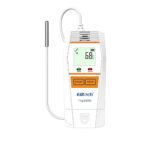
Elitech T-log B100EH ტემპერატურისა და ტენიანობის მონაცემთა ლოგერი

მომხმარებლის სახელმძღვანელო
რა შედის
- ტემპერატურის (ტენიანობის) მონაცემთა ჟურნალი x 1
- მომხმარებლის სახელმძღვანელო x 1
- გადამოწმების სერთიფიკატი x 1
- ხარისხის სერტიფიკატი x 1
დასრულდაVIEW
Tlog სერიის მონაცემთა ლოგერები გამოიყენება საკვების, ფარმაცევტული და სხვა პროდუქტების ტემპერატურის (ტენიანობის) მონიტორინგისა და ჩასაწერად მათი შენახვისა და ტრანსპორტირების დროს, ასევე თითოეულ წამში.tagცივი ჯაჭვის ლოჯისტიკის ისეთი სახეობები, როგორიცაა მაცივრები/კონტეინერები, გამაგრილებელი ტომრები, გამაგრილებელი კარადები, სამედიცინო კარადები, საყინულეები და ლაბორატორიები,
Tlog სერიას აქვს USB პორტი, LCD ეკრანი და ორი ღილაკი, რომლებიც შექმნილია შემთხვევითი შეხების თავიდან ასაცილებლად. თქვენ შეგიძლიათ view მოწყობილობის სტატუსი და პარამეტრები ღილაკზე დაჭერით, ან სხვადასხვა პარამეტრების მორგება, როგორიცაა დაწყება/გაჩერების რეჟიმები, მრავალი ზღურბლი, შენახვის რეჟიმები და ა.შ. ასევე შეგიძლიათ view ავტომატურად გენერირებული PDF ანგარიში Elitechlog პროგრამული უზრუნველყოფის გამოყენების გარეშე.
მისი Tlog 8100 სერია წარმოადგენს Bluetooth ვერსიებს, რომლებიც საშუალებას იძლევა ოპერაციების შესრულება პაკეტის გახსნის გარეშე Elitech აპლიკაციის საშუალებით. მაგალითად, პარამეტრების კონფიგურაცია, მონაცემები viewინგი, Bluetooth ბეჭდვა და ა.შ., რაც უზრუნველყოფს მარტივ, პრაქტიკულ და მოსახერხებელ გამოცდილებას.

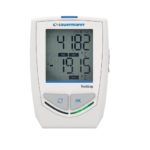
USB მონაცემთა ლოგერები

Bluetooth მონაცემთა ლოგერი

ოპერაცია
1. ჩამოტვირთეთ და დააინსტალირეთ პროგრამული უზრუნველყოფა
გთხოვთ, ჩამოტვირთოთ და დააინსტალიროთ უფასო Elitechlog პროგრამა (macOS და Windows) Elitech აშშ – დან: www.elitechustore.com/pages/ გადმოწერა
ან Elitech დიდი ბრიტანეთი: www.elitechonline.co.uk/ პროგრამული უზრუნველყოფა ან Elitech BR: www.elitechbrasil.com.br.
2. პარამეტრების კონფიგურაცია
პირველ რიგში, მონაცემთა რეგისტრატორი კომპიუტერს USS კაბელის საშუალებით შეაერთეთ, დაელოდეთ სანამ LCD ეკრანზე U ხატულა გამოჩნდება, შემდეგ კი კონფიგურაცია განახორციელეთ Elltechlog პროგრამული უზრუნველყოფის საშუალებით: თუ არ გჭირდებათ ნაგულისხმევი პარამეტრების შეცვლა (დანართი), გამოყენებამდე ადგილობრივი დროის სინქრონიზაციისთვის, გთხოვთ, დააჭიროთ „სწრაფი გადატვირთვა“ მენიუს „შეჯამების“ ქვეშ; თუ პარამეტრების შეცვლა გჭირდებათ, გთხოვთ, დააჭიროთ „პარამეტრების“ მენიუს, შეიყვანეთ თქვენთვის სასურველი პარამეტრები და კონფიგურაციის დასასრულებლად დააჭიროთ ღილაკს „შენახვა“. პირველად ან ბატარეის შემდგომი შეცვლისთვის:
დროის ან დროის სარტყლის შეცდომების თავიდან ასაცილებლად, გთხოვთ, გამოყენებამდე დააჭიროთ ღილაკზე „სწრაფი გადატვირთვა“ ან „Sa11e პარამეტრი“, რათა ლოკომოტივი/დრო ლოგერში დააკონფიგურიროთ.
3. დაიწყეთ ხე – ტყის აღება
დააჭირეთ ღილაკს:
დააჭირეთ და გააჩერეთ მარცხენა ღილაკს S წამის განმავლობაში, სანამ LCD-ზე არ გამოჩნდება ხატულა ►, რაც მიუთითებს, რომ ლოგერი იწყებს ჟურნალირებას.
ავტომატური დაწყება:
მყისიერი დაწყება: ლოგერი კომპიუტერთან გათიშვის შემდეგ იწყებს ჟურნალირებას.
დროული დაწყება: ლოგერი კომპიუტერიდან ამოღების შემდეგ იწყებს დათვლას და ავტომატურად დაიწყებს ჩანაწერების ჩაწერას მითითებული თარიღის/დროის დადგომისას.
შენიშვნა: თუ ► ხატულა განუწყვეტლივ ციმციმებს, ეს ნიშნავს, რომ ჟურნალი კონფიგურირებულია დაწყების დაყოვნებით; ის დაიწყებს ჟურნალირებას დაყენებული დაყოვნების დროის გასვლის შემდეგ.
4. მოვლენების მონიშვნა
ორჯერ დააწკაპუნეთ მარცხენა ღილაკზე მიმდინარე ტემპერატურისა და დროის, 10 ჯგუფამდე მონიშვნისთვის. მონიშნული მოვლენების შემდეგ, LCD ეკრანზე გამოჩნდება l§iE, ამჟამად მონიშნული ჯგუფები და !El.
5. შეწყვიტეთ ხე
დააჭირეთ ღილაკს: დააჭირეთ და გააჩერეთ მარჯვენა ღილაკი S წამის განმავლობაში, სანამ LCD-ზე არ გამოჩნდება ■ ხატულა, რაც მიუთითებს, რომ ლოგერი შეწყვეტს ჟურნალის ჩაწერას.
ავტომატური გაჩერება: როდესაც ჩაწერილი ქულები მიაღწევს მაქსიმალურ მეხსიერებას, ლოგერი ავტომატურად გაჩერდება.
გამოიყენეთ პროგრამული უზრუნველყოფა: გახსენით Elitechlog პროგრამა, დააწკაპუნეთ მენიუში „რეზიუმე“ და ღილაკზე „Stop Lauln1“.
შენიშვნა: ნაგულისხმევად, შეჩერება ღილაკის დაჭერით არის შესაძლებელი. თუ გამორთულია, ეს ფუნქცია არასწორი იქნება, გთხოვთ, გახსნათ ElitechLog პროგრამა და დააჭიროთ ჟურნალის შენარჩუნების ღილაკს მის შესაჩერებლად.
6. ჩამოტვირთეთ მონაცემები
შეაერთეთ მონაცემთა რეგისტრატორი თქვენს კომპიუტერს USS კაბელის საშუალებით, დაელოდეთ სანამ LCD ეკრანზე U ხატულა გამოჩნდება, შემდეგ ჩამოტვირთეთ:
პროგრამული უზრუნველყოფის გარეშე: PDF ანგარიში ავტომატურად გენერირდება. გთხოვთ, იპოვოთ და გახსნათ მოსახსნელი შენახვის მოწყობილობა Tlog და შეინახოთ POF ანგარიში თქვენს კომპიუტერში. viewინგ.
Vla ElltechLo1 პროგრამული უზრუნველყოფა: ლოგერი ავტომატურად ატვირთავს მონაცემებს Elitechlog-ში, შემდეგ დააჭირეთ ღილაკს „ექსპორტი“ სასურველი მონაცემების ასარჩევად. file ფორმატი საექსპორტოდ. თუ მონაცემები ავტომატური ატვირთვისას ვერ მოხერხდა, გთხოვთ ხელით დააწკაპუნოთ ჩამოტვირთვას და შემდეგ გაიმეორეთ ზემოთ მოყვანილი ოპერაცია.
7. ლოგერის ხელახლა გამოყენება
გაჩერებული ლოგერის ხელახლა გამოსაყენებლად, გთხოვთ, დააკავშიროთ ის კომპიუტერთან და დარწმუნდეთ, რომ მონაცემები შეინახეთ ან ექსპორტირებულია;
შემდეგ ხელახლა დააკონფიგურირეთ ლოგერი 2. პარამეტრების კონფიგურაცია*-ში მოცემული ოპერაციის გამეორებით. დასრულების შემდეგ, გთხოვთ, მიჰყვეთ 3. ჟურნალირების დაწყებას, რათა გადატვირთოთ ლოგერი ახალი ჟურნალირებისთვის.
ვაიმე! „ლოგერში არსებული ყველა წინა ჩანაწერი წაიშლება ოპერაციული სისტემის ხელახალი კონფიგურაციის შემდეგ, რათა გათავისუფლდეს ადგილი ახალი ჩანაწერისთვის. თუ დაგავიწყდათ მონაცემების შენახვა/ექსპორტი, გთხოვთ, შეამოწმოთ და მართოთ ლოგერი ElitechLog პროგრამული უზრუნველყოფის ისტორიის მენიუში.“
8. გამეორება დაწყება
უბრალოდ დააჭირეთ და გეჭიროთ მარცხენა ღილაკს, რათა სწრაფად გადატვირთოთ გაჩერებული ჟურნალი ყოველგვარი კონფიგურაციის გარეშე.
გთხოვთ, ხელახლა დაწყებამდე შექმნათ მონაცემების სარეზერვო ასლი, 6-ის გამეორებით. ჩამოტვირთეთ მონაცემები. ElitechLot პროგრამული უზრუნველყოფის მიერ.
აპლიკაციის ოპერაცია
1. ჩართეთ Bluetooth
დააჭირეთ და გააჩერეთ მარცხენა და მარჯვენა ღილაკები 5 წამზე მეტი ხნის განმავლობაში, სანამ ორივე LED ინდიკატორი არ აციმციმდება და LCD ეკრანის ზედა მარჯვენა მხარეს $ ხატულა არ აციმციმდება.
2. დააინსტალირეთ აპლიკაცია
ქვემოთ მოცემული QR კოდის სკანირებისთვის გამოიყენეთ თქვენი მობილური ბრაუზერი ან იპოვეთ Elitech აპლიკაცია (აპლიკაცია) თქვენს App Store-ში მის ჩამოსატვირთად და დასაინსტალირებლად, შემდეგ დარეგისტრირდით ახალი ანგარიში და შედით სისტემაში.

3. პარამეტრების კონფიგურაცია
(1) დააწკაპუნეთ ხატულაზე ::= ზედა მარცხენა კუთხეში და აირჩიეთ მონაცემთა ჟურნალი.
(2) პარამეტრების კონფიგურაციისთვის დააწკაპუნეთ ქვედა მარცხენა კუთხეში „დაწყება“ მენიუზე, ხოლო შემდგომი ოპერაციებისთვის დააწკაპუნეთ ზედა მარჯვენა კუთხეში „შემდეგი“.

(3) დააჭირეთ და გაუშვით ლოგერის მარჯვენა ღილაკი, აპლიკაცია მონიშნავს ამ ლოგერს. დააწკაპუნეთ მასზე view დეტალები.
(4) დაადასტურეთ პარამეტრები და კონფიგურაციის დასასრულებლად დააჭირეთ ღილაკს „OK“ ზედა მარჯვენა კუთხეში.

4. View მონაცემები
1) „ახლომდებარე“ მენიუს გვერდზე, მოწყობილობების სიის განახლებისთვის დააწკაპუნეთ ზედა მარჯვენა კუთხეში llil-ზე. დააჭირეთ ლოგერის მარჯვენა ღილაკს; აპლიკაცია მონიშნავს და დაამატებს ამ ლოგერს თავში. დააწკაპუნეთ ლოგერზე და აირჩიეთ „მონაცემების წაკითხვა“.

2) მონაცემების წაკითხვის შემდეგ, შეგიძლიათ view ის გრაფიკსა და დეტალურ სიაშია. დააწკაპუნეთ ზედა მარჯვენა კუთხეში არსებულ ხატულაზე, რათა შეაჩეროთ ჟურნალის მწარმოებელი ჟურნალი. მონაცემთა აღდგენის განყოფილებაში დააწკაპუნეთ „ანგარიშის განახლება“ ანგარიშის სასურველ ფორმატში (PDF, Excel) ექსპორტისთვის, დააწკაპუნეთ „ბეჭდვა“ ანგარიშის დასაბეჭდად დაკავშირებული Bluetooth პრინტერის საშუალებით.

5. პარამეტრების კონფიგურაციისა და მონაცემების სკანირება შტრიხკოდით viewინგ
გადადით ახლომდებარე მენიუში, შემდეგ დააწკაპუნეთ ზედა მარჯვენა კუთხეში მდებარე ხატულაზე, რათა დაასკანიროთ შტრიხკოდი ლოგერის უკანა მხარეს შემდგომი ოპერაციისთვის (კონფიგურაცია, მონაცემების წაკითხვა).

6. მასობრივი ოპერაცია
1) გადადით ახლომდებარე მენიუში, დააწკაპუნეთ ქვემენიუზე „ჩაწერა“ ან „შეჩერებულია“ და შემდეგ დააწკაპუნეთ ზედა მარჯვენა კუთხეში მოწყობილობის განახლებისთვის.
2) მე-11 ბლოკში ერთი ლოგერის დაჭერა და შემდეგ შეგიძლიათ გადახვიდეთ მრავალჯერადი შერჩევის სტატუსზე (IDS APP-ზე დააწკაპუნეთ m-ზე ზედა მარჯვენა კუთხეში). შეამოწმეთ ლოგერები და შემდეგ დააწკაპუნეთ Delete, C onfigure ან Read Data-ზე, რათა ერთდროულად რამდენიმე ლოგერი დაამუშაოთ.

სტატუსის მითითება

2. LCD ეკრანი

3. LCD ინტერფეისი

4. LCD-LED ინდიკაცია

ბატარეის გამოცვლა

გაფრთხილება!
- გთხოვთ შეინახოთ თქვენი ხე – ტყის ოთახი ტემპერატურაზე.
- თუ პირველად იყენებთ მწერალს, გამოიყენეთ პროგრამა ElitechLog სისტემის დროის სინქრონიზაციისა და პარამეტრების კონფიგურაციისთვის.
- არ ამოიღოთ აკუმულატორი, თუ მწერალი ჩაწერს.
- LCD ეკრანი ავტომატურად გამოირთვება 15 წამიანი უმოქმედობის შემდეგ. ეკრანის ჩასართავად კვლავ დააჭირეთ ღილაკს.
- პარამეტრის კონფიგურაცია ElltechLog პროგრამულ უზრუნველყოფაზე wl/1 - ლოგერში ადრე ჩაწერილი მონაცემების წაშლა. ახალი კონფიგურაციების გამოყენებამდე, გთხოვთ, შეინახოთ მთელი ისტორია.
- ტენიანობის ზუსტი მაჩვენებლების უზრუნველსაყოფად, გთხოვთ, მოერიდოთ არასტაბილურ ქიმიურ/ფეროვან გამხსნელებთან ან ნაერთებთან კონტაქტს, განსაკუთრებით ოვალური შენახვისას ან კეტენის, აცეტონის, ეთანოლის, იზოპროპონოლის, ტოლუოლის და ა.შ. მაღალი კონცენტრაციის მქონე გარემოში ყოფნისას.
- არ გამოიყენოთ ლოგერი შორ მანძილზე ტრანსპორტირებისთვის, თუ ბატარეის ხატულა fess thon ho/f os-ია.
- Bluetooth მონაცემთა ლოგერის გამოყენებამდე, გთხოვთ, ჩართოთ მისი Bluetooth ფუნქცია.
ნაგულისხმევი პარამეტრის კონფიგურაციები

ტელეფონი 56 4859 0213
კორეო: cotiza@lacecalibracion.com
Directci6n: Av. Adolfo L6pez Mateos #16, CP 54D50,
ტლალნეპანტლა დე ბაზ
დოკუმენტები / რესურსები
 |
Elitech T-log B100EH ტემპერატურისა და ტენიანობის მონაცემთა ლოგერი [pdf] მომხმარებლის სახელმძღვანელო T-log B100EH, Tlog_100.EHEH.EC.EL.B.BE.BH.BEH, T-log B100EH ტემპერატურისა და ტენიანობის მონაცემთა ლოგერი, T-log B100EH, ტემპერატურისა და ტენიანობის მონაცემთა ლოგერი და ტენიანობის მონაცემთა ლოგერი, ტენიანობის მონაცემთა ლოგერი, მონაცემთა ლოგერი |