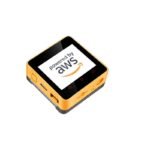
M5STACK K016-P Plus Mini IoT განვითარების ნაკრების ინსტრუქციის სახელმძღვანელო

OUTLINE
StickC PLUS არის ESP32 დაფა, რომელიც დაფუძნებულია ESP32-PICO-D4 მოდულზე, ერთი LED და ერთი ღილაკით დაფა დამზადებულია PC+ABC-სგან.
აპარატურის შემადგენლობა
M5StickC PLUS-ის აპარატურა: ESP32-PICO-D4 მოდული, TFT ეკრანი, IMU, IR გადამცემი, წითელი LED, ღილაკი, GROVE ინტერფეისი, TypeC-to-USB ინტერფეისი, ენერგიის მართვის ჩიპი და ბატარეა.
StickT დაამატეთ ინფრაწითელი კამერა.
ESP32- PICO-D4 არის System-in-Package (SiP) მოდული, რომელიც დაფუძნებულია ESP32-ზე,
უზრუნველყოფს სრულ Wi-Fi და Bluetooth ფუნქციებს. მოდული აერთიანებს 4-MBSPI ფლეშს. ESP32-PICO-D4 აერთიანებს ყველა პერიფერიულ კომპონენტს, მათ შორის ბროლის ოსცილატორს, ფლეშს, ფილტრის კონდენსატორებს და RF შესატყვის ბმულებს ერთ პაკეტში.
TFT ეკრანი არის 1.14 დიუმიანი ფერადი ეკრანი, რომელსაც მართავს Sitronix-ის ST7789 გარჩევადობა 135 x 240. ოპერაციული ტომიtagდიაპაზონი არის 2.5-3.3V
IMU MPU-6886 არის 6 ღერძიანი MotionTracking მოწყობილობა, რომელიც აერთიანებს 3 ღერძს
გიროსკოპი და 3-ღერძიანი აქსელერომეტრი პატარა 3 მმ x 3 მმ x 0.75 მმ 24-პინიანი LGA პაკეტში.
ენერგიის მართვის ჩიპი არის X-Powers-ის AXP192. საოპერაციო ტომიtagდიაპაზონი არის 2.9V~6.3V და დატენვის დენი არის 1.4A.
M5StickC PLUS აღჭურავს ESP32-ს ყველაფრით, რაც საჭიროა პროგრამირებისთვის, ფუნქციონირებისთვის და განვითარებისთვის
PIN DESCRIPTION
USB ინტერფეისი
M5CAMREA კონფიგურაციის Type-C ტიპის USB ინტერფეისი, USB2.0 სტანდარტული საკომუნიკაციო პროტოკოლის მხარდაჭერა.

GROVE ინტერფეისი
4p განლაგებული მოედანი 2.0მმ M5CAMREA GROVE ინტერფეისები, შიდა გაყვანილობა და GND, 5V, GPIO32, GPIO33 დაკავშირებული.

ფუნქციური აღწერა
ეს თავი აღწერს ESP32-PICO-D4 სხვადასხვა მოდულს და ფუნქციებს.
CPU და მეხსიერება
ESP32-PICO-D4 შეიცავს ორ დაბალი სიმძლავრის Xtensa® 32-bit LX6 MCU. ჩიპზე მეხსიერება, რომელიც მოიცავს:
- 448 KB ROM და პროგრამა იწყება ბირთვის ფუნქციის გამოძახებისთვის
- 520 KB ინსტრუქციისა და მონაცემთა შენახვის ჩიპისთვის SRAM (მათ შორის ფლეშ მეხსიერება 8 KB RTC)
- RTC ფლეშ მეხსიერება 8 KB SRAM, როდესაც RTC შეიძლება ჩართოთ ღრმა ძილის რეჟიმში და მონაცემთა შესანახად, რომლებზეც წვდომა აქვს მთავარ პროცესორს.
- RTC ნელი მეხსიერება, 8 კბაიტი SRAM, კოპროცესორს შეუძლია წვდომა ღრმა ძილის რეჟიმში
- 1 კბიტი eFuse, რომელიც არის 256 ბიტიანი სისტემის სპეციფიკური (MAC მისამართი და ჩიპების ნაკრები); დარჩენილი 768 ბიტი დაცულია მომხმარებლის პროგრამისთვის, ეს Flash პროგრამა მოიცავს დაშიფვრას და ჩიპის ID-ს
შენახვის აღწერა
გარე ფლეშ და SRAM
ESP32 მხარს უჭერს მრავალ გარე QSPI ფლეშს და სტატიკური შემთხვევითი წვდომის მეხსიერებას (SRAM), რომელსაც აქვს აპარატურაზე დაფუძნებული AES დაშიფვრა მომხმარებლის პროგრამებისა და მონაცემების დასაცავად.
- ESP32 წვდომა აქვს გარე QSPI Flash-სა და SRAM-ზე ქეშირებით. 16 მბ-მდე გარე Flash კოდის სივრცე დატანილია CPU-ში, მხარს უჭერს 8-ბიტიან, 16-ბიტიან და 32-ბიტიან წვდომას და შეუძლია კოდის შესრულება.
- 8 მბ-მდე გარე Flash და SRAM, რომლებიც დაკავშირებულია CPU მონაცემთა სივრცეში, 8-ბიტიანი, 16-ბიტიანი და 32-ბიტიანი წვდომის მხარდაჭერა. Flash მხარს უჭერს მხოლოდ წაკითხვის ოპერაციებს, SRAM მხარს უჭერს წაკითხვის და ჩაწერის ოპერაციებს.
ESP32-PICO-D4 4 MB ინტეგრირებული SPI Flash, კოდი შეიძლება განთავსდეს CPU სივრცეში, 8-ბიტიანი, 16-ბიტიანი და 32-ბიტიანი წვდომის მხარდაჭერა და კოდის შესრულება. PIN GPIO6 ESP32 of, GPIO7, GPIO8, GPIO9, GPIO10 და GPIO11 მოდულის ინტეგრირებული SPI Flash-ის დასაკავშირებლად, არ არის რეკომენდებული სხვა ფუნქციებისთვის.
კრისტალი
- ESP32-PICO-D4 აერთიანებს 40 MHz კრისტალურ ოსცილატორს.
RTC მენეჯმენტი და დაბალი ენერგომოხმარება
ESP32 იყენებს ენერგიის მართვის მოწინავე ტექნიკას, შესაძლოა გადართვა ენერგიის დაზოგვის სხვადასხვა რეჟიმს შორის. (იხ. ცხრილი 5).
- ენერგიის დაზოგვის რეჟიმი
- აქტიური რეჟიმი: RF ჩიპი მუშაობს. ჩიპს შეუძლია მიიღოს და გადასცეს ხმოვანი სიგნალი.
- მოდემის ძილის რეჟიმი: CPU შეიძლება იმუშაოს, საათი შეიძლება იყოს კონფიგურირებული. Wi-Fi / Bluetooth ბაზის ზოლი და RF
- მსუბუქი ძილის რეჟიმი: CPU შეჩერებულია. RTC და მეხსიერების და პერიფერიული მოწყობილობების ULP კოპროცესორის მუშაობა. გაღვიძების ნებისმიერი მოვლენა (MAC, ჰოსტი, RTC ტაიმერი ან გარე შეფერხება) გააღვიძებს ჩიპს.
- ღრმა ძილის რეჟიმი: მხოლოდ RTC მეხსიერება და პერიფერიული მოწყობილობები მუშა მდგომარეობაში. WiFi და Bluetooth კავშირის მონაცემები ინახება RTC-ში. ULP კოპროცესორს შეუძლია იმუშაოს.
- Hibernation რეჟიმი: 8 MHz oscillator და ჩაშენებული coprocessor ULP გამორთულია. ელექტრომომარაგების აღსადგენად RTC მეხსიერება გათიშულია. მხოლოდ ერთი RTC საათის ტაიმერი, რომელიც მდებარეობს ნელ საათზე და რამდენიმე RTC GPIO სამუშაოზე. RTC RTC საათს ან ტაიმერს შეუძლია გაიღვიძოს GPIO Hibernation რეჟიმიდან.
- ღრმა ძილის რეჟიმი
- დაკავშირებული ძილის რეჟიმი: ენერგიის დაზოგვის რეჟიმის გადართვა აქტიურ, მოდემ-ძილს შორის,
მსუბუქი ძილის რეჟიმი. CPU, Wi-Fi, Bluetooth და რადიო წინასწარ დაყენებული დროის ინტერვალი უნდა იყოს
გაღვიძებული, Wi-Fi / Bluetooth კავშირის უზრუნველსაყოფად. - ულტრა დაბალი სიმძლავრის სენსორის მონიტორინგის მეთოდები: ძირითადი სისტემა არის ღრმა ძილის რეჟიმი, ULP კოპროცესორი პერიოდულად იხსნება ან იხურება სენსორის მონაცემების გასაზომად.
სენსორი ზომავს მონაცემებს, ULP კოპროცესორი წყვეტს, გააღვიძოს თუ არა ძირითადი სისტემა.
- დაკავშირებული ძილის რეჟიმი: ენერგიის დაზოგვის რეჟიმის გადართვა აქტიურ, მოდემ-ძილს შორის,
ფუნქციონირებს ენერგიის მოხმარების სხვადასხვა რეჟიმებში: ცხრილი 5
| ენერგიის მოხმარების რეჟიმი | აქტიური | მოდემი-ძილი | მსუბუქი-ძილი | ღრმა ძილი | ჰიბერნაცია |
| ძილის რეჟიმი | ასოცირებული ძილის რეჟიმი | ულტრა დაბალი სიმძლავრის სენსორი ზომავს მონაცემებს | |||
| CPU | გახსნა | ღია პაუზა | დახურვა | დახურვა | |
| Wi-Fi/Bluetooth რადიო | გახსნა | გაღება დაკეტვა | დახურვა | დახურვა | |
| RTC მეხსიერება | გახსნა | გახსნა ღია | გახსნა | დახურვა | |
| ULP კოპროცესორი | გახსნა | გახსნა ღია | გაღება დაკეტვა | დახურვა | |
ელექტრო მახასიათებლები
ლიმიტი პარამეტრები
ცხრილი 8: ზღვრული მნიშვნელობები
| სიმბოლო | პარამეტრი | მინ | მაქს | ერთეული |
| VDD33 | ელექტრომომარაგება ტtage | -0.3 | 3.6 | V |
| მე გამომავალი¹ | კუმულაციური l0 გამომავალი დენი | – | 1,100 | mA |
| T მაღაზია | შენახვის ტემპერატურა | -40 | 150 | °C |
- VIO ელექტრომომარაგების ბალიშზე, იხილეთ ESP32 ტექნიკური სპეციფიკაცია დანართი IO_MUX, როგორც VDD_SDIO კვების წყაროს SD_CLK.
UIFlow სწრაფი დაწყება
 ეს გაკვეთილი ეხება M5StickC და M5StickC PLUS-ს
დამწვრობის ინსტრუმენტი
გთხოვთ, დააწკაპუნოთ ქვემოთ მოცემულ ღილაკზე, რომ ჩამოტვირთოთ შესაბამისი M5Burner firmware დამწვრობის ინსტრუმენტი თქვენი ოპერაციული სისტემის მიხედვით. გახსენით და გახსენით აპლიკაცია.

შენიშვნა: MacOS მომხმარებლების ინსტალაციის შემდეგ, გთხოვთ, განათავსოთ აპლიკაცია Application საქაღალდეში, როგორც ეს ნაჩვენებია ქვემოთ მოცემულ სურათზე.

Firmware იწვის
- ორჯერ დააწკაპუნეთ Burner burning ინსტრუმენტის გასახსნელად, აირჩიეთ შესაბამისი მოწყობილობის ტიპი მარცხენა მენიუში, აირჩიეთ firmware ვერსია, რომელიც გჭირდებათ და დააჭირეთ ჩამოტვირთვის ღილაკს ჩამოსატვირთად.

- შემდეგ დაუკავშირეთ M5 მოწყობილობა კომპიუტერს Type-C კაბელის საშუალებით, აირჩიეთ შესაბამისი COM პორტი, ბაუდის სიხშირით შეგიძლიათ გამოიყენოთ ნაგულისხმევი კონფიგურაცია M5Burner-ში, ასევე შეგიძლიათ შეავსოთ WIFI, რომელსაც მოწყობილობა დაუკავშირდება დროს. firmware იწვის სtagე ინფორმაცია. კონფიგურაციის შემდეგ დააწკაპუნეთ „დაწვაზე“ დაწვის დასაწყებად.

- როდესაც ჩაწერის ჟურნალი ითხოვს ჩაწერის წარმატებით, ეს ნიშნავს, რომ პროგრამული უზრუნველყოფა დაიწვა.

როდესაც პირველად იწვება ან პროგრამული უზრუნველყოფის პროგრამა არანორმალურად მუშაობს, შეგიძლიათ დააჭიროთ „წაშლას“ ფლეშ მეხსიერების წასაშლელად. პროგრამული უზრუნველყოფის შემდგომ განახლებაში არ არის საჭირო ხელახლა წაშლა, წინააღმდეგ შემთხვევაში შენახული Wi-Fi ინფორმაცია წაიშლება და API გასაღები განახლდება.
Wi-Fi კონფიგურაცია
UIFlow უზრუნველყოფს როგორც ოფლაინ, ასევე web პროგრამისტის ვერსია. გამოყენებისას web ვერსია, ჩვენ უნდა დავაკონფიგურიროთ WiFi კავშირი მოწყობილობისთვის. ქვემოთ აღწერილია მოწყობილობისთვის WiFi კავშირის კონფიგურაციის ორი გზა (დაწვის კონფიგურაცია და AP ცხელი წერტილის კონფიგურაცია).
WiFi კონფიგურაციის დაწვა (რეკომენდირებულია)
UIFlow-1.5.4 და ზემოთ მოყვანილ ვერსიებს შეუძლიათ დაწერონ WiFi ინფორმაცია პირდაპირ M5Burner-ის საშუალებით.

AP ცხელი წერტილის კონფიგურაცია WiFi
- დააჭირეთ და ხანგრძლივად დააჭირეთ ჩართვის ღილაკს მარცხნივ, რომ ჩართოთ მანქანა. თუ WiFi არ არის კონფიგურირებული, სისტემა ავტომატურად შევა ქსელის კონფიგურაციის რეჟიმში, როდესაც ის პირველად ჩაირთვება. დავუშვათ, რომ გსურთ ხელახლა შეხვიდეთ ქსელის კონფიგურაციის რეჟიმში სხვა პროგრამების გაშვების შემდეგ, შეგიძლიათ მიმართოთ ქვემოთ მოცემულ ოპერაციას. მას შემდეგ, რაც UIFlow ლოგო გამოჩნდება გაშვებისას, სწრაფად დააწკაპუნეთ Home ღილაკს (ცენტრში M5 ღილაკი) კონფიგურაციის გვერდზე შესასვლელად. დააჭირეთ ღილაკს ფიუზელაჟის მარჯვენა მხარეს, რომ გადახვიდეთ პარამეტრზე და დააჭიროთ მთავარ ღილაკს დასადასტურებლად. დააჭირეთ მარჯვენა ღილაკს WiFi პარამეტრზე გადასართავად, დასადასტურებლად დააჭირეთ ღილაკს Home და დაიწყეთ კონფიგურაცია.

- თქვენი მობილური ტელეფონით ცხელ წერტილთან წარმატებით დაკავშირების შემდეგ, გახსენით მობილური ტელეფონის ბრაუზერი ეკრანზე QR კოდის სკანირებისთვის ან პირდაპირ წვდომისთვის 192.168.4.1, შედით გვერდზე თქვენი პირადი WIFI ინფორმაციის შესავსებად და დააწკაპუნეთ კონფიგურაციაზე თქვენი WiFi ინფორმაციის ჩასაწერად. . მოწყობილობა ავტომატურად გადაიტვირთება კონფიგურაციის წარმატებით და პროგრამირების რეჟიმში შესვლის შემდეგ.
შენიშვნა: სპეციალური სიმბოლოები, როგორიცაა „სივრცე“ დაუშვებელია კონფიგურირებულ WiFi-ში.

ქსელის პროგრამირების რეჟიმი და API KEY
ქსელის პროგრამირების რეჟიმი არის დამაგრების რეჟიმი M5 მოწყობილობასა და UIFlow-ს შორის web პროგრამირების პლატფორმა. ეკრანზე გამოჩნდება მოწყობილობის მიმდინარე ქსელის კავშირის სტატუსი. როდესაც ინდიკატორი მწვანეა, ეს ნიშნავს, რომ თქვენ ნებისმიერ დროს შეგიძლიათ მიიღოთ პროგრამის ბიძგი. ნაგულისხმევ ვითარებაში, WiFi ქსელის პირველი წარმატებული კონფიგურაციის შემდეგ, მოწყობილობა ავტომატურად გადაიტვირთება და შედის ქსელის პროგრამირების რეჟიმში. თუ არ იცით როგორ ხელახლა შეხვიდეთ პროგრამირების რეჟიმში სხვა აპლიკაციების გაშვების შემდეგ, შეგიძლიათ მიმართოთ შემდეგ ოპერაციებს.
გადატვირთვა, დააჭირეთ ღილაკს A მთავარ მენიუს ინტერფეისში პროგრამირების რეჟიმის ასარჩევად და დაელოდეთ სანამ ქსელის ინდიკატორის მარჯვენა ინდიკატორი გახდება მწვანე პროგრამირების რეჟიმის გვერდზე. შედით UIFlow პროგრამირების გვერდზე მონახულებით flow.m5stack.com კომპიუტერის ბრაუზერზე.

API KEY დაწყვილება
API KEY არის კომუნიკაციის სერთიფიკატი M5 მოწყობილობებისთვის UIFlow-ის გამოყენებისას web პროგრამირება. UIFlow მხარეს შესაბამისი API KEY-ის კონფიგურაციით, პროგრამა შეიძლება აიძულოს კონკრეტული მოწყობილობისთვის. მომხმარებელს უნდა ეწვიოს flow.m5stack.com კომპიუტერში web ბრაუზერი UIFlow პროგრამირების გვერდზე შესასვლელად.
დააწკაპუნეთ პარამეტრების ღილაკზე მენიუს ზოლში გვერდის ზედა მარჯვენა კუთხეში, შეიყვანეთ API გასაღები შესაბამის მოწყობილობაზე, აირჩიეთ გამოყენებული აპარატურა, დააწკაპუნეთ OK შესანახად და დაელოდეთ სანამ ის წარმატებით დაკავშირებას მოგთხოვთ.

განათება LED
დაასრულეთ ზემოაღნიშნული ნაბიჯები, შემდეგ შეგიძლიათ დაიწყოთ პროგრამირება UIFlow-ით.
ქვემოთ გაჩვენებთ მარტივ პროგრამას M5StickC-ის მართვისთვის LED ინდიკატორის გასანათებლად. (1. გადაათრიეთ LED პროგრამის ბლოკის გასანათებლად. 2. Splice to Setup ინიციალიზაციის პროგრამა. 3 დააწკაპუნეთ Run ღილაკს ზედა მარჯვენა კუთხეში)

UIFlow დესკტოპის IDE
UIFlow Desktop IDE არის UIFlow პროგრამისტის ოფლაინ ვერსია, რომელიც არ საჭიროებს ქსელურ კავშირს და შეუძლია მოგაწოდოთ საპასუხო პროგრამული უზრუნველყოფის გამოცდილება.
გთხოვთ, დააწკაპუნოთ UIFlow-Desktop-IDE-ის შესაბამის ვერსიაზე, რომ ჩამოტვირთოთ თქვენი ოპერაციული სისტემის მიხედვით.

USB პროგრამირების რეჟიმი
გახსენით გადმოწერილი UIFlow Desktop IDE არქივი და ორჯერ დააწკაპუნეთ აპლიკაციის გასაშვებად.

აპლიკაციის დაწყების შემდეგ ის ავტომატურად აღმოაჩენს, აქვს თუ არა თქვენს კომპიუტერს USB დრაივერი (CP210X), დააწკაპუნეთ ინსტალაციაზე და მიჰყვება მითითებებს ინსტალაციის დასასრულებლად. (M5StickC არ საჭიროებს CP210X დრაივერს, ამიტომ მომხმარებლებს შეუძლიათ აირჩიონ ინსტალაცია ან გამოტოვება).
აპლიკაციის დაწყების შემდეგ ის ავტომატურად აღმოაჩენს, აქვს თუ არა თქვენს კომპიუტერს USB დრაივერი (CP210X), დააწკაპუნეთ ინსტალაციაზე და მიჰყვება მითითებებს ინსტალაციის დასასრულებლად.
(M5StickC არ საჭიროებს CP210X დრაივერს, ამიტომ მომხმარებლებს შეუძლიათ აირჩიონ ინსტალაცია ან გამოტოვება)

დრაივერის ინსტალაციის დასრულების შემდეგ, ის ავტომატურად შევა UIFlow Desktop IDE-ში და ავტომატურად გამოჩნდება კონფიგურაციის ველი. ამ დროს დაუკავშირეთ M5 მოწყობილობა კომპიუტერს Tpye-C მონაცემთა კაბელის საშუალებით.

 UIFlow Desktop IDE-ის გამოყენება მოითხოვს M5 მოწყობილობას UIFlow პროგრამული უზრუნველყოფით და შედით ** USB პროგრამირების რეჟიმში **.
გადატვირთვისთვის დააწკაპუნეთ ჩართვის ღილაკზე მოწყობილობის მარცხენა მხარეს, მენიუში შესვლის შემდეგ სწრაფად დააწკაპუნეთ მარჯვენა ღილაკზე ასარჩევად USB რეჟიმი.

აირჩიეთ შესაბამისი პორტი და პროგრამირების მოწყობილობა, დააწკაპუნეთ OK დასაკავშირებლად.

BLE UART
ფუნქციის აღწერა
დაამყარეთ Bluetooth კავშირი და ჩართეთ Bluetooth გავლის სერვისი.

- Init ble uart name მოაწყეთ პარამეტრები, დააკონფიგურირეთ Bluetooth მოწყობილობის სახელი.
- BLE UART Writre მონაცემების გაგზავნა BLE UART-ის გამოყენებით.
- BLE UART რჩება ქეში შეამოწმეთ BLE UART მონაცემების ბაიტების რაოდენობა.
- BLE UART წაიკითხეთ ყველა წაიკითხეთ ყველა მონაცემი BLE UART ქეში.
- BLE UART წაკითხული სიმბოლოების წაკითხვა n მონაცემების BLE UART ქეში.
ინსტრუქცია
დაამყარეთ Bluetooth კავშირის მეშვეობით და გააგზავნეთ ჩართვა/გამორთვის კონტროლის LED.

FCC განცხადება
ნებისმიერი ცვლილება ან მოდიფიკაცია, რომელიც არ არის პირდაპირ დამტკიცებული მხარის მიერ, რომელიც პასუხისმგებელია შესაბამისობაზე, შეიძლება გააუქმოს მომხმარებლის უფლებამოსილება აღჭურვილობის ექსპლუატაციაზე.
ეს მოწყობილობა შეესაბამება FCC წესების მე-15 ნაწილს. ექსპლუატაცია ექვემდებარება შემდეგ ორ პირობას: (1) ამ მოწყობილობამ არ შეიძლება გამოიწვიოს მავნე ჩარევა და (2) ამ მოწყობილობამ უნდა მიიღოს ნებისმიერი მიღებული ჩარევა, მათ შორის ჩარევა, რომელმაც შეიძლება გამოიწვიოს არასასურველი მუშაობა. ექსპოზიციის ანგარიში ექსპოზიციის განცხადება ექსპოზიციის განცხადება ექსპოზიციის განცხადება
შენიშვნა : ეს მოწყობილობა გამოცდილია და აღმოჩნდა, რომ შეესაბამება B კლასის ციფრული მოწყობილობის ლიმიტებს, FCC წესების მე-15 ნაწილის შესაბამისად. ეს შეზღუდვები შექმნილია იმისათვის, რომ უზრუნველყოს გონივრული დაცვა საბინაო ინსტალაციაში მავნე ჩარევისგან.
ეს მოწყობილობა გამოიმუშავებს, იყენებს და შეუძლია რადიოსიხშირული ენერგიის გამოსხივება და, თუ არ არის დაინსტალირებული და გამოყენებული ინსტრუქციის შესაბამისად, შეიძლება გამოიწვიოს მავნე ჩარევა რადიოკავშირში. თუმცა, არ არსებობს გარანტია, რომ ჩარევა არ მოხდება კონკრეტულ ინსტალაციაში. თუ ეს მოწყობილობა იწვევს საზიანო ჩარევას რადიოს ან ტელევიზიის მიღებაში, რაც შეიძლება განისაზღვროს აღჭურვილობის გამორთვით და ჩართვით, მომხმარებელი ურჩევს შეეცადოს შეასწოროს ჩარევა შემდეგი ზომებიდან ერთი ან რამდენიმე:
- მიმღების ანტენის გადაადგილება ან გადაადგილება.
- გაზარდეთ დაშორება აღჭურვილობასა და მიმღებს შორის.
- შეაერთეთ მოწყობილობა განყოფილებაში, რომელიც განსხვავდება მიმღებისგან.
- დახმარებისთვის მიმართეთ დილერს ან გამოცდილ რადიო/ტელე ტექნიკოსს.
FCC რადიაციული ექსპოზიციის განცხადება:
ეს მოწყობილობა შემოწმებულია FCC RF ექსპოზიციის ლიმიტებთან შესაბამისობაში, სხეულისგან ნებისმიერ მანძილზე გამოსაყენებლად. თუმცა, ტანზე ნახმარი ან მსგავსი აქსესუარები (მაგampლანგარი ან ჩანთა) არ უნდა შეიცავდეს მეტალის ნაწილებს, გარდა იმ შემთხვევისა, როდესაც ეს აქსესუარი არ იქნა შეფასებული მოწყობილობასთან ერთად RF ექსპოზიციის მოთხოვნებთან შესაბამისობაში.
დააჭირეთ და გეჭიროთ გვერდითი ჩართვის ღილაკი ორი წამის განმავლობაში მოწყობილობის დასაწყებად.
დააჭირეთ და გააჩერეთ 6 წამზე მეტი ხნის განმავლობაში მოწყობილობის გამორთვისთვის. გადართეთ ფოტო რეჟიმზე საწყისი ეკრანის მეშვეობით და ავატარი, რომლის მიღებაც შესაძლებელია კამერის საშუალებით, გამოჩნდება tft ეკრანზე. მუშაობისას USB კაბელი უნდა იყოს დაკავშირებული, ხოლო ლითიუმის ბატარეა გამოიყენება მოკლევადიანი შენახვისთვის, რათა თავიდან იქნას აცილებული დენის უკმარისობა.
დოკუმენტები / რესურსები
 |
M5STACK K016-P Plus Mini IoT განვითარების ნაკრები [pdf] ინსტრუქციის სახელმძღვანელო M5STICKCPLUS, 2AN3WM5STICKCPLUS, K016-P Plus Mini IoT განვითარების ნაკრები, K016-P, Plus, Mini IoT განვითარების ნაკრები |