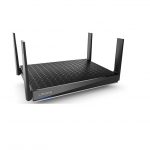
ქარხნის ნაგულისხმევი პარამეტრების სახელმძღვანელოს აღდგენა
NF18ACV ხშირად დასმული კითხვები
ეს სახელმძღვანელო შესწორებულია და მოიცავს უახლეს ცვლილებებს და განახლებებს NF18ACV– ის ახალი NC2– დან web მომხმარებლის ინტერფეისი.
ქარხნის გადატვირთვის შესახებ
ქარხნის გადატვირთვისას NF18ACV დაუბრუნდება ყველა პარამეტრს ნაგულისხმევ პარამეტრებში, როგორც ეს იყო ქარხნიდან გაგზავნისას.

მნიშვნელოვანი - განსაკუთრებით მნიშვნელოვანია ქარხნის გადატვირთვის განხორციელება NF18ACV firmware- ის განახლების შემდეგ, რომ firmware ინსტალაცია დასრულდეს სწორად.
ქარხნის გადატვირთვის მეთოდები
ქარხნის წარმატებით გადატვირთვისთვის არსებობს ორი მეთოდი:
 გამოიყენეთ NF18ACV გრაფიკული მომხმარებლის ინტერფეისი (GUI) ქარხნის გადატვირთვის დასასრულებლად.
ხელით შეასრულეთ ქარხნის გადატვირთვა NF18ACV– ის უკანა ნაწილში გადატვირთვის ჩხვლეტის გამოყენებით.
ეს სახელმძღვანელო განმარტავს ორივე მეთოდს, რათა დასრულდეს ქარხნის წარმატებული გადატვირთვა.
1 4-დან
Web ინტერფეისი ქარხნის გადატვირთვა
შედით სისტემაში Web ინტერფეისი
1 გახსენით ა web ბრაუზერი (როგორიცაა Internet Explorer, Google Chrome ან Firefox), ტიპი http://192.168.20.1 შედით მისამართის ზოლში და დააჭირეთ შედი.
2 შესვლის ეკრანზე, აკრიფეთ admin ორივეში მომხმარებლის სახელი და პაროლი ველებს და დააჭირეთ ღილაკს შესვლა> ღილაკი.

ნაგულისხმევი პარამეტრების აღდგენა აქედან Web ინტერფეისი
1 დააჭირეთ ღილაკს გაფართოებული მენიუ ეკრანის მარცხენა მხარეს, შემდეგ დააჭირეთ ღილაკს კონფიგურაციები ვარიანტი -ში სისტემა ჯგუფი.

2 4-დან
2 NF18ACV ქარხნის პარამეტრებში დასაყენებლად აირჩიეთ  ქარხნული გადატვირთვა რადიო ღილაკს და დააწკაპუნეთ ნაგულისხმევი პარამეტრების აღდგენა ღილაკი.

 Შენიშვნა - თქვენ ასევე შეგიძლიათ შეასრულოთ კონფიგურაციის სარეზერვო ასლი და აღადგინოთ კონფიგურაცია ამ გვერდიდან.
3 ამომხტარი დიალოგური ფანჯარა მოგეკითხებათ: ”დარწმუნებული ხართ, რომ გსურთ ქარხნული პარამეტრების აღდგენა?”

4 დააწკაპუნეთ OK გადატვირთვის დასადასტურებლად.
5 NF18ACV გადაიტვირთება.
6 NF18ACV- ის გადატვირთვის შემდეგ თქვენ უნდა შეხვიდეთ NF18ACV- ში და ხელახლა შეიყვანოთ თქვენი ინტერნეტის ქსელის კავშირის ისეთი პარამეტრები, როგორიცაა თქვენი ADSL / VDSL მომხმარებლის ID და პაროლიდა ა.შ. გთხოვთ გამოიყენოთ სწრაფი დაწყების სახელმძღვანელო თქვენი როუტერის დასაყენებლად.
3 4-დან
ქარხნის ხელით გადაყენება
1 დარწმუნდით, რომ NF18ACV ჩართულია.
2 NF18ACV- ის უკანა მხარეს, პლასტმასის პატარა ხვრელია წარწერით „გადატვირთვა”მასზე დაბეჭდილი.
ეს არის ჩაღრმავებული გადატვირთვის ღილაკი:

3 ჩადეთ ქაღალდის სამაგრის ან სხვა ხისტი, წვრილი ლითონის ნაჭრის ბოლო გადატვირთვა pinhole და დეპრესიაში და შეინახოს 10-12 წამში.
თუ ეს არ მოხდა:
a გათიშეთ კვების ბლოკის კაბელი 30 წამის განმავლობაში და შემდეგ ხელახლა დააკავშირეთ.
b შემდეგ დეპრესიაში გადატვირთვა დააჭირეთ ღილაკს და გააჩერეთ 10-12 წამი.
4 NF18ACV დაუბრუნდა ქარხნის ნაგულისხმევ პარამეტრებს, ახლა საჭიროა ინტერფეისის საშუალებით გადააყენოთ ფართოზოლოვანი ხაზის პარამეტრები.
შენიშვნა -თუ ადრე შექმენით თქვენი კონფიგურაციის სარეზერვო ასლის შექმნა, თქვენი პარამეტრების აღდგენა შეგიძლიათ თქვენი ატვირთვის საშუალებით .კონფიგურაცია file.
5 ფართოზოლოვანი პარამეტრების ხელახლა დასაყენებლად:
a გახსნა a web ბრაუზერი (როგორიცაა Internet Explorer, Google Chrome ან Firefox), ტიპი http://192.168.20.1 შედით მისამართის ზოლში და დააჭირეთ შედი.
b შესვლის ეკრანზე, აკრიფეთ admin ორივეში მომხმარებლის სახელი და პაროლი ველები და დააჭირეთ OK or შესვლა.
4 4-დან
დოკუმენტები / რესურსები
 |
NetComm Gateway Dual Band WiFi VoIP როუტერი [pdf] მომხმარებლის სახელმძღვანელო Gateway ორმაგი ბენდი WiFi VoIP როუტერი, NF18ACV |