

HD-001
ჭკვიანი გრუნტი

მომხმარებლის სახელმძღვანელო

ბატონი + ქალბატონი ახალგაზრდა
"მუსიკა უზარმაზარი გარიგებაა"
20.5.2017
 მადლიერებები
მამა
გმადლობთ, რომ დამეხმარეთ ხის გათხრაში თქვენს ავტოფარეხში ცალსახად ორგანიზებული ჯართის ლოდინის წყობიდან და თქვენი ფასდაუდებელი რჩევისა და ხელმძღვანელობისთვის ამ მშენებლობასთან დაკავშირებით.
 დედა
დედა
გმადლობთ გამხნევებისთვის და ურყევი ენთუზიაზმისთვის, ასევე გაუთავებელი ფინჯნებისთვის, რაც ხელს უწყობს პროდუქტის განვითარებას.
ასევე იმის გამო, რომ იყო ალბათ ერთადერთი ადამიანი, რომელიც თითქოს თავიდანვე ესმოდა რის აშენებას ვაპირებდი!
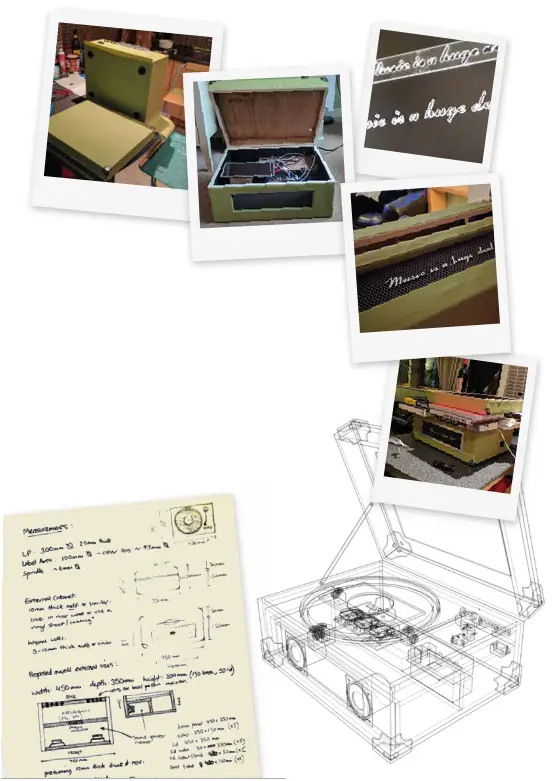
ჰოლი
მადლობა დას, რომელიც არასოდეს ჩერდება, რომელსაც აქვს უსაზღვრო ენერგია და ფანტაზია და რომლის მუსიკის უნაკლო გემოვნებამ ხელი შეუწყო ამ პროექტის შთაგონებას.
დუგი
მადლობა საუკეთესო რძალს, რომელმაც ეს იდეა ჩამინერგა თავში, როცა თქვა: "მუსიკა დიდი საქმეა"
თქვენი ჭკვიანი მობრუნების დაყენება
- შეაერთეთ AC დენის კაბელი
მბრუნავი მაგიდის უკანა მხარეს.

ასწიეთ მბრუნავი მაგიდის სახურავი წინა მხრიდან.
ის უნდა "დააჭიროს" პოზიციაში გახსნის შემდეგ და დარჩეს მხარდაჭერით.
(თუ ჩამკეტი არ აჭერს თავის ადგილს ავტომატურად, შეგიძლიათ დააჭიროთ მას ხელით)
 3 ჩართეთ ჩართვაზე მთავარი დენის ჩამრთველი ტრიბუნას მარჯვენა მხარეს.
რამდენიმე წამი დასჭირდება მბრუნავი მაგიდის ჩართვას.
ის შეიძლება რამდენჯერმე გაისმა და ეკრანი აჩვენებს სხვადასხვა შაბლონებს, სანამ ის გამოსაყენებლად მზად იქნება.
Raspberry Pi HD-001 Smart Turntable მომხმარებლის სახელმძღვანელო – SPOTIFY12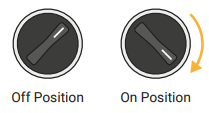 მიმდინარეობს Wifi-თან დაკავშირება
ამ ნაბიჯის დასრულება მხოლოდ ერთხელ დაგჭირდებათ, რადგან მომავალში მოწყობილობა ავტომატურად დაუკავშირდება იმავე Wifi ქსელს.

1. შეაერთეთ USB კლავიატურა და მაუსი მბრუნავი მაგიდის უკანა მხარეს არსებულ ორ USB სოკეტში.
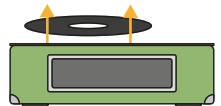 2. ამოიღეთ ვინილი ჩანაწერის გემბანიდან, რათა გამოაჩინოს სრული ეკრანი.
ჩანაწერი არ არის მიმაგრებული ზედაპირზე და ადვილად უნდა იშლება.
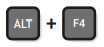 3. დააჭირეთ ALT + F4 კლავიატურაზე, რათა გამოჩნდეს დესკტოპის ინტერფეისი ეკრანზე.
4. დააწკაპუნეთ Wifi ხატულაზე ეკრანის ზედა მარჯვენა კუთხეში.
5. აირჩიეთ თქვენი Wifi ქსელი, შეიყვანეთ თქვენი Wifi პაროლი და დააჭირეთ დაკავშირებას.
6.ახლა, როცა დაუკავშირდით Wifi-ს, შეგიძლიათ გადატვირთოთ და დაიწყოთ თქვენი Smart Turntable-ის გამოყენება. გადატვირთეთ ეკრანის ზედა მარცხენა კუთხეში პატარა ჟოლოს ხატულაზე დაწკაპუნებით და აირჩიეთ „გამორთვა“.
ამიერიდან, თქვენი Smart Turntable ავტომატურად უნდა დაუკავშირდეს თქვენს Wifi-ს.
თუ შეცვლით თქვენს Wifi ქსელს ან მის პარამეტრებს, შეიძლება დაგჭირდეთ ამ ნაბიჯების გამეორება.
Spotify™-თან დაკავშირება
თქვენი Smart Turntable-ის თქვენს Spotify ანგარიშთან დაკავშირებით, ის შეძლებს გაიგოს რას უსმენთ და აჩვენოს სწორი ალბომის ყდა ჩანაწერზე, როდესაც თქვენ უსმენთ.
#რეტრო!
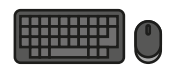 თქვენ მოგინდებათ, რომ თქვენი კლავიატურა ჩართული იყოს ამ ბიტისთვის, რადგან შეიძლება დაგჭირდეთ აკრიფოთ თქვენი Spotify შესვლის დეტალები.
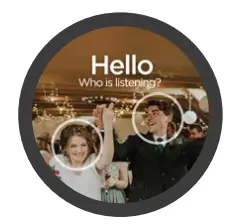 1. როგორც კი თქვენი Smart Turntable ჩაირთვება, თქვენ უნდა ნახოთ აქ ნაჩვენები ეკრანი.
შეეხეთ თქვენს სურათს, რათა აირჩიოთ ვინ გამოიყენებს მოწყობილობას ამჯერად.
დაჭერით რჩევები:
ამ მოწყობილობის ეკრანი იყენებს ოდნავ უფრო ძველი სკოლის სენსორულ ეკრანს, ვიდრე თქვენი ლამაზი თანამედროვე სმარტფონი.
ის არ რეაგირებს ბუმბულის შეხებაზე, მაგრამ არ არის საჭირო მისი დარტყმა ან დაჭერა იმისთვის, რომ იმუშაოს.
ჩემი საუკეთესო რჩევაა უბრალოდ დააჭიროთ თავდაჯერებულად თითის ბოლოზე.
2. Turntable მოგთხოვთ დაადასტუროთ, რომ კმაყოფილი ხართ თქვენი Spotify ანგარიშის ინფორმაციაზე წვდომით.
არ ინერვიულო, ამას ყოველ ჯერზე არ გკითხავს.

3. შედით Spotify-ში თქვენი ჩვეულებრივი შესვლის სახელითა და პაროლით.
პირველი, ვინც შესულია, მოეთხოვება ნორმალური შესვლის ეკრანი Spotify-დან.
მეორე პირმა, ვინც შესულია, შეიძლება დაინახოს ამის მსგავსი ეკრანი. Spotify-ს მოსწონს იმის ვარაუდი, რომ თქვენ იგივე ადამიანი ხართ, როგორც ადრე, ასე რომ, დარწმუნდით, რომ დააწკაპუნეთ ღილაკზე „არა შენ?“ ბმული, რათა შეიყვანოთ თქვენი საკუთარი დეტალები.
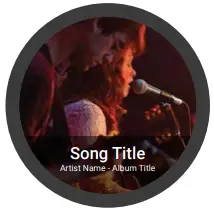
 4. ამჟამად უკრავს სიმღერა უნდა გამოჩნდეს ჩანაწერის ცენტრში, თუ Spotify ამჟამად უკრავს, ის ბრუნავს*.
თუ სიმღერა შეჩერებულია, ლეიბლი დარჩება სტაციონარული სიმღერის დაკვრამდე.
* შეგიძლიათ შეცვალოთ ეს პარამეტრი.
იხილეთ "პარამეტრების შეცვლა".
 Bluetooth-ის დაკავშირება
როდესაც Spotify-ს წარმატებით დაუკავშირდებით, დროა დაუკრათ მუსიკა დინამიკებიდან.
ამისათვის ჩვენ უნდა დავუკავშირდეთ Bluetooth-ის გამოყენებით. გახსენით თქვენი Bluetooth პარამეტრები თქვენს ტელეფონზე ან კომპიუტერზე და აირჩიეთ „SANWU AUDIO“ ხელმისაწვდომი მოწყობილობებიდან.
მომხმარებლების გადართვა
1. მთავარ ეკრანზე „ახლა დაკვრა“, შეეხეთ ერთხელ მთავარ მენიუს გამოსაჩენად.
2. შეეხეთ "მომხმარებლის შეცვლას".
გრუნტი დაბრუნდება მისასალმებელი ეკრანზე, რაც საშუალებას მოგცემთ აირჩიოთ ახალი მსმენელი.
გამორთვა თქვენი Turntable
თქვენი Smart Turntable იკვებება პატარა კომპიუტერით, რომელსაც ეწოდება Raspberry Pi. ისევე, როგორც ჩვეულებრივი კომპიუტერი, არასოდეს არის კარგი იდეა მოულოდნელად გამორთოთ მისი ელექტროენერგია გამორთვის გარეშე.
 ნუ გამოიყენებთ მხოლოდ მთავარ დენის გადამრთველს თქვენი მობრუნების მაგიდის გამორთვისთვის.
ჯერ ყოველთვის გამორთეთ სწორად.
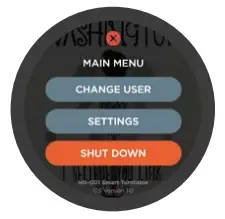
1. შეეხეთ ერთხელ ეკრანზე, რათა გამოჩნდეს მთავარი მენიუ.
2. აირჩიეთ "გამორთვა" პარამეტრების სიიდან.
3. აირჩიეთ „დიახ“, როდესაც მობრუნების მაგიდა გეკითხებათ, დარწმუნებული ხართ თუ არა, რომ გსურთ გამორთვა.
4.დაახლოებით 5-10 წამის შემდეგ ეკრანი ჩაბნელდება და უსაფრთხო იქნება დენის მთავარი ჩამრთველის გამოყენება მოწყობილობის სრულად გამორთვისთვის.
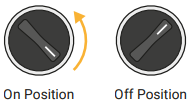
მუსიკის დაკვრა კვლავ შესაძლებელია Bluetooth-ით, მას შემდეგ, რაც დააჭერთ Shut Down ღილაკს და Raspberry Pi გამორთულია. Bluetooth კომპონენტები და დინამიკები ცალკეა
სისტემა Raspberry Pi-დან და მათი გამორთვა არ არის საჭირო. სანამ Pi გამორთულია და ეკრანი ბნელია, მისი გამორთვა უსაფრთხოა, მაშინაც კი, თუ მუსიკა ჯერ კიდევ უკრავს.
პარამეტრების შეცვლა
თქვენს სმარტ მობრუნებას გააჩნია რამდენიმე ვარიანტი, რომელიც შეგიძლიათ დააყენოთ თქვენი უპირატესობის მიხედვით.
1. მთავარ ეკრანზე „ახლა დაკვრა“, შეეხეთ ერთხელ მთავარ მენიუს გამოსაჩენად.
2. შეეხეთ „პარამეტრებს“ პარამეტრების მენიუს საჩვენებლად.
თუ გსურთ მთავარ მენიუში დაბრუნება, დააწკაპუნეთ უკანა ისარს ეკრანის ზედა ნაწილში.
3.შეეხეთ ნებისმიერ ვარიანტს მისი პარამეტრების შესაცვლელად.
ხელმისაწვდომი ოფციები
როტაცია
ჩართულია: ჩამწერი ლეიბლი ბრუნავს ნებისმიერ დროს, როდესაც სიმღერა უკრავს. თუ სიმღერა შეჩერებულია, ლეიბლი შეწყვეტს ბრუნვას.
გამორთულია: ჩამწერი ლეიბლი დარჩება სტაციონარული, მიუხედავად იმისა, სიმღერა ამჟამად უკრავს თუ შეჩერებულია.
ავტომატური პაუზა
ჩართულია: გრუნტი შეაჩერებს თქვენს Spotify-ის დაკვრას, თუ ნემსი ამოღებულია ჩანაწერის ზედაპირიდან. ის განაახლებს დაკვრას, თუ ნემსი დაბრუნდება ჩანაწერის ზედაპირზე.
გამორთულია: ნემსის პოზიცია არ იმოქმედებს დაკვრაზე.
მიყევით ინფორმაციას
ეს პარამეტრი არეგულირებს იმ დროის ხანგრძლივობას, როდესაც სიმღერის ინფორმაცია გამოჩნდება ეკრანზე ყოველი სიმღერის შეცვლისას.
გამორთულია: სიმღერის ინფორმაცია არ გამოჩნდება.
5s: ტრეკზე ინფორმაცია გამოჩნდება დაახლოებით 5 წამის განმავლობაში, შემდეგ გაქრება.
20 წ: ტრეკზე ინფორმაცია გამოჩნდება დაახლოებით 20 წამის განმავლობაში, შემდეგ გაქრება.
ყოველთვის: ტრეკების ინფორმაცია მუდმივად იქნება ნაჩვენები.
წაშალეთ მომხმარებლის ყველა მონაცემი
ეს წაშლის ყველა შენახულ მონაცემს მოწყობილობაზე. ეს გამოსადეგია, თუ გსურთ ორივე ანგარიშიდან გასვლა რაიმე მიზეზით, ან შეიძლება სასარგებლო იყოს პრობლემების მოგვარების გარკვეულ სცენარებში.
ტექნიკური მახასიათებლები
| ძალაუფლება | 240V AC 60Hz. გამოიყენეთ მხოლოდ მდნარი კაბელი (13A). |
| აუდიო | Ampგამხსნელი 25 W თითო არხზე. სტერეო L+R. დინამიკები: 2x 30W ვუფერი/საშუალო დრაივერები 2x50W გუმბათოვანი ტვიტერები. 1x პასიური ბასის რადიატორი |
| ჩვენება | 1024 x 600 პიქსელი LCD (600 x 600 ხილული) რეზისტენტული სენსორული პანელი |
| დაკავშირება | Bluetooth 4.0 (Bluetooth-ის სახელი: SANWU AUDIO) Wifi 802.11n/b/g USB – 2x USB 2.0 სოკეტი |
 პრობლემების მოგვარება
არ ჩაირთვება.
შეამოწმეთ დენის კაბელი უსაფრთხოა. ორჯერ შეამოწმეთ დაუკრავენ შტეფსელში.
ხედავთ თუ არა LED ნათურებს კორპუსის შიგნით (დაათვალიერეთ დინამიკის ცხაური) თუ ხედავთ რაიმე განათებას, მაშინ დანაყოფი იღებს ენერგიას.
ეს შეიძლება იყოს ეკრანის პრობლემა.
თუ აბსოლუტურად არ არის წითელი ან ლურჯი LED განათება, მაშინ შეიძლება იყოს პრობლემა აპარატის შიგნით ელექტრომომარაგებასთან დაკავშირებით.
მომხმარებლის ინტერფეისი არ ჩანს ან 'Webგვერდი მიუწვდომელია'
თქვენი Wifi კავშირი შეიძლება გათიშული იყოს. იხილეთ ნაბიჯები „Wifi-თან დაკავშირების“ განყოფილებაში, რათა შეამოწმოთ, რომ მოწყობილობა დაკავშირებულია.
მობრუნების მაგიდა იწყება, მაგრამ სენსორული ეკრანი არ მუშაობს
სენსორული ეკრანის პროგრამულ უზრუნველყოფაში არის შეცდომა, რომელიც ზოგჯერ (იშვიათად) ხელს უშლის მის გამართულ მუშაობას. ამოიღეთ ჩანაწერი და დააჭირეთ
კლავიატურაზე ALT + F4. ორჯერ დააწკაპუნეთ "TouchScreen Fixer" ხატულაზე სამუშაო მაგიდაზე (ამისთვის დაგჭირდებათ მაუსის გამოყენება).
თუ ეს არ გამოასწორებს პრობლემას, გამორთეთ, გამორთეთ, დაელოდეთ რამდენიმე წამს და შემდეგ გადატვირთეთ გრუნტი.
რაღაც სხვაა
მიუხედავად იმისა, რომ მე გავაკეთე ყველაფერი, რაც შემეძლო, რომ დავრწმუნდე, რომ თქვენი გრუნტი სწორად მუშაობდა, ის ბოლოსდაბოლოს სახლში დამზადებული ობიექტია და შეიძლება დროდადრო გაფუჭდეს.
საბედნიეროდ, მოწყობილობას აქვს უვადო გარანტია და თუ დახმარება დაგჭირდებათ, უბრალოდ დამიკავშირდით და ვნახავ, რა შემიძლია გავაკეთო!
 20.5.2017
დოკუმენტები / რესურსები
 |
Raspberry Pi HD-001 Smart Turntable [pdf] მომხმარებლის სახელმძღვანელო Raspberry Pi, HD-001, Smart Turntable, მუსიკა უზარმაზარი გარიგებაა |


