

 AI დინამიური სახის ამოცნობა
ტერმინალის სწრაფი სახელმძღვანელო
გარეგნობის ჩვენება

კედელზე სამაგრის მონტაჟი
- ინსტალაციის რეკომენდებული ადგილი არის 130 სმ მოწყობილობის ყველაზე დაბალი წერტილიდან მიწამდე (შესაფერისი სიმაღლე შეიძლება იდენტიფიცირდეს რეალური სიტუაციის მიხედვით).
- დაშალეთ უკანა საკიდი ფირფიტა და მიამაგრეთ იგი კედელზე, რათა აირჩიოთ შესაფერისი სამონტაჟო პოზიცია, შემდეგ გააკეთეთ ნიშანი.
- ბურღვა კედელზე მონიშნული პოზიციის მიხედვით.
- დააფიქსირეთ უკანა ჩამოკიდებული ფირფიტა კედელზე.
- დააინსტალირეთ მოწყობილობა უკანა ჩამოკიდებულ ფირფიტაზე და დააფიქსირეთ, შემდეგ ჩართეთ.

ყურადღება
- ინსტალაციის დროს არ იმოქმედოთ დენით.
- ელექტრო საკეტის შეერთებისას რეკომენდებულია 12V/2A კვების ბლოკი.
- არ დააინსტალიროთ მოწყობილობა მზის პირდაპირ შუქზე ან ტენიან ადგილას.
- გთხოვთ, წაიკითხოთ წვდომის კონტროლის გაყვანილობის სქემა და მკაცრად დააკავშიროთ იგი წესების მიხედვით.
- იმ სიტუაციაში, როდესაც სტატიკური ელექტროენერგია ცოტა მძიმეა, გთხოვთ, ჯერ დააკავშიროთ დამიწების მავთული და შემდეგ შეაერთოთ სხვა სადენები, რომლებიც დაიცავს მოწყობილობას სტატიკური ელექტროენერგიის დაზიანებისგან.
მომხმარებლის მენეჯმენტი


დააჭირეთ 【MENU】 >【მომხმარებლის Mgt】>【მომხმარებლის დამატება】, როდესაც რეგისტრირებულია ადმინი, ადმინისტრატორის გადამოწმების გავლის შემდეგ, მენიუში შეიძლება შევიდეს
【ID】 რეგისტრაციისას თითოეულ მომხმარებელს შეუძლია ჰქონდეს მხოლოდ ერთი უნიკალური "ID".
【Name】Input、 სახელის რედაქტირება T9 შეყვანის მეთოდით.
【სახე】 შეხედეთ კამერას სახის რეგისტრაციის დასასრულებლად.
 შენიშვნა: გთხოვთ, დადექით პირდაპირ მოწყობილობის წინ, შეხედეთ კამერას და მთელი სახე გამოაჩინეთ ჩარჩოში, სახის ამოცნობის კარგი ეფექტის შესანარჩუნებლად. შემდეგი სურათი თქვენთვისაა.
【პაროლი】 ID-ს შეუძლია მხოლოდ ერთი პაროლის რეგისტრაცია. პაროლის ხატულაზე დაწკაპუნების შემდეგ შეიყვანეთ დასაყენებელი პაროლი და შემდეგ დააჭირეთ OK პაროლის ხელახლა დასადასტურებლად.
【პაროლის დადასტურება】 შეიყვანეთ მომხმარებლის ID, დააჭირეთ "OK" , შეიყვანეთ პაროლი და დააჭირეთ "OK"
【ბარათი】 თითოეულ მომხმარებელს შეუძლია მხოლოდ ერთი ბარათის რეგისტრაცია.
【მომხმარებელი View】:შეგიძლიათ სწრაფად მოძებნოთ მომხმარებელი, რომლის რედაქტირება გსურთ 【იპოვეთ】 ან 【სახელის პოვნა】გვერდის ზედა ნაწილში.
- მომხმარებლის ინფორმაციის რედაქტირება: აირჩიეთ მომხმარებელი, რომლის რედაქტირებაც გსურთ, შეგიძლიათ შეცვალოთ ნებისმიერი ინფორმაცია ამ გვერდზე, გარდა 'მომხმარებლის ID'
- მომხმარებლის წაშლა: აირჩიეთ მომხმარებელი, რომლის რედაქტირება გსურთ → წაშლა
- გაფართოებული დაყენება: ჩართეთ მომხმარებლის ცვლის პარამეტრები და წვდომის კონტროლის პარამეტრები
【გაფართოებული დაყენება】 მენიუ
【დეპარტამენტი】 დააყენეთ განყოფილება, რომელსაც ეკუთვნის მომხმარებელი
【პრივილეგია】 მომხმარებელი და ადმინისტრატორი და სუპერ. მომხმარებლის შერჩევა შესაძლებელია
【მომხმარებელი】: თუ ამ მოწყობილობაში არის ადმინისტრატორი, მომხმარებელს არ აქვს მენიუში წვდომის უფლება
【ადმინ】: ამ მოწყობილობის მენეჯერი. მხოლოდ ადმინისტრატორს აქვს მენიუში წვდომის უფლება.
【Super.user】: მხოლოდ მაშინ, როცა მოწყობილობაში ადმინისტრატორია, მაშინ შეიძლება Super-ის დარეგისტრირება. მომხმარებელი, მაგრამ სუპერ. მომხმარებელს შეუძლია მენიუს მხოლოდ ნაწილის მუშაობა, როგორიცაა მომხმარებლების რეგისტრაცია
ჩამოტვირთეთ და ატვირთეთ მომხმარებლის ინფორმაცია
დააჭირეთ 【MENU】 >【User Mgt】>【ჩამოტვირთეთ enrollmsg】, ჩადეთ U-დისკი მოწყობილობაში ჩამოსატვირთად, 3 files ექსპორტირებული იქნება შემდეგნაირად:
- Მომხმარებლის მონაცემები file (AFP_001.dat): ის შეიძლება გამოყენებულ იქნას მომხმარებლების სინქრონიზაციისთვის მოწყობილობებს შორის და '001' წარმოადგენს მოწყობილობის ID-ს
- მომხმარებლის დარეგისტრირებული ფოტო (EnrollPhoto)
- მომხმარებლის ინფორმაციის Excel ფურცელი (პერსონალი): მომხმარებლებს შეუძლიათ მისი რედაქტირება კომპიუტერში, შემდეგ ატვირთონ მოწყობილობაში, გთხოვთ, იხილოთ ქვემოთ მოცემული სურათი:

შეავსეთ პერსონალის ინფორმაცია ფორმის სათაურის მოთხოვნის მიხედვით. რაც შეეხება „Shift“ პუნქტს, ეს არის ცვლის რედაქტირების ნომერი დროის დასწრების პარამეტრში. როდესაც დაასრულებს რედაქტირებას. პირდაპირ დააწკაპუნეთ 【შენახვა】 და შეინახეთ რედაქტირებული file U- დისკზე. Shift ფორმის რედაქტირების შემდეგ დააჭირეთ 【MENU】 >【User Mgt】, შემდეგ ჩადეთ U-დისკი, დააწკაპუნეთ 【Upload enrollmsg】 და გადასცეთ რედაქტირებული მომხმარებლის ინფორმაცია მოწყობილობაზე.
შენიშვნა: ჩაკეტვის დროის ზონისთვის, დაწყების დრო და დასრულების დრო, გთხოვთ, იხილეთ თავი 9 წვდომა
დროის დასწრების მენეჯმენტი
ეს თავი გამოიყენება ცვლის და დასწრების წესების დასაყენებლად
- დასწრების წესი
დააჭირეთ 【MENU】 >【Shift】>【ყურადღება წესები】ელემენტი მნიშვნელობა ხელახლა გადაამოწმეთ შეამოწმეთ, აკეთებენ თუ არა მომხმარებლები განმეორებით დარტყმას ამ დიაპაზონში, თუ ჩანაწერების ინტერვალი ამ მნიშვნელობაზე ნაკლებია, ჩანაწერები არ შეინახება ჟურნალის გაფრთხილება როდესაც დასვენების ხელმისაწვდომი მეხსიერების მოცულობა ამ მნიშვნელობაზე ნაკლებია, მოწყობილობა გამოაღვიძებს სიგნალიზაციას შეინახეთ ფოტო თუ აირჩიეთ „დიახ“, როდესაც მოწყობილობა პროგრამულ უზრუნველყოფას უკავშირდება, გადაღებული ფოტო, როდესაც მომხმარებლები ადასტურებენ სახეს, შეიძლება ნაჩვენები იყოს პროგრამულ უზრუნველყოფაში უცნობი ფოტო თუ აირჩიეთ „დიახ“ და ჩართეთ „ფოტოს შენახვა“, მაშინ, როდესაც მოწყობილობა პროგრამულ უზრუნველყოფას უკავშირდება, გადაღებული ფოტო, როდესაც უცნობი პირები ადასტურებენ, შეიძლება პროგრამულ უზრუნველყოფაში იყოს ნაჩვენები. ნაგულისხმევი Shift დააყენეთ ნაგულისხმევი ცვლა, როდესაც თქვენ დაამატებთ მომხმარებლებს, ისინი გამოიყენებენ ამ ნაგულისხმევ ცვლას Excel Pwd დააყენეთ პაროლი დასწრების ანგარიშისთვის გვიან დრო როდესაც მომხმარებლის დაგვიანებით ჩამოსვლის დრო აღემატება *** წუთს, მაშინ ის ითვლება დაგვიანებულ ჩამოსვლად. ლეა დრო როდესაც მომხმარებლის ნაადრევი შვებულების დრო აღემატება *** წუთს, მაშინ ის ითვლება ადრეულ შვებულებად. - Shift-ის რედაქტირება
【ჩამოტვირთეთ Shift】:დააჭირეთ 【MENU】>【Shift】>【ყურადღება წესები】, შემდეგ ჩადეთ U-დისკი. დააწკაპუნეთ 【ჩამოტვირთვა Shift】, შემდეგ შეგიძლიათ ჩამოტვირთოთ shift arrangement ექსელის სახით, ასევე შეგიძლიათ შეცვალოთ ფორმა კომპიუტერზე. გთხოვთ, იხილეთ ქვემოთ მოცემული სურათი:
 ცვლის მოწყობის რედაქტირება ფორმის სათაურის მოთხოვნების მიხედვით. მაქსიმუმ 8 ცვლა შეიძლება დაყენდეს. დააწკაპუნეთ 【შენახვა】რედაქტირების შემდეგ და შეინახეთ file U-დისკზე.
შენიშვნა:
- დასწრების დრო უნდა იყოს დროის ფორმატში, ხოლო დასწრების ტიპი უნდა იყოს ციფრული ფორმატით. ასე რომ, როდესაც თქვენ ამუშავებთ პარამეტრს, გთხოვთ, მიაქციოთ ყურადღება, რომ შეყვანის მეთოდი ინგლისური ნახევარკუთხის სტატუსშია. შემოწმების მეთოდი: მაგampროდესაც შეიყვანთ 10:30, ორჯერ დააწკაპუნეთ ამ უჯრედზე, შემდეგ პროგრამა ავტომატურად გადააქცევს ციფრებს 10:30:00-ად.
- თუ დააყენეთ ჯვარედინი დროის ცვლა, მაშინ Clock-in ჯვარედინი დროის წინ ჩაითვლება წინა დღის ჩანაწერად. და ცვლა უნდა დაიწყოს ჯვრის დროის შემდეგ.
მაგampლე:
 ჯვრის დრო დადგენილია დილის 09:00 საათზე. შემდეგ ცვლა უნდა დაიწყოს 09:00 საათის შემდეგ, ხოლო საათის ჩანაწერი სამშაბათს დილის 09:00 საათამდე უნდა ჩაითვალოს ორშაბათის ჩანაწერად.
 - თუ შუადღის საათი არ გჭირდებათ, გააერთიანეთ ეს ორი ნაწილი ერთში.
მაგample: 08:30-12:00 13:30-17:50, ის შეიძლება დაყენდეს 1 მონაკვეთზე: 08:30-17:50 - დროის გამოტოვების პარამეტრი დაუშვებელია. მაგampროდესაც დაასრულებთ განყოფილების 1 პარამეტრს, თქვენ არ შეგიძლიათ გამოტოვოთ განყოფილება 2 და დააყენოთ განყოფილება 3. 【ატვირთვის ცვლა】:რედაქტირების შემდეგ ჩადეთ U-დისკი და დააწკაპუნეთ 【ატვირთვის Shift】, შემდეგ შეგიძლიათ ატვირთოთ რედაქტირებული ცვლის მოწყობა მოწყობილობაში.
მოხსენება
დააჭირეთ 【MENU】 >【ანგარიში】, ჩადეთ U-დისკი და შეიყვანეთ დაწყების და დასრულების დრო, რომელიც უნდა შეამოწმოთ. დააწკაპუნეთ "OK" ანგარიშის ჩამოსატვირთად. ანგარიშში შედის ორიგინალური ჩანაწერის ფურცელი (ორიგინალი ჩანაწერი), დასწრების სია (განრიგი) და შემაჯამებელი ფურცელი (შემაჯამებელი ანგარიში).
ორიგინალური ჩანაწერი:თქვენ შეგიძლიათ შეამოწმოთ ყველა მომხმარებლის დასწრების ჩანაწერი ფურცელში. გთხოვთ, იხილეთ ქვემოთ მოცემული სურათი:
განრიგი: დასწრების მანქანას შეუძლია ავტომატურად აანალიზოს საათის ჩასვლისა და საათის გათიშვის მონაცემები და გადასცეს ეს მონაცემები EXCEL-ში file U დისკზე. ფორმატირება, როგორც ქვემოთ:
(შენიშვნა: წითელი ტექსტი მიუთითებს, რომ დასწრება არის არანორმალური, მაგალითად, დაგვიანებული, ადრეული შვებულება. ლურჯი ნიშნავს ზეგანაკვეთურ სამუშაოს)
შემაჯამებელი ანგარიში: ეს არის თანამშრომლების დასწრების სტატისტიკური ჩვენება ერთი თვის განმავლობაში
სისტემის პარამეტრები
დააჭირეთ 【MENU】 >【სისტემა】
მოწყობილობის დაყენება
| ელემენტი | მნიშვნელობა |
| დრო | მოწყობილობის დროის დაყენება |
| დრო fmt | შესაძლებელია 24საათიანი და 12სთ ფორმატის არჩევა |
| თარიღი fmt | აირჩიეთ თარიღის სხვადასხვა ფორმატი |
| ენა | მოწყობილობის ნაჩვენები ენის შეცვლა |
| ხმა | დააყენეთ დინამიკის ხმა |
| ეკრანი უმოქმედოა | ცოტა ხანი სჭირდება ეკრანმზოგის შესვლას, როდესაც მთავარი ინტერფეისი არ მუშაობს |
| ბიო-ანალიზი | გადაამოწმეთ, რომ მომხმარებელი ფოტოს ნაცვლად ცოცხალი ადამიანია. |
გაფართოებული დაყენება
| ელემენტი | მნიშვნელობა | |
| მაქს ადმინ | დააყენეთ მოწყობილობის ადმინისტრატორის მაქსიმალური რაოდენობა | |
| გადამოწმების რეჟიმი | FA/C/P | არ აქვს მნიშვნელობა რა სახის გადამოწმების მეთოდი შეიძლება დადასტურდეს |
| სხვები | საჭიროა გადამოწმების ორი მეთოდის ერთად გადამოწმება | |
| ვიზიტორის QRCode | ჩართულია თუ არა QRcode ფუნქციის სკანირება. დააკავშირეთ მოწყობილობა ჩვენს ღრუბელთან პროგრამული უზრუნველყოფა და შექმენით QRCode, შემდეგ გადაამოწმეთ იგი მოწყობილობაში |
|
| 1:N იდენტიფიცირება | დააყენეთ სახის ამოცნობის ბარიერი | |
| ცოცხალი ბარიერი | როდესაც ჩართავთ „ბიო-ანალიზს“, სახის ამოცნობის ზღვარს | |
| ტესტირება | შეამოწმეთ არის თუ არა კამერა ნორმალური | |
| პროგრამული უზრუნველყოფის განახლება | ჩადეთ U-დისკი (FAT32 ფორმატი) მოწყობილობის პროგრამული უზრუნველყოფის განახლებისთვის | |
წვდომის კონტროლის მართვა
დააჭირეთ 【MENU】 >【წვდომა】
წვდომა
| ელემენტი | მნიშვნელობა |
| OD დაგვიანებით | დააყენეთ დრო დაბლოკვის რელეს ეფექტურობასა და განახლების ნორმალურ მდგომარეობას შორის. |
| მომხმარებლები | დააყენეთ მომხმარებლის რაოდენობა, რომელიც საჭიროა კარის გასაღებად. მაგample: დააყენეთ 2-ზე, მხოლოდ მაშინ, როდესაც 2 სხვადასხვა მომხმარებელი ამოწმებს ერთდროულად, კარი შეიძლება გაიხსნას |
| Wg გამომავალი | განსაზღვრეთ wiegand-ის გამომავალი შინაარსი, შეიძლება შეირჩეს მომხმარებლის ID და ბარათის ნომერი |
| Wg ფორმატი | თქვენ შეგიძლიათ განსაზღვროთ wiegand პორტის გამომავალი ფორმატი. ნაგულისხმევი ფორმატი არის 34 ბიტი და შეიძლება შეიცვალოს 26 ბიტით |
დროის სარტყლის პარამეტრები
დღის დროის ზონა
მომხმარებლის შესვლისა და გასვლის წესებისა და რეგულაციების მიხედვით, დღიური წვდომის დრო დააყენეთ შესაბამის პერიოდზე. თქვენ შეგიძლიათ მთლიანად დააყენოთ დღის დროის ზონების 8 ჯგუფი, ან კვირის სასაათო სარტყლები. მაგampთქვენ შეგიძლიათ დააყენოთ დრო 6:00 საათიდან 8:00 საათამდე კარის გასაღებად, ხოლო დრო 17:00 საათიდან 19:00 საათამდე კარის გასაღებად. გთხოვთ, მიმართოთ ქვემოთ მოცემულ სურათს დღის დროის სარტყელის 1 პარამეტრს. თუ გსურთ დააყენოთ კარი ღიად მთელი დღის განმავლობაში, გთხოვთ, იხილოთ ქვემოთ მოცემულ სურათზე დღის დროის სარტყელი 2 პარამეტრი.
Example: 【დღის დროის სარტყელი 1】 დაყენება, როგორც ქვემოთ
| 1 | 6:00 | 8:00 |
| 2 | 17:00 | 19:00 |
| 3 | 0:00 | 0:00 |
| 4 | 0:00 | 0:00 |
| 5 | 0:00 | 0:00 |
Example: 【დღის დროის სარტყელი 2】 დაყენება, როგორც ქვემოთ
| 1 | 0:00 | 23:59 |
| 2 | 0:00 | 0:00 |
| 3 | 0:00 | 0:00 |
| 5 | 0:00 | 0:00 |
| 4 | 0:00 | 0:00 |
2.2 კვირის დროის სარტყელი
მომხმარებლის შესვლისა და გასვლის წესებისა და რეგულაციების მიხედვით, დააყენეთ ყოველი კვირის გავლის დრო შესაბამის დღის დროის სარტყელზე. მაგampზემოაღნიშნული ყოველდღიური დროის ზონის წესი (მხოლოდ 6:00-დან 8:00 საათამდე შეუძლია კარის გაღება და მხოლოდ 17:00-დან 19:00 საათამდე) მოქმედებს ორშაბათიდან პარასკევის ჩათვლით და კარი შეიძლება გაიხსნას ყველა დღე შაბათს და კვირას. გთხოვთ, მიმართოთ (სურათი 1) კვირის დროის სარტყელისთვის 1:
| კვირის დროის ზონა | |
| ორშაბათი | 1 |
| TUE | 1 |
| ოთხშაბათი | 1 |
| ხუთ | 1 |
| FRI | 1 |
| S AT | 2 |
| მზე | 2 |
(სურათი 1)
| ჩვეულებრივი ღია დროის ზონა | |
| ორშაბათი | 1 |
| TUE | 1 |
| ოთხშაბათი | 1 |
| ხუთ | 1 |
| FRI | 1 |
| S AT | 1 |
| მზე | 1 |
(სურათი 2)
შენიშვნა: ჩვენს მოწყობილობაში, 【კვირის დროის სარტყელი 0】 ნაგულისხმევია კარის გაღება მთელი დღის განმავლობაში. ყველა სხვა დროის ზონა მორგებულია
ჩვეულებრივი ღია დროის ზონა
მოთხოვნების მიხედვით, დააყენეთ ყოველი კვირის გავლის დრო შესაბამისი დღის დროის სარტყელზე .მაგample: თუ პარამეტრი არის (სურათი 2), დღის დრო 1 ვრცელდება ყოველ დღეზე, მაშინ ეს ნიშნავს, რომ კარი ღიაა დილის 6:00 საათამდე და
მომხმარებლის წვდომის პარამეტრები
ყოველდღე 8:00 და 17:00 საათიდან 19:00 საათამდე
დააჭირეთ 【MENU】 >【მომხმარებლის Mgt】>【მომხმარებელი View】> აირჩიეთ მომხმარებლები > 【გაფართოებული დაყენება】 T.zone-ის რედაქტირებისთვის

მონაცემთა მართვა
დააჭირეთ 【MENU】 >【Data Mgt】, მონაცემთა მენეჯმენტი შედგება 6 მოდულისგან: ჩამოტვირთვა Glog-ის ჩამოტვირთვა ყველა Glog გასუფთავება ყველა ჩარიცხვა წაშლა ყველა Glog ინიციალიზაციის მენიუ სუფთა მენეჯერი.
| < უკან მონაცემები Mgt |
| ქვემოთ GLog |
| ქვემოთ ყველა GLog |
| გაასუფთავე ყველა დარეგისტრირდი |
| წაშალეთ ყველა GLog |
| მელნის მენიუ |
| სუფთა მენეჯერი |
【Down Glog】:მოწყობილობაში შენახული დასწრების ახალი ჟურნალი შეიძლება ჩამოიტვირთოს U-დისკზე და შექმნას TXT file, მაგ.: 'GLG_001.TXT'
【Down All Glog】: მოწყობილობაში შენახული დასწრების ჟურნალი შეიძლება ჩამოიტვირთოს U-დისკზე და შექმნას TXT file, მაგ.: 'AGL_001.TXT'
【ყველას ჩარიცხვის გასუფთავება】: წაშალეთ ყველა მომხმარებლის სარეგისტრაციო ინფორმაცია (შეიცავს სახეს, ბარათს და pwd)
【ყველა გლოგის წაშლა】: წაშალეთ ყველა მომხმარებლის ყველა ჟურნალი
【ინიციალიზაციის მენიუ】: მოწყობილობის პარამეტრის პარამეტრების გადატვირთვა, ეს არ იმოქმედებს მომხმარებლის მონაცემებსა და ჩანაწერებზე
【სუფთა მენეჯერი】: გაასუფთავეთ მენეჯერის ყველა პრივილეგია მოწყობილობაზე
კომუნიკაცია
კომისიის ნაკრები
დააჭირეთ 【MENU】>【კომის დაყენება】
| ელემენტი | მნიშვნელობა |
| მოწყობილობის ID | დააყენეთ შესაბამისი მოწყობილობის ნომერი, ნაგულისხმევი მოწყობილობა No. არის 1, გთხოვთ გაითვალისწინოთ, რომ ნომერი დაკავშირებულია კომუნიკაციასთან |
| პორტი No. | ნაგულისხმევი პორტის ნომერი არის 5005, LAN-ით კომუნიკაციისთვის |
სერვერი

WAN კავშირის გამოყენებისას, გთხოვთ, შეასრულოთ შესაბამისი სერვერის პარამეტრები
| ელემენტი | მნიშვნელობა |
| სერვერის მოთხოვნა | აირჩიეთ "დიახ" ან "არა", აირჩიეთ "დიახ" სერვერის კომუნიკაციის გასააქტიურებლად |
| გამოიყენეთ domainNm | აირჩიეთ "დიახ" ან "არა" |
| DomainNm | თუ აირჩევთ „დიახ“ „გამოიყენეთ დომენის Nm“, შეიყვანეთ სერვერის დომენი სახელი აქ |
| სერვერის IP | თუ აირჩევთ „არა“-ს „გამოიყენე დომენის Nm“, შეიყვანეთ სერვერის ip მისამართი აქ |
| SerPortNo | შეიყვანეთ სერვერის პორტის ნომერი |
| გულისცემა | ნაგულისხმევი მნიშვნელობა არის 30 წმ |
Ethernet
გამოიყენეთ Ethernet მოწყობილობის კომპიუტერთან დასაკავშირებლად, მაგample ნაჩვენებია ქვემოთ მოცემულ ფიგურაში:

WIFI (სურვილისამებრ)
დააწკაპუნეთ 【ძებნაზე】 შესაბამისი wifi ცხელ წერტილის ასარჩევად, შემდეგ შეიტანეთ wifi პაროლი მის დასაკავშირებლად.
წვდომის კონტროლის გაყვანილობის სქემატური დიაგრამა
მოწყობილობის გაყვანილობის პორტის სქემატური დიაგრამა
| TCP/IP | TCP/IP ინტერფეისი |
| თეთრი | ბელი + | კარზე ზარი + |
| რუხი | ზარი - | Კარის ზარი - |
| იასამნისფერი | WG_D1 | WG 1 |
| ყავისფერი | WG_D0 | WG 0 |
| ყვითელი | Lock_NC | საკონტროლო დაბლოკვის სიგნალის ნორმალური დახურული ბოლო |
| ლურჯი | Lock_COM | საკონტროლო დაბლოკვის სიგნალის საერთო დასასრული |
| ნარინჯისფერი | Lock_NO | საკონტროლო დაბლოკვის სიგნალის ნორმალური გახსნილი ბოლო |
| მწვანე | ღილაკი | ღია სიგნალი |
| შავი | GND | GND |
| წითელი | +12 ვ | +12 ვ |
მოწყობილობის კავშირის სქემა

T9 შეყვანის მეთოდი
შეეხეთ „Alt“-ს დიდი/მცირე ასოს ან რიცხვის გადასართავად, დასრულების შემდეგ შეეხეთ „OK“ შესანახად
როგორ შეიყვანოთ პუნქტუაცია: როდესაც შეყვანის მეთოდი არის დიდი/მცირე ასოს მდგომარეობაში, უწყვეტი დააწკაპუნეთ ' ' რათა აირჩიოთ ის, რისი შეყვანაც გსურთ. პირველი არის სივრცე, მეორე არის წერტილი და ასე შემდეგ.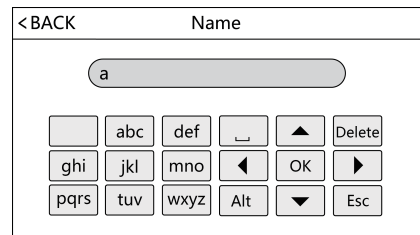
დოკუმენტები / რესურსები
 |
SHENZHEN AI20 დინამიური სახის ამოცნობის ტერმინალი [pdf] მომხმარებლის სახელმძღვანელო AI20 დინამიური სახის ამოცნობის ტერმინალი, AI20, დინამიური სახის ამოცნობის ტერმინალი, სახის ამოცნობის ტერმინალი, ამოცნობის ტერმინალი, ტერმინალი |