

 წარმოგიდგენთ Source-VC-ს
დაწერილია Source Elements-ის მიერ
ბოლოს გამოქვეყნდა: 15 აგვისტოს
2022
წყარო Talkback 1.3, წყარო VC
ეს სტატია Source-VC 1.0 მომხმარებლის სახელმძღვანელოს ნაწილია.
Source-VC არის მარტივი AAX მშობლიური დანამატი, რომელიც შექმნილია Pro Tools-ისთვის მარტივი, მოქნილი და ხელმისაწვდომი პროგრამული უზრუნველყოფის მქონე Control Room დინამიკის ხმის კონტროლერის უზრუნველსაყოფად. მახასიათებლები
- Ხმის კონტროლი.
- გამორთვის და დაბინდვის ფუნქცია.
- დანამატის გამომავალი დონის კალიბრაცია დანამატის ფეიდერის კონკრეტულ პოზიციაზე.
- ინდივიდუალური არხის კონტროლი და კალიბრაცია.
- მომხმარებლის მიერ მინიჭებადი ASCI კლავიში და MIDI ხმის, დადუმების და ჩამქრობის კონტროლი.
- დანამატის კონტროლის შესაძლებლობა მაშინაც კი, როდესაც დანამატი არ არის ორიენტირებული ან Pro Tools არ არის ორიენტირებული აპლიკაცია.
ვის სჭირდება Source-VC?
ყველას, ვისაც სჭირდება მოქნილი და ხელმისაწვდომი დინამიკის კონტროლერი, შეუძლია შესანიშნავად გამოიყენოს SourceVC.
ის გაცილებით იაფია, ვიდრე ნებისმიერი აპარატურული კონტროლერი და პროგრამული უზრუნველყოფის კონტროლერების უმეტესობა. ასევე შესანიშნავი არჩევანია იმ მომხმარებლებისთვის, რომლებიც იყენებენ დესკტოპ სისტემებს და სურთ შეამცირონ ან საერთოდ აღმოფხვრან ფიზიკური სამუშაო მაგიდისა და გაყვანილობის არეულობა, ან მობილური ლეპტოპის მომხმარებლებისთვის, რომელთაც სურთ შეამსუბუქონ დატვირთვა გადაადგილებისას და ჩასვლისთანავე შეაკეთონ თავიანთი სისტემა.
რას აკეთებს?
Source-VC გთავაზობთ მარტივად დასაყენებელ და გამოსაყენებელ დინამიკ-მონიტორის კონტროლერს Pro Tools-ისთვის, ყოველგვარი აპარატურის, მასთან დაკავშირებული ხარჯებისა და კაბელების არეულობის გარეშე.
მოცულობა
აკონტროლებს მთელი დანამატის გამომავალი ხმის მოცულობას -inf-დან +12-მდე
დაკალიბრება
უზრუნველყოფს დანამატის გამომავალი ხმის ფიქსირებული ოფსეტის დაყენების შესაძლებლობას, რათა დაარეგულიროთ დინამიკის მთლიანი სიმძლავრე და დააკალიბროთ სხვადასხვა მოსასმენი სისტემის გამომავალი დონე Source-VC ხმის ფეიდერზე ნულოვან პოზიციამდე.
მუნჯი და დაბნელებული
მოდულის გამოსავლის dim დონის მიერ დადგენილი ფიქსირებული რაოდენობით შესამცირებლად ან დასაწევად გამოიყენეთ Mute, Dim და Dim დონე.
არხის ინდივიდუალური კონტროლი
ინდივიდუალური არხის კონტროლი კონკრეტული არხების დასადუმებლად ან სოლო რეჟიმში მოსასმენად პრობლემების გადასაჭრელად ან მიქსში კონკრეტული ელემენტების უკეთ მოსასმენად.
ინდივიდუალური არხის კალიბრაცია დინამიკების ხმის სხვაობების კორექტირებისთვის, რომლებიც გამოწვეულია დინამიკების სისტემაში სხვადასხვა ფიზიკური ანომალიებით ან ოთახში დინამიკების განლაგებით.
ASCII და MIDI კონტროლი
ASCII / MIDI აპარატურის კონტროლი მომხმარებელს საშუალებას აძლევს, ხმის, ხმის დაწევის და დაჩრდილვის ფუნქციებს ნებისმიერი -ASCII ან MIDI კონტროლერი მიანიჭოს.
Source-VC-ის სისტემის მოთხოვნები
დაწერილი წყარო ელემენტები | ბოლოს გამოქვეყნდა: 17 წლის 2024 ოქტომბერს
Source-VC-სთვის მოთხოვნებია:
macOS 10.9 ან უფრო მაღალი ვერსია.
Pro Tools 10.3.5 ან უფრო მაღალი ვერსია.
iLok ანგარიში და მოქმედი iLok ლიცენზია (iLok დონგლი არ არის საჭირო)
საცდელი ლიცენზიის მიღება შესაძლებელია პროდუქტი webგვერდი.
წყარო-VC თავსებადობა
ეს სტატია შეიცავს ინფორმაციას Source-VC Minimum System-ის მხარდაჭერის შესახებ:
macOS 10.10
macOS
მხარდაჭერილი კონფიგურაციები
- macOS 10.10 - 10.15
- Pro Tools 10.3.5 და უფრო მაღალი ვერსიები (AAX)
Source-VC-ის ინსტალაცია
ეს სტატია Source-VC 1.0 მომხმარებლის სახელმძღვანელოს ნაწილია.
გადადით თქვენი ანგარიშის პანელზე და შედით შემდეგზე: ჩამოტვირთვების განყოფილებაშემდეგ, აირჩიეთ „წყარო-ხმის კონტროლი 1.0“. მომზადების შემდეგ აირჩიეთ Mac ვერსია და ჩამოტვირთეთ პროდუქტი.
აპლიკაციის ჩამოტვირთვის შემდეგ ორჯერ დააწკაპუნეთ DMG შესრულებადზე file. შემდეგ დააწკაპუნეთ .pkg-ზე file და მიჰყევით ინსტალაციის ინსტრუქციას.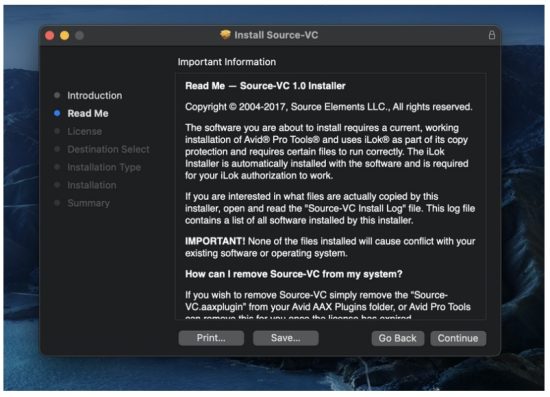 Source-VC-სა და Pro Tools-ის დაკავშირება
Source-VC-ის გამოსაყენებლად, როგორც წესი, Source-VC დანამატს Aux ან Master არხზე განათავსებთ, საიდანაც თქვენი მიქსი ან ნებისმიერი პროგრამული მასალა თქვენს დინამიკებს მიეწოდება. Source-VC-ს აქვს მრავალარხიანი მხარდაჭერა ნებისმიერი არხების რაოდენობისთვის, მონოდან 7.1-მდე.
Source-VC-ის დეინსტალაცია
ავტორი: Source Elements | ბოლოს გამოქვეყნდა: 04 წლის 2022 აგვისტოს
ეს სტატია Source-VC 1.0 მომხმარებლის სახელმძღვანელოს ნაწილია.
Mac-ზე Source-VC-ის დეინსტალაციისთვის, გახსენით ინსტალერის პაკეტი და ორჯერ დააწკაპუნეთ „Source-VC Uninstaller.pkg“-ზე. file. მიჰყევით დეინსტალერზე მითითებებს.
ხმის კონტროლის ფუნქციის გამოყენება
ავტორი: Source Elements | ბოლოს გამოქვეყნდა: 15 წლის 2022 აგვისტოს
ეს სტატია Source-VC 1.0 მომხმარებლის სახელმძღვანელოს ნაწილია.
ხმის კონტროლი შეიძლება მანიპულირებული იყოს დანამატზე არსებული სლაიდერის ან ნაგულისხმევი კლავიშის ბრძანების საშუალებით, რომელიც არის Command ღილაკი და ისრის ღილაკი მიმართულებისთვის: მაგ. ზემოთ ⌘ ↑ ან ქვემოთ ⌘ ↓ ისრის ღილაკზე სწრაფად დაჭერით ხმის დონე 6 დბ-ით გაიზრდება; ხელმომწერის დაჭერით კი - 1 დბ-ით.
დანამატის ფანჯრის ხილვადობა აუცილებელი არ არის კლავიშის ბრძანების გამოყენებით დანამატის სამართავად. ხმის ღილაკების ან MIDI ნოტების დაყენება
კლავიშების ბრძანების შეცვლა შესაძლებელია ხმის სლაიდერზე მაუსის მარჯვენა ღილაკით „Control“-ის დაჭერით. „learn“-ის არჩევისას, ჩამოთვლილი ფუნქცია (ხმის აწევა ან დაწევა) მიენიჭება შემდეგ დაჭერილ ASCII ღილაკს.
- „დავიწყების“ ოფციის არჩევით, ხმის აწევის ან დაწევის ფუნქციისთვის შესაბამისი კლავიშური ბრძანება გაუქმდება.
- „Midi CC-ების შესწავლა“ ოფციის არჩევით, ხმის აწევის/დაწევის ფუნქციას მიენიჭება შემდეგ გადატანილი MIDI უწყვეტი კონტროლერი, ხოლო „MIDI CC-ების დავიწყება“ ოფციის არჩევით, ხმის აწევის/დაწევის ფუნქციაზე მინიჭებული ნებისმიერი MIDI უწყვეტი კონტროლერის მონიშვნა გაუქმდება.
შენიშვნა: თუ მოდულის ინტერფეისში ხმის სლაიდერი გადაადგილდება ან ხმის პარამეტრის შესაცვლელად გამოყენებული იქნება ASCII კლავიშის ბრძანება, Midi უწყვეტი კონტროლერის პოზიცია არ განახლდება. ამ შემთხვევაში, Midi უწყვეტი კონტროლერი არ იქნება სინქრონიზებული მოდულის ხმის ფაქტობრივი პარამეტრის პოზიციასთან. ამ სიტუაციის გამოსასწორებლად, Source-VC-ში შეამცირეთ ხმა როგორც midi კონტროლერის, ასევე ეკრანზე გამოსახული ხმის ფეიდერის -inf-მდე. შემდეგ სინქრონიზაციისთვის მართეთ ხმა მხოლოდ midi კონტროლერის გამოყენებით.
გამორთვის/DIM ფუნქციების გამოყენება
ავტორი: Source Elements | ბოლოს გამოქვეყნდა: 04 წლის 2022 აგვისტოს
ეს სტატია Source-VC 1.0 მომხმარებლის სახელმძღვანელოს ნაწილია.
„მდუმარე/დაბინდვის“ განყოფილების ზედა ნაწილში დაყენებული იქნება დაბინდვის დონე და როდესაც დააჭერთ „დაბინდვის“ ღილაკს ან დააჭერთ ნაგულისხმევ ASCI კლავიშების ბრძანებას „Shift+Command+ქვედა ისარი“ ⇧ ⌘ ↓, ხმის გამომავალი დონე შემცირდება დაყენებული დაბინდვის ოდენობით ან, თუ დაბინდვის ფუნქცია უკვე ჩართულია, გამოირთვება.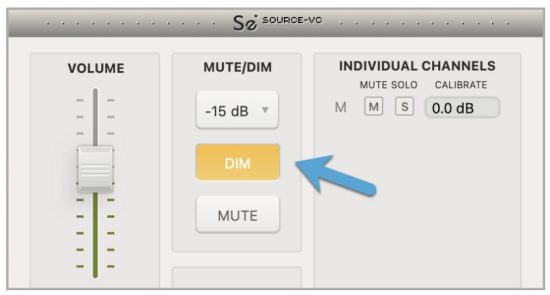 „გამორთვის“ ღილაკზე დაჭერით ხმის სიმძლავრე მინუს უსასრულობამდე შემცირდება, ან სტანდარტული ASCII კლავიშის ბრძანების „shift+command+ზევით მიმართული ისრის“ დაჭერის შემთხვევაში, ხმის სიმძლავრე მინუს უსასრულობით შემცირდება, ან გამორთვის ფუნქცია გამოირთვება, თუ ის უკვე ჩართულია.
Mute/Dim კლავიშის ან MIDI ნოტების დაყენება
MIDI ნოტის ან კონტროლერის მინიჭება შესაძლებელია Mute ან Dim ღილაკებზე „Control-ის დაჭერით“ და „Learn Midi“ ოფციის არჩევით, რათა შემდეგ დაჭერილ MIDI კონტროლერს შესაბამისი ფუნქცია მიანიჭოთ.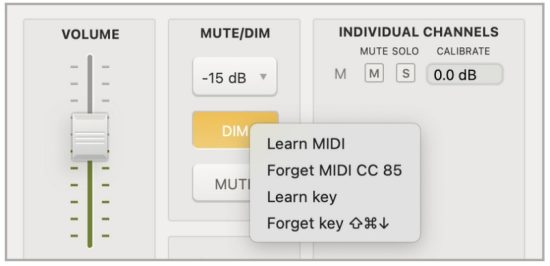 „დავიწყების“ ოფციის არჩევა გააუქმებს მინიჭებულ MIDI კონტროლერზე მონიშვნას.
შენიშვნა: თუ დანამატის ინტერფეისში დააჭერთ ხმის გამორთვის ან გამორთვის ღილაკს ან ASCII კლავიშის ბრძანება გამოიყენება ხმის გამორთვის/გამორთვის მდგომარეობის შესაცვლელად, მაშინ MIDI კონტროლერის მდგომარეობა არ განახლდება. ამ შემთხვევაში, MIDI კონტროლერი სინქრონიზებული იქნება დანამატის ხმის გამორთვის ან ხმის ფაქტობრივი პარამეტრის პარამეტრებთან. ამ სიტუაციის გამოსასწორებლად, დაივიწყეთ MIDI კონტროლერი, დააყენეთ MIDI კონტროლერი იმავე მდგომარეობაში, როგორც დანამატის GUI და შემდეგ ხელახლა შეისწავლეთ MIDI კონტროლერი.
კალიბრაციის ფუნქციის გამოყენება
ავტორი: Source Elements | ბოლოს გამოქვეყნდა: 04 წლის 2022 აგვისტოს
ეს სტატია Source-VC 1.0 მომხმარებლის სახელმძღვანელოს ნაწილია.
კალიბრაციის პარამეტრი მთელი დანამატის ხმას ფიქსირებული რაოდენობით შეამცირებს ან გაზრდის.
„ინდივიდუალური არხების“ განყოფილებაში, ინდივიდუალური არხების სოლო რეჟიმში ჩართვა შესაძლებელია „s“ ღილაკზე დაჭერით ან ხმის დახშობა მინიჭებული არხების მიხედვით „m“ ღილაკზე დაჭერით. ხმის პარამეტრების ველის გამოყენება შესაძლებელია კონკრეტული არხის ფიქსირებული რაოდენობით დასაკალიბრებლად, რათა შეძლოთ თქვენი მონიტორის სისტემის დაკალიბრება.
Source-VC-ის პრობლემების მოგვარება
ავტორი: Source Elements | ბოლოს გამოქვეყნდა: 23 წლის 2023 მაისს
ეს სტატია Source-VC 1.0 მომხმარებლის სახელმძღვანელოს ნაწილია.
დაუკავშირდით Source Elements-ს ტექნიკური და ზოგადი მხარდაჭერისთვის
ხელმისაწვდომია ყოვლისმომცველი დოკუმენტაცია ჩვენზე webსაიტითუ თქვენს კითხვაზე პასუხი არ არის, გთხოვთ, დაგვიკავშირდეთ ტელეფონით, ელექტრონული ფოსტით ან მოთხოვნის შემთხვევაში, შეგვიძლია კომუნიკაცია სხვა მეთოდებით, მაგალითად, Skype-ით მოვაწყოთ.
ონლაინ მხარდაჭერა: http://www.source-elements.com/support
ელფოსტა: support@source-elements.com
მხარდაჭერასთან დაკავშირება ელექტრონული ფოსტით
დახმარების სამსახურში ელექტრონული ფოსტით გზავნისას, გთხოვთ, მოგვაწოდოთ პრობლემის გადასაჭრელად საჭირო ინფორმაცია. მაგ.ampლე, მოგვაწოდეთ:
თქვენი კომპიუტერის ტიპი ოპერაციული სისტემის ვერსია
Pro Tools ვერსია პრობლემის შესახებ რაც შეიძლება მეტი ინფორმაცია ეს დაგვეხმარება უფრო სწრაფად გიპასუხოთ შესაბამისი დახმარებით.
დოკუმენტები / რესურსები
 |
წყაროს ელემენტები წყარო Talkback 1.3, წყარო VC [pdf] მომხმარებლის სახელმძღვანელო წყარო Talkback 1.3 წყარო VC, Talkback 1.3 წყარო VC, 1.3 წყარო VC, წყარო VC |