


SOURCE ELEMENTS Source-Zip Pro ვიდეო
პროდუქტის ინფორმაცია
სპეციფიკაციები
- პროდუქტის დასახელება: Source-Zip Pro ვიდეო
- თავსებადობა: macOS 10.10 და უფრო მაღალი
- მხარდაჭერილი არქიტექტურები: Mac-Intel
წარმოგიდგენთ Source-Zip Pro Video-ს
Source-Zip Pro Video არის აპლიკაცია Mac OS X-ისთვის, რომელიც ათავსებს ვიდეოს და აუდიოს files-ისევე როგორც დამხმარე fileროგორიცაა სესია files, ტექსტი ან სხვა, რომელიც მოიცავს ნებისმიერი ციფრული აუდიო სამუშაო სადგურის ან არაწრფივი რედაქტორის სესიას - შეკუმშულ ფორმატში file და თანმხლები აპლიკაცია, სახელწოდებით Source-Unzip Video. მისი მთავარი მიზანია ერთი და იგივე DAW ან NLE-ის ორ მომხმარებელს მიეცეს საშუალება გააზიარონ სესია სწრაფი და ადვილად გამოსაყენებელი გზით. ის ასევე შეიძლება გამოყენებულ იქნას დაარქივებისთვის, რადგან ის მნიშვნელოვნად ზღუდავს მყარ დისკზე არსებულ ადგილს ან გადასცემს დროს, რომელიც მოითხოვს სრული გარჩევადობის ვიდეო და აუდიო სესიას. თავსებადი ვიდეო fileნაცნობები შეკუმშულია დაკარგვის ვიდეო კოდირების გამოყენებით ან ინახება ისე, როგორც არის, მომხმარებლის შერჩევის მიხედვით და ყველა თავსებადი აუდიო fileთქვენს სესიის საქაღალდეში ჩასმული s შეკუმშულია ან უახლესი AAC ტექნოლოგიის არჩევით სამი დაკარგვის რეჟიმის გამოყენებით, ან ALAC კოდეკი Lossless რეჟიმში.
ვიდეო შეკუმშვა
Source-Zip Pro Video შეკუმშავს წინამდებარე ვიდეოს fileვიდეოს კოდირების ერთ-ერთი მეთოდის გამოყენებით და Source-Unzip Video გააკეთებს ამ პროცესის საპირისპიროდ და შექმნის file რომელიც ორიგინალის იდენტურია, რამდენადაც მისი ვიდეო მახასიათებლებია, ამიტომ მისი ჩატვირთვა შესაძლებელია სესიაზე ხელახლა დაკავშირების საჭიროების გარეშე fileს. ერთადერთი განსხვავება იქნება ხარისხის დაკარგვა, რომელიც გამოწვეულია ვიდეოს დაკარგვითი შეკუმშვით file.
აუდიო მეტამონაცემების მხარდაჭერა
სხვა შეკუმშვის მეთოდებისგან განსხვავებით, Source-Zip სპეციალურად შექმნილია აუდიო აპლიკაციებისა და DAW-ების მხარდასაჭერად, როგორიცაა Pro Tools. როდესაც თქვენ აუდიო სესიას ზიპს აწყობთ Source-Zip-ით, თქვენი მეტა-მონაცემები ხელუხლებელი დარჩება და ხელახლა შეიქმნება Source-Unzip-ის მიერ სტრუქტურულად ზუსტი სესიისთვის, მზად არის სხვა კომპიუტერზე გასახსნელად, აპლიკაციისთვის საჭიროების გარეშე მითითება, სად იპოვოს აუდიო. files.
რა არის ახალი Source-Zip Pro ვიდეოში?
Source-Zip Pro Video 1.0 მუშაობს MacOS 10.10 და უფრო მაღალი ვერსიით; იგი მიჰყვება Source-Zip 2.0 პარადიგმას, სადაც არის შეკუმშული მონაცემები file ცალკეა Source-Unzip აპლიკაციისგან. ეს ნიშნავს, რომ შეგიძლიათ აპლიკაცია ერთხელ გაუგზავნოთ მიმღებს და შემდეგ მათ მხოლოდ თქვენი zip ფაილი დასჭირდებათ. files.
Source-Zip Pro ვიდეო თავსებადობა
Source-Zip Pro Video გამოდის macOS-ის ორობითი შესრულებადი ფაილის ფორმატში, რომელიც მხარს უჭერს Mac-Intel-ის არქიტექტურას და თავსებადია macOS-ის ყველა ვერსიასთან 10.10-დან და უფრო მაღალი ვერსიიდან.
ინსტალაცია
Source-Zip Pro ვიდეოს ჩამოტვირთვა და ინსტალაცია
- Source-Zip Pro ვიდეოს ინსტალერი შეგიძლიათ ნახოთ თქვენი Source Elements ანგარიშის ჩამოტვირთვების განყოფილებაში https://dashboard.source-elements.com/.
- პროგრამული უზრუნველყოფის ჩამოტვირთვისა და ინსტალაციის შემდეგ, თქვენ მოგეთხოვებათ გაააქტიუროთ ის 7 დღის საცდელი ლიცენზიით ან შეძენილი ლიცენზიით, რომელიც დროში შეუზღუდავია. საცდელ რეჟიმში არ არსებობს ფუნქციების შეზღუდვები; იგი მუშაობს სრული ფუნქციონირებით ნებისმიერი ლიცენზირების სტატუსით, სანამ ეს ლიცენზია აქტიურია. ინსტალერი შეიცავს უახლეს iLok დრაივერებს, რომლებიც უნდა დაინსტალირდეს, თუ ისინი უკვე არ არიან სისტემაში. iLok დრაივერების ინსტალაცია არჩევითია და შეიძლება უარი თქვას Source-Zip Pro Video ინსტალერის გაშვებისას, ინსტალაციის საბოლოო პანელზე Customize არჩევით.
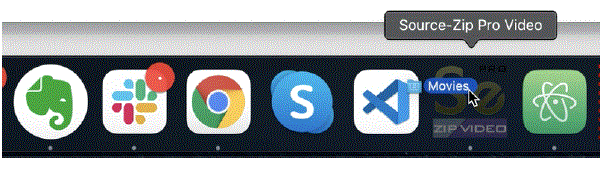
- გაითვალისწინეთ, რომ საჭიროა უახლესი დრაივერების არსებობა, რათა Source-Zip Pro Video-მა შეძლოს გაშვება. ნაგულისხმევად, Source-Zip Pro Video აპლიკაცია დაინსტალირებულია სისტემის root დისკზე, საქაღალდეში /Applications. რეკომენდირებულია მისი განთავსება დოკში, რათა გამოვიყენოთ როგორც წვეთოვანი აპლიკაცია: რაც იმას ნიშნავს, რომ შეგიძლიათ გადაათრიოთ და ჩამოაგდოთ საქაღალდე, რომელიც შეიცავს თქვენს სესიის მონაცემებს და მასთან დაკავშირებულ მონაცემებს. files პირდაპირ აპლიკაციის ხატულაზე, რაც იწვევს მას ჩამოშვებული საქაღალდის zipping-ს.
Source-Zip Pro ვიდეოს დეინსტალაცია
Source-Zip Pro ვიდეოს დეინსტალაცია შესაძლებელია აპლიკაციის ნაგავში გადატანით.
Source-Zip Pro ვიდეო ერთი შეხედვით
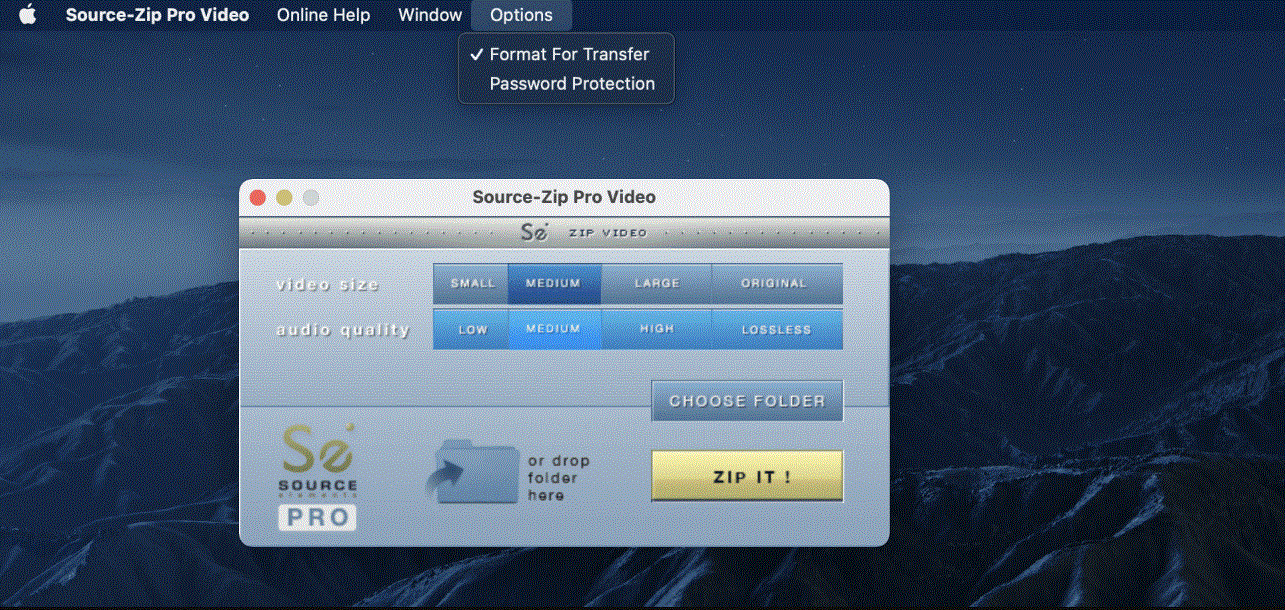
როდესაც პირველად გახსნით Source-Zip Pro Video აპლიკაციას, დაინახავთ შემდეგ აპლიკაციის ინტერფეისს. 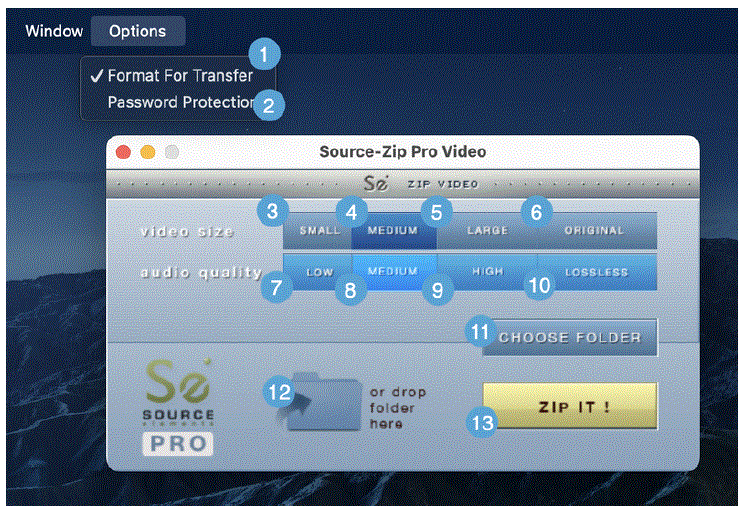
- ფორმატი for Transfer: creates an archived version of Source-Unzip along with the zipped file.
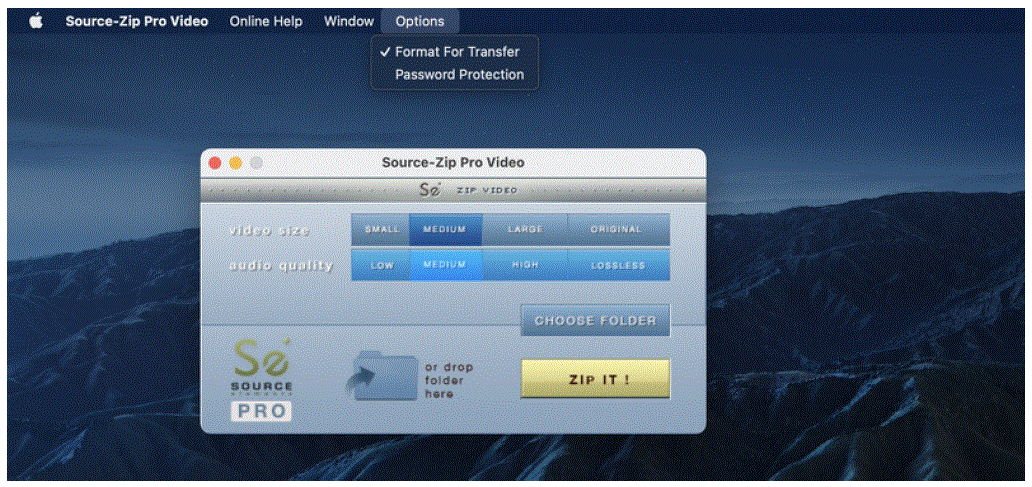
- პაროლის დაცვა: password protects the generated .zsp file using RSA encryption.
- ვიდეოს ზომა – small: the most aggressive compression option, which generates a file that is up to 60 times smaller.
- ვიდეოს ზომა – medium: medium-quality video encoding.
- ვიდეოს ზომა – large: creates the least loss of video quality with the highest available quality, but results in large files.
- ვიდეოს ზომა – original: the video added into Source-Unzip is not compressed at all.
- აუდიო ხარისხი – low: audio encoding using AAC at 96kbps.
- აუდიო ხარისხი – medium: audio encoding using AAC at 128kbps.
- აუდიო ხარისხი – high: audio encoding using AAC at 160kbps.
- აუდიო ხარისხი – lossless: audio encoding using the ALAC codec.
- Choose folder: a button which allows you to open a file browser dialog that allows you to choose an existing folder to be zipped.
- File upload area: The file drop area allows you to drag and drop the folder icon into the Source-Zip application.
- Zip It! button: a button which starts the zipping process.
Source-Zip Pro Video-ს გამოყენების დაწყება
To get started with Source-Zip Pro Video, follow the steps outlined below. You can find more information on all of these steps in the next articles.
- Open up Source-Zip Pro Video. Download the installer from the Source Elements dashboard if you have not already done so and run the installer.
- You need an iLok license for Source-Zip Pro Video, so make sure to activate your license to your computer. After the application, there is a login prompt, where you will be able to enter our iLok credentials and select your license.
- Select your desired video size and audio quality you want the zipped file to have.
- Select your destination folder by clicking “CHOOSE FOLDER” and selecting a folder in your files სისტემა.
- Drag and drop the video you want to compress into Source-Zip once you are ready.
- If you also want to password protect your file, click the “Options” > “Password protect” option on your Apple menu bar.
- Once you are ready, click “ZIP IT!”.
Source-Zip Pro ვიდეო – მიღებული აუდიო File ტიპები
Source-Zip Pro ვიდეო იღებს WAV, BWAV და AIFF file ტიპები ნებისმიერ სampგანაკვეთი. ამჟამად ის იღებს მხოლოდ მონო და სტერეოს fileს. ნებისმიერი fileის, რომ მას არ აქვს მხარდაჭერა, დაემატება მიღებულ არქივს, თუმცა file ზომა არ შეიცვლება.
Source-Zip Pro ვიდეო ლიცენზირება
Source-Zip Pro Video იყენებს iLok ლიცენზირებას. ის არ საჭიროებს iLok-ს, თუმცა ის თავსებადია iLok-თან, თუ გსურთ მისი გამოყენება. თქვენ დაგჭირდებათ ცალკე ლიცენზია თითოეული ჰოსტისთვის, რომლითაც გსურთ გამოიყენოთ Source-Zip Pro Video. ლიცენზირების დეტალებისთვის, ფასებისა და მხარდაჭერისთვის, გთხოვთ, დაუკავშირდეთ Source Elements.
Source-Zip Pro Video-ს პირველად გამოყენება
Using Source-Zip Pro Video is very straightforward. The application can be launched in two ways:
- ორჯერ დააწკაპუნეთ აპლიკაციის ხატულაზე.
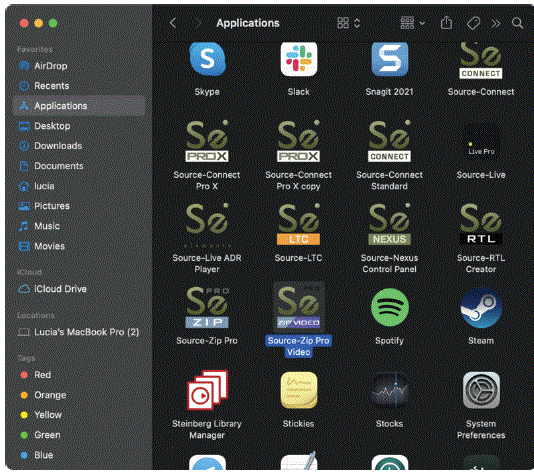
- ჩააგდეთ საქაღალდე ხატულაზე Finder-ში ან Dock-ში.
Source-Zip Pro ვიდეო გაფართოებული ფუნქციები
Source-Zip Pro Video გთავაზობთ ორ მოწინავე ფუნქციას: პაროლის დაცვა და დათვალიერება unzip files.
პაროლის დაცვა
- Source-Zip Pro Video-ის საშუალებით თქვენ გაქვთ შესაძლებლობა დაიცვათ პაროლით .szp file RSA-ს გამოყენებით. Apple მენიუს ზოლიდან აირჩიეთ „პაროლის დაცვა“:
- როდესაც თქვენ შექმნით თქვენს Source-Unzip-ს file, მოგეთხოვებათ პაროლის დაყენება.
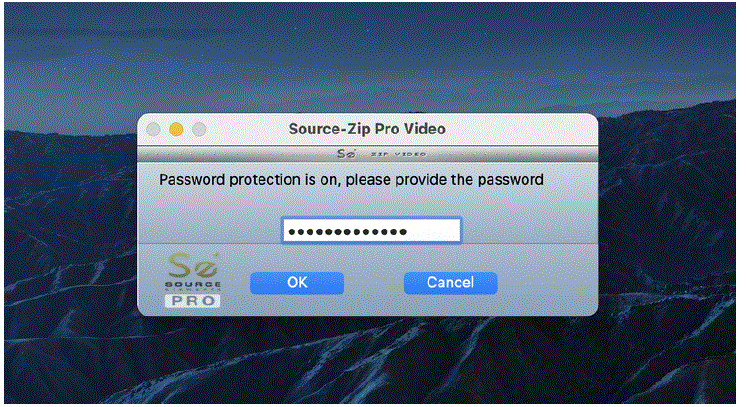
მნიშვნელოვანია: we have no method of retrieving this password if you forget it, so please take care when using passwords.
დათვალიერება Files
.szp-ის შექმნისას file Source-Zip Pro Video-ით, Unzip პროცესის დროს, საბოლოო მომხმარებელს აქვს არჩევანის არჩევანი files არის გახსნილი. ეს შეიძლება იყოს სასარგებლო, როდესაც .szp file ძალიან დიდია და თქვენ იცით, რომ მხოლოდ რამდენიმე გჭირდებათ files.
Source-Zip Pro-ს ვიდეო Box-ის შესახებ
დაწკაპუნებით Source-Zip Pro Video ლოგოზე მთავარი ფანჯრის ზედა ნაწილზე ან პროგრესის ზოლზე, მომხმარებელს მიმართავს Source-Zip-ზე. webსაიტი, რომ იპოვოთ ეს დახმარების სახელმძღვანელო.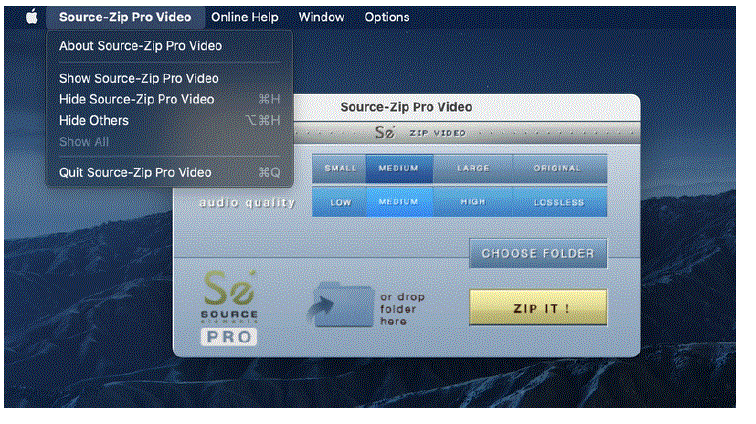
Source-Zip Pro ვიდეოს პარამეტრები
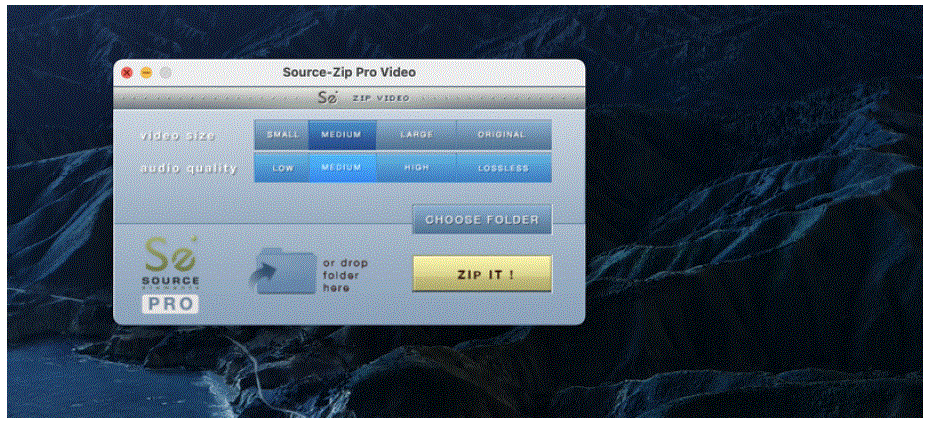
Source-Zip Pro Video მთავარი ფანჯრიდან შეგიძლიათ:
დააყენეთ ვიდეოს ზომა და შეკუმშვის ხარისხი
- მცირე: aggressive video encoding resulting in up to 60 times smaller file.
- საშუალო: medium quality video encoding.
- დიდი: უმაღლესი ხელმისაწვდომი ხარისხი, უფრო დიდი file sizes but the least loss of quality.
- ორიგინალი: არ აკუმშავს ვიდეოს fileსაერთოდ.
Set the Audio Size and Compression Quality
- მცირე/დაბალი: აუდიო კოდირება AAC გამოყენებით 96 kbps
- საშუალო: აუდიო კოდირება AAC გამოყენებით 128 kbps
- დიდი/მაღალი: აუდიო კოდირება AAC გამოყენებით 160 kbps
- დიდი/დაუკარგავი: აუდიო კოდირება ALAC კოდეკის გამოყენებით
ფორმატი გადაცემისთვის
Source-Zip Pro ვიდეოს უმეტესი გამოყენება არის გაგზავნა files ქსელში. ბევრი ქსელის გადაცემის პროტოკოლი არ იღებს ყველა file ტიპები, როგორიცაა Source-Zip Pro Video-ს მიერ შექმნილი Source-Unzip აპლიკაცია. ამ პარამეტრის მონიშვნის დატოვებით შეიქმნება დაარქივებული აპლიკაცია, რომელიც დაუყოვნებლივ მზად იქნება ქსელის გადასატანად და შესანახად.
Choose a Folder
საქაღალდის არჩევაზე დაწკაპუნებით გაიხსნება ა file ბრაუზერის დიალოგი, რომელიც საშუალებას გაძლევთ აირჩიოთ არსებული საქაღალდე. საქაღალდის არჩევა ასევე შეიძლება განხორციელდეს საქაღალდის ხატის გადათრევით და ჩამოშვებით შემდეგ ადგილებში:
- მთავარი ფანჯრის მითითებულ უბანზე (ჩააგდეთ საქაღალდე აქ)
- On the application icon in its normal location in the Finder or in the Dock, if you have dropped the application icon here for quick access.
- გაშვებული აპლიკაციის ხატულაზე, რომელიც გამოჩნდება დოკში, როდესაც აპლიკაცია გაშვებულია.
Zip It!
Zip it! ღილაკი იწყებს zipping პროცესს. მასზე დაწკაპუნებისას თქვენ მოგეთხოვებათ აირჩიოთ სასურველი გამომავალი სახელი zipped არქივისთვის. ადგილმდებარეობის არჩევის შემდეგ და file სახელი, zipping იწყება. სანამ zipping მიმდინარეობს, Source-Zip Pro Video აჩვენებს პროგრესის ინფორმაციას და დასრულებამდე დარჩენილ დროს: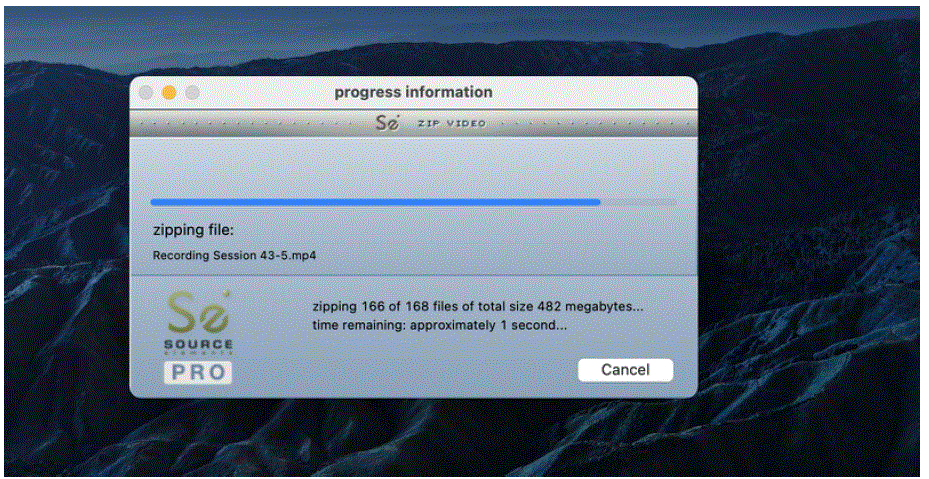
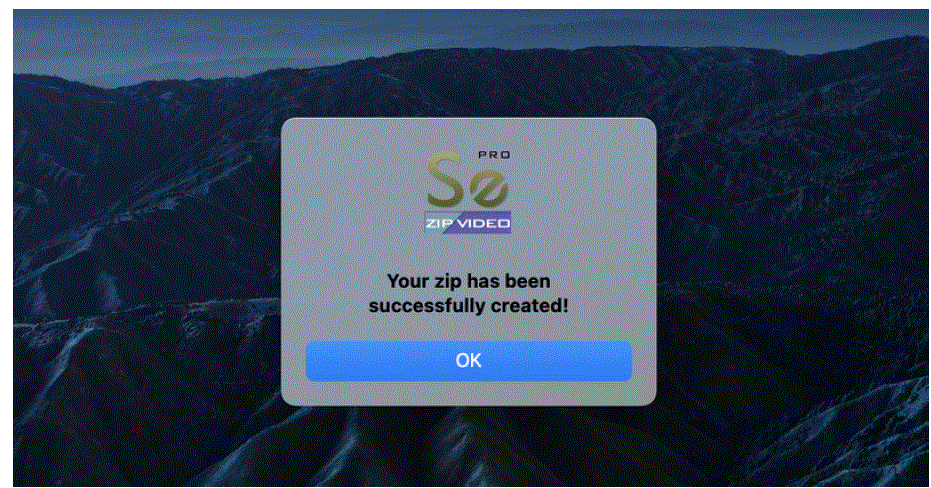
- დასრულების შემდეგ თქვენ წარმოგიდგენთ დიალოგს, რომელიც დასრულებულია Source-Zip პროცესით:
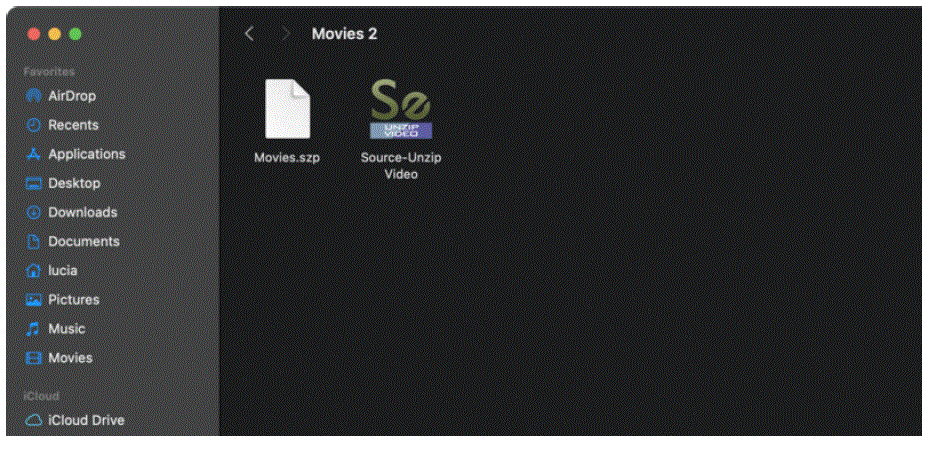
- და ახლა გექნებათ ახალი .szp file და Source-Unzip ვიდეო აპლიკაცია თქვენს დასახელებულ საქაღალდეში:
Source-Zip Pro Video – ვიდეოს შეკუმშვა და File ზომა
Source-Zip Pro Video იყენებს კოდეკების არჩევანს კოდირების პროცესისთვის, რაც დამოკიდებულია შეყვანაზე file კოდეკი და ფორმატი. არსებობს მხარდაჭერილი კოდეკების მრავალფეროვნება, როგორიცაა DNxHD, Apple ProRes, H.264 და სხვა. აქ შეგიძლიათ იხილოთ მხარდაჭერილი კოდეკების და გამოყენებული შესაბამისი ენკოდერების სრული სია:
- QuickTime ფორმატი (.mov, .qt + .mp4, .m4v, .m4a სადაც შესაძლებელია):
- შეკუმშვის კოდირება არის H.264 ან Mpeg-4 კოდეკის მიხედვით
- DNxHD, DNxHR ვარიანტები
- ProRes ვარიანტები + ProRes XQ
- Mpeg-4 ვარიანტები
- Mpeg-2 ვარიანტები (მათ შორის XDCAM არომატები)
- არაკომპრესირებული SD
- DV/DVC ვარიანტები (DV25, DV50, DVCAM, DVCPRO და სხვა)
- DVCProHD (ზოგიერთი ვარიანტი, მხოლოდ კოდირება)
- H.264 (გაშიფვრა Baseline Profile CPU/რედაქტირების საუკეთესო შესრულებისთვის)
- AVC-I (ზოგიერთი ვარიანტი, მხოლოდ კოდირება)
- Jpeg
- Apple ანიმაცია
- Avid RGB შეფუთული (მხოლოდ კოდირება)
- Avid DV/DV100 (მხოლოდ კოდირება)
- AVID Meridien შეკუმშული (მხოლოდ კოდირება)
- Apple Intermediate (მხოლოდ კოდირება)
- MXF ფორმატი:
- შეკუმშვის კოდირება არის Mpeg-2
- DNxHD, DNxHR ვარიანტები
- ProRes ვარიანტები + Prores XQ
- Mpeg-2 ვარიანტები (შეინარჩუნეთ პროfile/გემო სადაც მხარდაჭერილია)
- DV/DVC ვარიანტები (მხოლოდ კოდირება)
- DVCProHD (მხოლოდ კოდირება)
- H.264 (მხოლოდ დაშიფვრა)
- AVC-I (მხოლოდ კოდირება)
- AVI ფორმატი:
- შეკუმშვის კოდირება არის Mpeg-4
- DV25, DV50, DVCAM
- DVCProHD (ზოგიერთი ვარიანტი, მხოლოდ კოდირება)
შედეგად მიღებული file ზომა ვიდეოსთვის file დამოკიდებულია შეყვანის კოდეკზე და მომხმარებლის ხარისხის არჩევანზე და შეიძლება მერყეობდეს ორიგინალის 1/60-დან 1/3-მდე file, ან შეკუმშვის გარეშე, როდესაც არჩეულია ვარიანტი „ორიგინალი“.
Source-Zip Pro Video – აუდიოს შეკუმშვა და File ზომა
მცირე შედეგები Zipped-ში file ყველაზე მცირე ზომის, ორიგინალის დაახლოებით 1/10 file ზომაში. ხარისხი მატულობს საშუალო და მაღალთან, თუმცა ამას გააჩნია ოდნავ უფრო დიდი Source-Unzip file ზომა. Lossless ინარჩუნებს ზუსტ ორიგინალურ ხარისხს და შედეგად შეკუმშულს file არის ორიგინალის დაახლოებით 1/2 file ზომა.
რომელი შეკუმშვა ავირჩიო?
შეკუმშვის რომელ რეჟიმს აირჩევთ, დამოკიდებულია იმაზე, თუ რა უნდა გააკეთოს მეორე მხარეს სესიასთან. მცირე/დაბალი ან საშუალო შესანიშნავია ADR სესიებისა და მონიტორინგისთვის, ხოლო დიდი/მაღალი შესანიშნავია, როდესაც გსურთ საუკეთესო ხარისხის რეზერვში.viewსესიაზე. ორიგინალი/დაკარგული რეკომენდირებულია სესიის გაგზავნისას, რომელიც საჭიროებს დაუყოვნებლივ შერევას ან გამოქვეყნებას.
Source-Unzip Video და .szp File
- zipping პროცესის დასრულება გამოიწვევს ახალ Source-Zip-ს file დამთავრებული გაფართოებით .szp და შესაბამისი Source-Unzip Video აპლიკაციით თქვენს სისტემაში.
- Source-Unzip არ არის დაცული კოპირებით და არ საჭიროებს ლიცენზირებას სხვა კომპიუტერზე გასახსნელად.
- შეგიძლიათ მისცეთ .szp Source-Zip file ნებისმიერი სახელი, რომელიც გსურთ. -ის სახელი file განსაზღვრავს შედეგად მიღებული საქაღალდის სახელს. Source-Unzip Video-ს გაშვება შეუძლია ნებისმიერს ნებისმიერ თავსებად macOS სისტემაზე, რაიმე სახის ლიცენზიის მოთხოვნის გარეშე. file და აპლიკაცია შეიძლება გაიგზავნოს ინტერნეტით, პორტატული საცავის დისკით ან ციფრული გადაცემის ნებისმიერი სხვა საშუალებით და unzip პროცესის გაშვების შემდეგ, საბოლოო მომხმარებელი ხელახლა ქმნის unzip არქივებს ზუსტად იმ ფორმატში, როგორიც იყო zip. მაგampლე, აუდიო files ხელახლა იქმნება როგორც WAV, BWAV ან AIFF files, ორიგინალური ტიპის მიხედვით.
Unzipping .szp Files
.szp-ის გასახსნელად fileთქვენ დაგჭირდებათ Source-Unzip Video აპლიკაცია. აპლიკაციის გახსნა შეგიძლიათ რამდენიმე გზით:
- Double click on the application icon.
- გადაიტანეთ .szp file to the application icon.
ნებისმიერ დროს შეგიძლიათ გადაიტანოთ .szp file განაცხადის ფანჯარაში, ან შეგიძლიათ დააწკაპუნოთ ღილაკზე „არქივის ძებნა“. მას შემდეგ რაც ჩატვირთავთ .szp file თქვენ ახლა მზად ხართ გასახსნელად: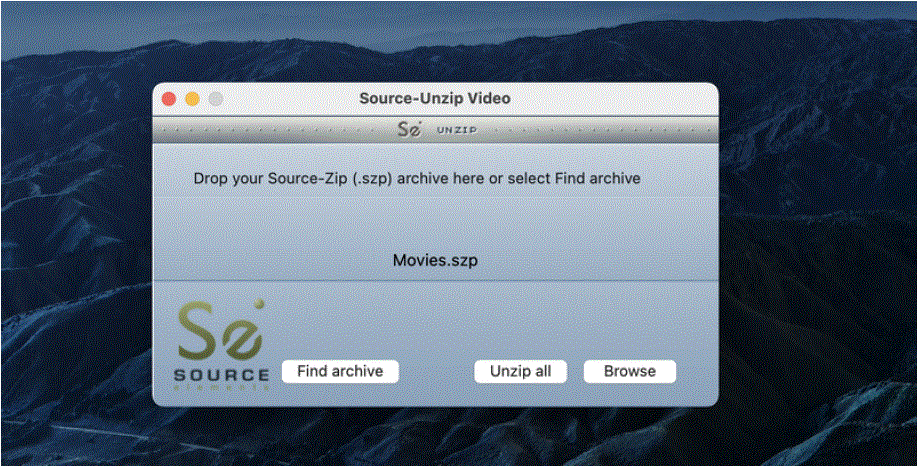
- მას შემდეგ რაც დააკავშირებთ თქვენს .szp file Source-Unzip Video აპლიკაციით დააჭირეთ Unzip ღილაკს. ეს წარმოქმნის საქაღალდეს, რომელიც სტრუქტურულად ორიგინალის იდენტურია. საქაღალდეს იგივე სახელი აქვს Source-Zip fileსახელი. იმ შემთხვევაში, თუ იმ ადგილას, სადაც Source-Unzip გაშვებულია, საიდანაც არსებობს იგივე სახელის საქაღალდე, თქვენ მოგეთხოვებათ აირჩიოთ არსებული საქაღალდის გადაწერა ან ახალი საქაღალდის სახელის მიწოდება გასახსნელად.
- განშლისას ნახავთ პროგრესის ინფორმაციის ფანჯარას:
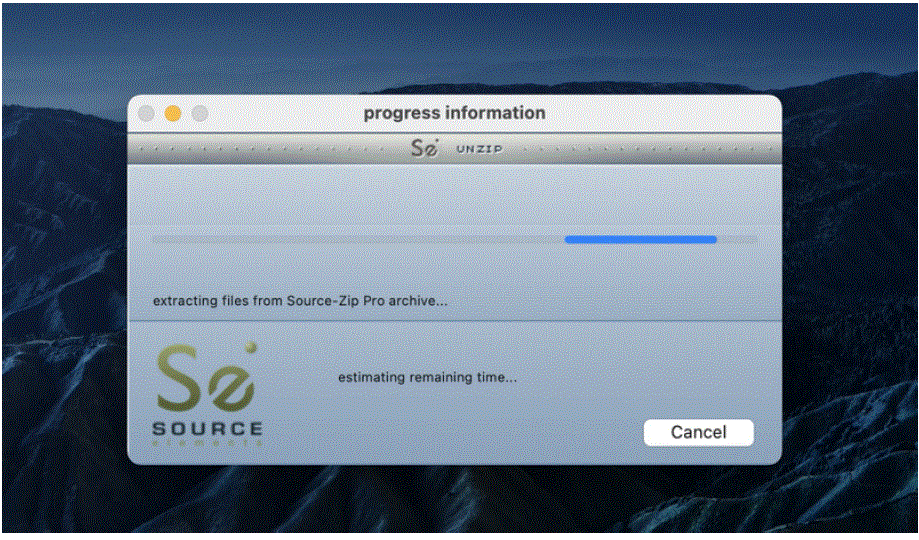
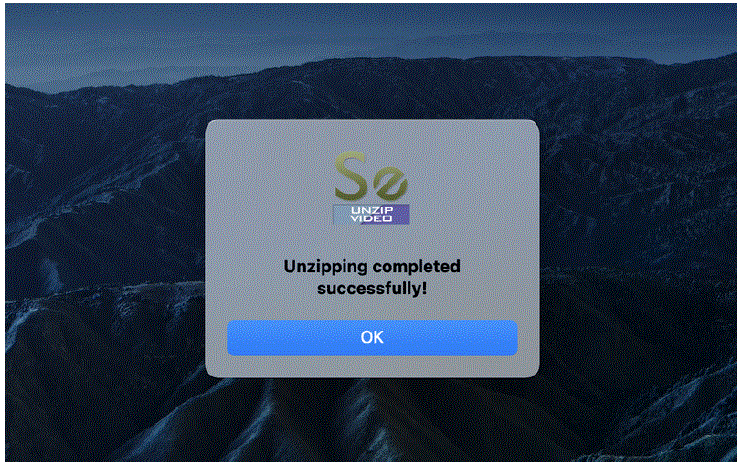
- Source-Unzip ვიდეო გამოაცხადებს მის დასრულებას "Ok!" წყარო-Zip ვიდეოს მსგავსი დიალოგური ფანჯარა. სესიის გახსნილი საქაღალდე ახლა მზად არის გასახსნელად თქვენი ციფრული აუდიო სამუშაო სადგურის მიერ.
Source-Zip Pro Video-ს შეცდომების შესახებ შეტყობინება და მხარდაჭერა
- Source-Zip Pro Video does not come with any live support plan. If you are having issues or have usability questions on using Source-Zip Pro Video, please refer to our email support.
- ჩვენ ყოველთვის სიამოვნებით ვიღებთ შეტყობინებებს შეცდომებისა და შეუთავსებლობის შესახებ მითითებულ თავსებად სისტემებზე.
- We do not provide support for stated non-supported systems. Contact Source Elements: https://source-elements.com/contact
FAQ
- როგორ უზრუნველვყო ვიდეოს საუკეთესო ხარისხი Source-Zip Pro Video-ს გამოყენებისას?
- To maintain the highest video quality, consider selecting the “Video size – original” option during compression to avoid any loss in video quality.
- შეიძლება Source-Zip Pro Video-ს გამოყენება Windows-ის ოპერაციულ სისტემებზე?
- No, Source-Zip Pro Video is currently only compatible with macOS 10.10 and higher. It does not support Windows operating systems.
დოკუმენტები / რესურსები
 |
SOURCE ELEMENTS Source-Zip Pro ვიდეო [pdf] მომხმარებლის სახელმძღვანელო წყარო - Zip Pro Video, Pro Video, ვიდეო |