


sparkfun RTK mosaic-X5 Triband GNSS RTK Breakout
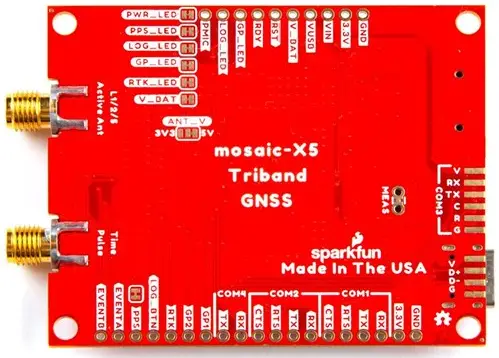
პროდუქტის ინფორმაცია
სპეციფიკაციები:
- მოდელი: RTK mosaic-X5
- GNSS ანტენა: L1/L2/L5 GNSS UFO ანტენა
- დაკავშირება: Ethernet, WiFi
- კვების წყარო: USB კვების წყარო (5V 1A)
- მეხსიერება: 32 GB microSD ბარათი
პროდუქტის გამოყენების ინსტრუქცია
დაწყება
Ethernet-ის გამოყენება
დაუკავშირდით ETHERNET– ის გამოყენებას
- შეაერთეთ GNSS ანტენა:
- იპოვნეთ L1/L2/L5 GNSS UFO ანტენა კომპლექტში.
- შეაერთეთ ანტენა MOSAIC SMA კავშირთან TNCSMA კაბელის გამოყენებით.
- უსაფრთხოდ დაამონტაჟეთ ანტენა გამჭვირვალე view ცის არაზუსტი წაკითხვის თავიდან ასაცილებლად.
- დააკავშირეთ RTK mosaic-X5 Ethernet-თან:
- გამოიყენეთ Ethernet კაბელი MOSAIC ETHERNET (PoE) პორტის თქვენს ქსელთან ან როუტერთან დასაკავშირებლად.
- თუ იყენებთ PoE როუტერს, წითელი დენის (PWR) LED უნდა აანთოს.
- მიეცით ძალა:
- გამოიყენეთ USB კვების წყარო მოწყობილობის გასაძლიერებლად.
- შეაერთეთ USB-C კაბელი CONFIG MOSAIC ან CONFIG ESP32 პორტთან.
- მოწყობილობაზე წვდომა:
- დაკავშირების შემდეგ, OLED ეკრანი აჩვენებს სატელიტური სიგნალის დეტალებს და Ethernet IP მისამართს.
- შეაერთეთ თქვენი მოწყობილობა იმავე ქსელში და შედით მოწყობილობის ქსელში web გვერდი ნაჩვენები IP მისამართის მეშვეობით.
WiFi-ის გამოყენება
დაკავშირება WIFI-ით
- დააკავშირეთ MOSAIC ETHERNET ESP32 ETHERNET პორტთან.
- ჩადეთ ESP32 firmware WiFi რეჟიმში თქვენს WiFi ქსელთან დასაკავშირებლად.
FAQ
- Q: რა შედის RTK mosaic-X5 კომპლექტში?
A: კომპლექტში შედის RTK mosaic-X5 მოწყობილობა, GNSS ანტენა, Ethernet კაბელი, TNC-SMA კაბელი, USB-C კაბელი, WiFi ანტენა, USB კვების წყარო და 32 GB microSD ბარათი. - Q: რა დამატებითი ელემენტები შეიძლება იყოს საჭირო დაყენებისთვის?
A: მომხმარებლებს შეიძლება დასჭირდეთ კომპიუტერი, ტელეფონი ან ტაბლეტი, Ethernet ქსელი ან როუტერი. შესაძლოა საჭირო გახდეს დამატებითი ელემენტები, როგორიცაა ანტენის სამონტაჟო მოწყობილობა და ანტენის მაგნიტური სამაგრი
ინსტალაციისთვის.

წაიკითხეთ სრული მომხმარებლის სახელმძღვანელო
გსურთ წაიკითხოთ ეს თქვენს კომპიუტერში?
წვდომა სწრაფი დაწყების სახელმძღვანელოზე: docs.sparkfun.com/SparkFun_RTK_mosaic-X5
რა შედის?
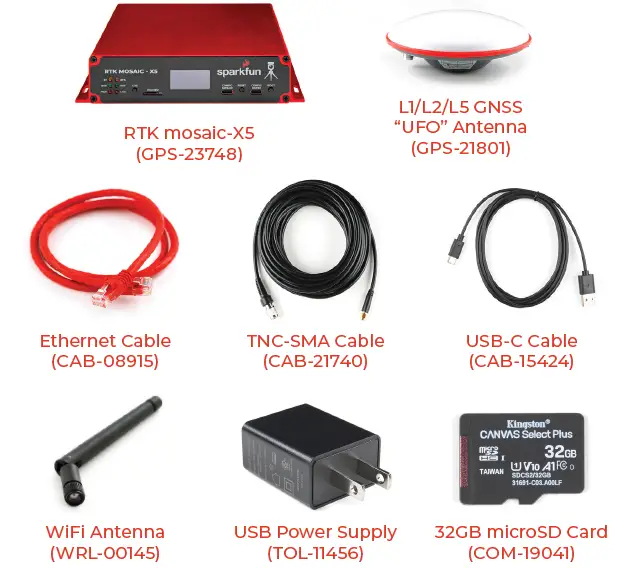
დაგჭირდებათ
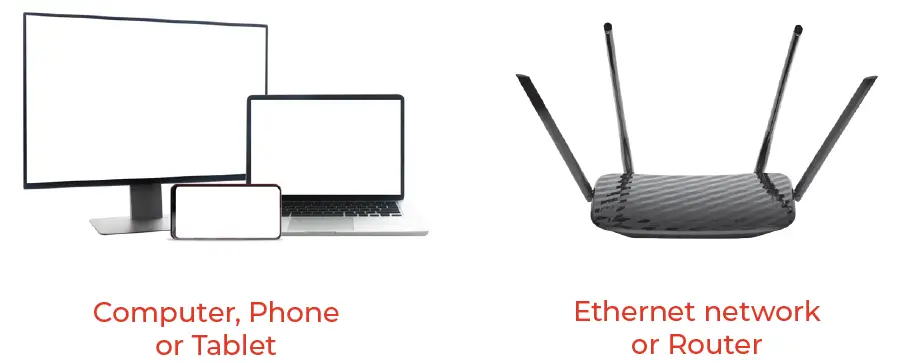
შეიძლება ასევე დაგჭირდეთ

დაწყება
Ethernet-ის გამოყენება
დაუკავშირდით ETHERNET– ის გამოყენებას
თქვენი RTK mosaic-X5-ის ამოქმედებისა და გაშვების უმარტივესი გზაა მისი დაკავშირება თქვენს Ethernet ქსელთან ან Ethernet პორტთან თქვენს ფართოზოლოვანი როუტერზე:
- შეაერთეთ GNSS ანტენა. თქვენი RTK mosaic-X5 ნაკრების შიგნით ნახავთ L1/L2/L5 GNSS „UFO“ ანტენას. მას აქვს TNC კავშირი. გამოიყენეთ მოწოდებული TNC-SMA კაბელი ანტენის დასაკავშირებლად mosaic-X5 MOSAIC SMA კავშირთან. დარწმუნდით, რომ ანტენა საიმედოდ არის დამონტაჟებული სტრუქტურაზე ისე, რომ მისი გადაადგილება შეუძლებელია და აქვს გამჭვირვალე view ცის. ანტენაში ნებისმიერი მოძრაობა გამოიწვევს RTK როვერების არაზუსტ წაკითხვას.
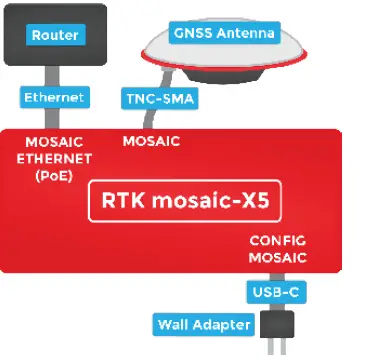
- შეაერთეთ RTK mosaic-X5 თქვენს Ethernet ქსელთან ან როუტერთან. გამოიყენეთ ნებისმიერი Ethernet კაბელი MOSAIC ETHERNET (PoE) პორტის თქვენს ქსელთან ან როუტერზე Ethernet პორტის დასაკავშირებლად. თუ თქვენი როუტერი უზრუნველყოფს Power-over-Ethernet-ს (PoE), თქვენ მზად ხართ! თქვენ უნდა დაინახოთ, რომ წითელი დენის (PWR) LED ანათებს და ტექსტი იწყებს OLED ეკრანზე გადახვევას. თუ თქვენი როუტერი არ იძლევა PoE-ს, გადადით მე-3 საფეხურზე.
- მიეცით ძალა. შეგიძლიათ RTK mosaic-X5-ის კვება მოწოდებული USB კვების წყაროს გამოყენებით (5V 1A). შეაერთეთ დენის წყარო კედელში. გამოიყენეთ მოწოდებული USB-C კაბელი
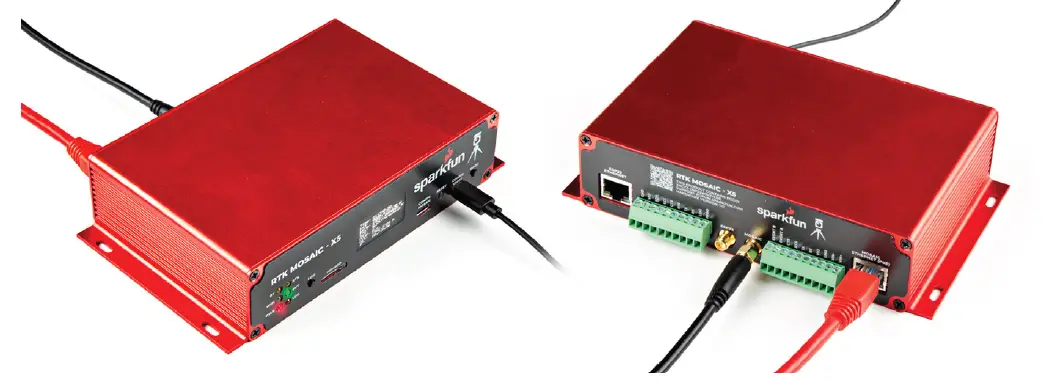 ელექტრომომარაგების დასაკავშირებლად CONFIG MOSAIC ან CONFIG ESP32 USB-C პორტთან. არ აქვს მნიშვნელობა რომელი. თქვენ უნდა დაინახოთ, რომ წითელი დენის (PWR) LED ანათებს და ტექსტი იწყებს OLED ეკრანზე გადახვევას.
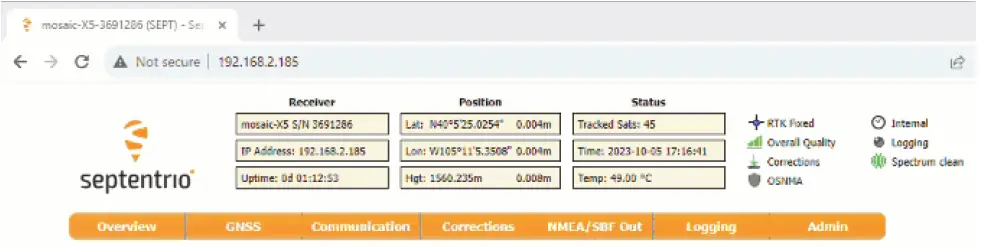
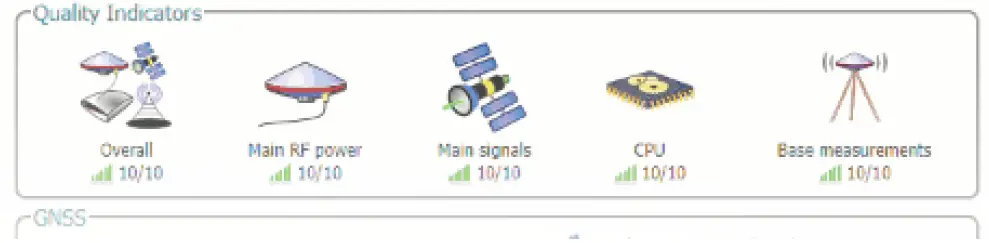
როგორც კი მოზაიკა-X5 მიიღებს სატელიტურ სიგნალს და დაუკავშირდება Ethernet ქსელს, OLED აჩვენებს ანტენის პოზიციას, როგორც გრძედი (ლათ), გრძედი (გრძელი) და სიმაღლე (Alt) და Ethernet IP (ინტერნეტ პროტოკოლი) ქსელის მისამართი. - შეაერთეთ თქვენი კომპიუტერი, ტაბლეტი ან ტელეფონი იმავე ქსელში, გახსენით a web ბრაუზერი და გადადით IP მისამართზე, რომელიც ნაჩვენებია OLED ეკრანზე. თქვენ უნდა ნახოთ მოზაიკა-X5-ის შიდა web გვერდი. The web გვერდი აჩვენებს ბევრ სასარგებლო ინფორმაციას და ასევე შეიძლება გამოყენებულ იქნას მოზაიკა-X5-ის სრული კონფიგურაციისთვის.
docs.sparkfun.com/SparkFun_RTK_mosaic-X5
WiFi-ის გამოყენების დაწყება
დაკავშირება WIFI-ით
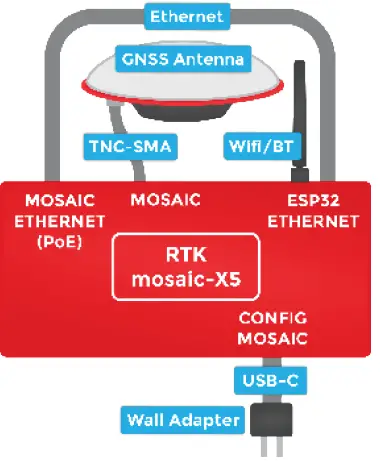
RTK mosaic-X5 შეიცავს ESP32-WROVER პროცესორს, რომელსაც შეუძლია იმოქმედოს როგორც Ethernet-ის WiFi ხიდი. MOSAIC ETHERNET (PoE) პორტის ESP32 ETHERNET პორტთან დაკავშირებით და ESP32 firmware WiFi რეჟიმში გადაყვანით, mosaic-X5-ს შეუძლია შეუერთდეს თქვენს WiFi ქსელს.
შეაერთეთ GNSS ანტენა. თქვენი RTK mosaic-X5 ნაკრების შიგნით ნახავთ L1/L2/L5 GNSS „UFO“ ანტენას. მას აქვს TNC კავშირი. გამოიყენეთ მოწოდებული TNC-SMA კაბელი ანტენის დასაკავშირებლად mosaic-X5 MOSAIC SMA კავშირთან. დარწმუნდით, რომ ანტენა საიმედოდ არის დამონტაჟებული სტრუქტურაზე ისე, რომ მისი გადაადგილება შეუძლებელია და აქვს გამჭვირვალე view ცის. ანტენაში ნებისმიერი მოძრაობა გამოიწვევს RTK როვერების არაზუსტ წაკითხვას.
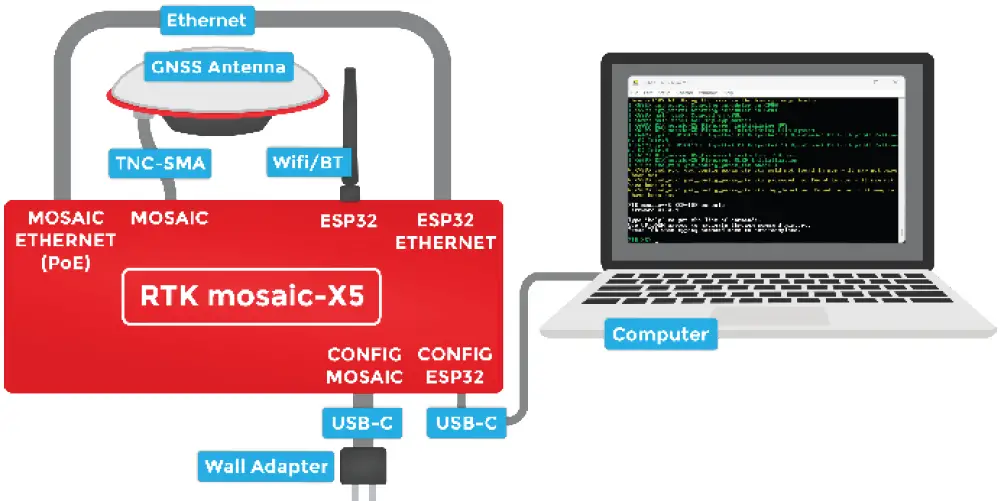
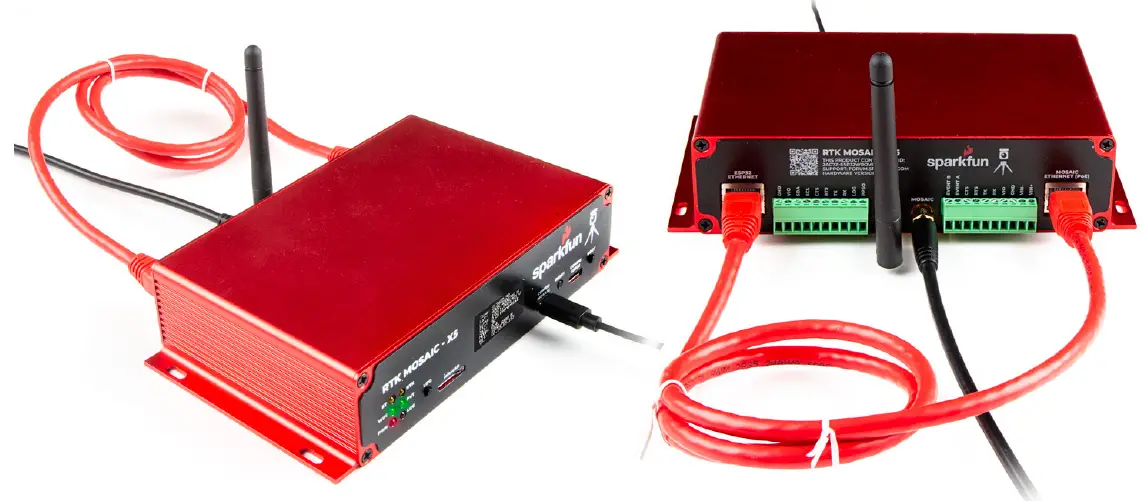
მიამაგრეთ WiFi ანტენა. მიამაგრეთ მოწოდებული WiFi/BT ანტენა ESP32 SMA კავშირზე. SMA კონექტორის ცვეთა შესამცირებლად, ჩვენ გირჩევთ: დაიჭიროთ ანტენის კორპუსი ერთი ხელით – რათა თავიდან აიცილოთ მისი ბრუნვა – ხოლო მეორე ხელით SMA კონექტორის ადგილზე დაჭერით. საჭიროების შემთხვევაში, დაკეცეთ ანტენა ისე, რომ ანტენის სხეული ვერტიკალურად იყოს.
შეაერთეთ Ethernet პორტები. შეაერთეთ ეთერნეტის ორი პორტი მოწოდებული Ethernet კაბელის გამოყენებით. თუ არ გაქვთ ორიგინალი კაბელი, ნებისმიერი Ethernet კაბელი იმუშავებს. კროსოვერის კაბელი თავსებადია, მაგრამ არ არის საჭირო.
დაუკავშირდით CONFIG ESP32 USB პორტს. ESP32 firmware რეჟიმის შესაცვლელად, თქვენ უნდა დაუკავშიროთ კომპიუტერი CONFIG ESP32 USB-C პორტს და გამოიყენოთ სერიული ტერმინალი რეჟიმის შესაცვლელად. შეიძლება დაგჭირდეთ ჯერ დრაივერის დაყენება, რათა CH340 სერიული ინტერფეისის ჩიპი აღიარებული იყოს.
გთხოვთ, მიჰყევით ქვემოთ მოცემულ QR კოდებს დამატებითი ინფორმაციისთვის:

CH340 დრაივერები
https://learn.sparkfun.com/tutorials/908

ტერა ტერმინი
https://learn.sparkfun.com/terminal-basics/tera-term-windows

სერიული ტერმინალის საფუძვლები
https://learn.sparkfun.com/terminal-basics
გახსენით სერიული ტერმინალი. თუ იყენებთ Windows-ს, ჩვენ მაინც გირჩევთ Tera Term სერიულ ტერმინალს, მაგრამ არსებობს უამრავი ალტერნატივა. გთხოვთ, იხილოთ ჩვენი სერიული ტერმინალის საფუძვლების გაკვეთილი დამატებითი ინფორმაციისთვის. გახსენით კავშირი CH340-თან 115200 ბაუდის გამოყენებით.
docs.sparkfun.com/SparkFun_RTK_mosaic-X5
ჩადეთ ESP32 firmware WiFi რეჟიმში. როდესაც სერიული ტერმინალი ღია გაქვთ, უნდა ნახოთ RTK_X5> კონსოლის მოთხოვნა. თუ არა, დააჭირეთ Enter თქვენს კლავიატურაზე. საჭიროების შემთხვევაში, დააწკაპუნეთ RESET ღილაკზე RTK mosaic-X5-ის წინა მხარეს, რათა გადატვირთოთ ESP32 firmware.
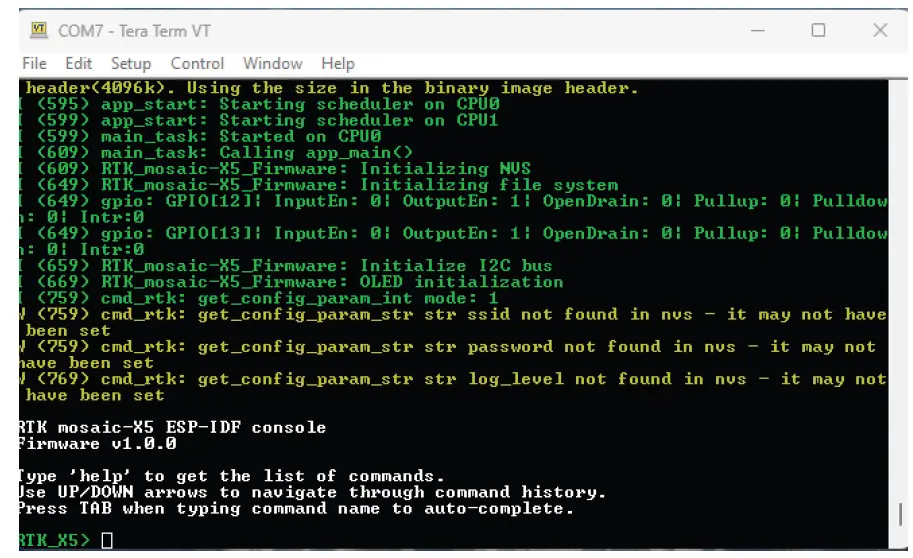
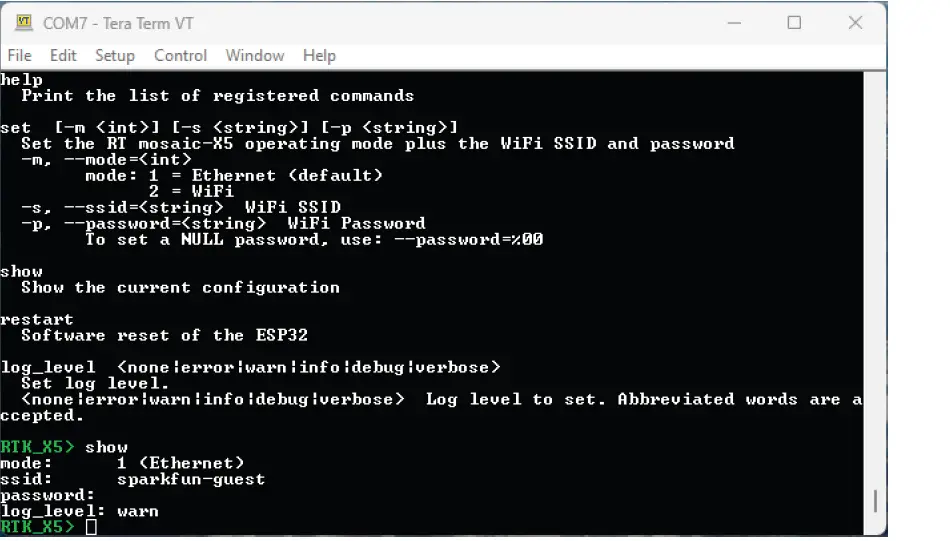
ჩაწერეთ დახმარება და დააჭირეთ Enter დახმარების სანახავად.
ჩაწერეთ show მიმდინარე კონფიგურაციის სანახავად:
გსურთ წაიკითხოთ ეს თქვენს კომპიუტერში?
სტანდარტულად, firmware იქნება 1 რეჟიმში (Ethernet).
რეჟიმი 2 რეჟიმში (WiFi) შესაცვლელად, აკრიფეთ:
კომპლექტი -მ 2
ქსელის WiFi SSID-ის დასაყენებლად დასაკავშირებლად:
დააყენეთ -s YOUR_SSID
ანალოგიურად, WiFi პაროლის დასაყენებლად:
დააყენეთ -p YOUR_PASSWORD
და ბოლოს, ჩაწერეთ Restart, რომ გადატვირთოთ firmware ახალი პარამეტრებით:
გადატვირთვა
როგორც კი მოზაიკა-X5 მიიღებს სატელიტურ სიგნალს და დაუკავშირდება WiFi ქსელს, OLED გამოჩნდება: ანტენის პოზიცია, როგორც გრძედი (ლათ), გრძედი (გრძელი) და სიმაღლე (Alt), ასევე WiFi IP ( ინტერნეტ პროტოკოლი) ქსელის მისამართი.
docs.sparkfun.com/SparkFun_RTK_mosaic-X5
RTK mosaic-X5-ის პირველად ჩართვისას, თქვენ შეიძლება იხილოთ პროგრამული უზრუნველყოფის გადატვირთვა (გადატვირთვა) რამდენჯერმე, სანამ ის ელოდება mosaic-X5-ის ინიციალიზაციას. ეს არ არის შეცდომა, თქვენ არ უნდა ინერვიულოთ. შეაერთეთ თქვენი კომპიუტერი, ტაბლეტი ან ტელეფონი იმავე WiFi ქსელში. შემდეგი, გადადით IP მისამართზე, რომელიც ნაჩვენებია OLED ეკრანზე. თქვენ უნდა ნახოთ მოზაიკა-X5-ის შიდა web გვერდი. The web გვერდი აჩვენებს ბევრ სასარგებლო ინფორმაციას და ასევე შეიძლება გამოყენებულ იქნას მოზაიკა-X5-ის სრული კონფიგურაციისთვის.
პროგრამული უზრუნველყოფის რეჟიმი, SSID და პაროლი ინახება (არასტაბილურ) მეხსიერებაში. მათი შეცვლის შემდეგ, შეგიძლიათ გამორთოთ კომპიუტერი და ჩართოთ RTK mosaic-X5 მიწოდებული კვების წყაროს გამოყენებით.
დაკავშირება USB-C გამოყენებით
მოზაიკა-X5-ს აქვს ჩაშენებული მაღალსიჩქარიანი USB პორტი, რომელიც მხარს უჭერს Ethernet-over-USB-ს. წინსვლისთვისtagამ ინტერფეისიდან, თქვენ უნდა დააინსტალიროთ Septentrio დრაივერები.
შეაერთეთ GNSS ანტენა. თქვენი RTK mosaic-X5 ნაკრების შიგნით ნახავთ L1/L2/L5 GNSS „UFO“ ანტენას. მას აქვს TNC კავშირი. გამოიყენეთ მოწოდებული TNC-SMA კაბელი ანტენის დასაკავშირებლად mosaic-X5 MOSAIC SMA კავშირთან.
დაწყება
USB-C გამოყენებით
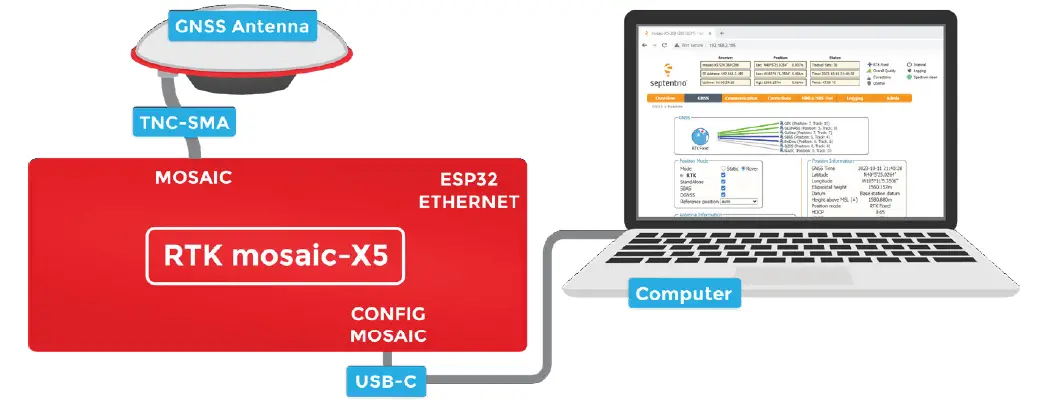
დარწმუნდით, რომ ანტენა საიმედოდ არის დამონტაჟებული სტრუქტურაზე ისე, რომ მისი გადაადგილება შეუძლებელია და აქვს გამჭვირვალე view ცის. ანტენაში ნებისმიერი მოძრაობა გამოიწვევს RTK როვერების არაზუსტ წაკითხვას.
ჩამოტვირთეთ და დააინსტალირეთ Septentrio RxTools. RxTools შეიცავს USB-C პორტის დრაივერს და რამდენიმე ხელსაწყოს, რომლებიც შეგიძლიათ გამოიყენოთ მოზაიკის X5-ის გასაკონტროლებლად და კონფიგურაციისთვის, მონაცემების გადაგზავნა, ჟურნალის მონაცემები, ჟურნალის ანალიზი. files, გადაიყვანეთ ჟურნალი files სხვა ფორმატებზე და დააკონფიგურირეთ მოდული სხვა GIS პროგრამულ უზრუნველყოფთან გამოსაყენებლად.

RxTools
https://www.septentrio.com/en/support/software/rxtools
შეაერთეთ RTK mosaic-X5 თქვენს კომპიუტერს. გამოიყენეთ მოწოდებული USB-C კაბელი CONFIG MOSAIC პორტის კომპიუტერთან დასაკავშირებლად.
გახსენით X5 web გვერდი. გახსენით ა web ბრაუზერი თქვენს კომპიუტერში და გადადით 192.168.3.1-ზე view მოზაიკა-X5-ის შიდა web გვერდი.
ახლა შეგიძლიათ გამოიყენოთ RxTools კომპლექტი სრული ადვოკატისთვისtagე დახვეწილი მოზაიკა-X5.
docs.sparkfun.com/SparkFun_RTK_mosaic-X5
 ჩვეულებრივი გოჩა
- მაღალი სიზუსტის GNSS მუშაობს მხოლოდ მრავალსიხშირიანი ანტენებით. ეს ნიშნავს, რომ GPS ანტენა, რომელიც 2000-იანი წლების დასაწყისში მიიღეთ თქვენი TomTom-ით, არ იმუშავებს. გთხოვთ, გამოიყენოთ SparkFun L1/L2/L5 ანტენა, რომელიც მოცემულია RTK mosaic-X5 კომპლექტში.
- მაღალი სიზუსტის GNSS საუკეთესოდ მუშაობს გამჭვირვალე view ცის; ის არ მუშაობს შენობაში ან ფანჯარასთან ახლოს. GNSS-ის შესრულებაზე, როგორც წესი, არ მოქმედებს ღრუბლები ან ქარიშხალი. ხეებსა და შენობებს შეუძლიათ გააუარესონ შესრულება, მაგრამ ჩვეულებრივ მხოლოდ ძალიან სქელ ტილოებში ან შენობის მაღალ კედლებთან ახლოს. GNSS-ის მიღება ძალიან შესაძლებელია მკვრივ ურბანულ ცენტრებში ცათამბჯენებით, მაგრამ მაღალი სიზუსტის RTK შეიძლება შეუძლებელი იყოს.
- მოზაიკა-X5 იტოვებს IP (ინტერნეტ პროტოკოლის) ქვექსელის მისამართს 3 USB-C ინტერფეისისთვის; ეს არ შეიძლება შეიცვალოს. თუ თქვენი Ethernet ან WiFi ქსელი ასევე იყენებს ქვექსელ 3-ს (192.168.3.nnn), მოზაიკა-X5-ს შეიძლება ჰქონდეს სწორი IP მისამართი, მაგრამ კომუნიკაცია ვერ მოხერხდება. გთხოვთ შეცვალოთ თქვენი როუტერის კონფიგურაცია სხვა ქვექსელის გამოსაყენებლად.
 დახმარება და პრობლემების მოგვარება
თუ გჭირდებათ ტექნიკური დახმარება ან მეტი ინფორმაცია პროდუქტის შესახებ, რომელიც არ მუშაობს ისე, როგორც თქვენ ელოდით, გირჩევთ, გადახვიდეთ SparkFun ტექნიკური დახმარების გვერდის პირველადი პრობლემების აღმოსაფხვრელად.

ტექნიკური დახმარება
https://www.sparkfun.com/technical_assistance
თუ იქ ვერ პოულობთ იმას, რაც გჭირდებათ, SparkFun GPS ფორუმი შესანიშნავი ადგილია კითხვების დასმისთვის.

SparkFun GPS ფორუმი
https://forum.sparkfun.com/viewforum.php?f=116
თუ ეს თქვენი პირველი ვიზიტია ჩვენს ფორუმზე, თქვენ უნდა შექმნათ ფორუმის ანგარიში კითხვების დასმისთვის.

ფორუმის ანგარიში
https://forum.sparkfun.com/ucp.php?mode=register
მაუსერ ელექტრონიკა
ავტორიზებული დისტრიბუტორი
დააწკაპუნეთ View ინფორმაცია ფასების, ინვენტარის, მიწოდების და სასიცოცხლო ციკლის შესახებ:
SparkFun Electronics: GPS-23748
დოკუმენტები / რესურსები
 |
sparkfun RTK mosaic-X5 Triband GNSS RTK Breakout [pdf] მომხმარებლის სახელმძღვანელო GPS-23748, GPS-21801, CAB-08915, CAB-21740, CAB-15424, WRL-00145, TOL-11456, COM-19041, RTK mosaic-X5 Triband GNSS RTK Breakout, RTK Mosaic , GNSS RTK Breakout, RTK Breakout |


