
სახელმძღვანელო
ESP32 Express Dongle და Logger მოდული
გილოცავთ თქვენი VESC Express dongle და logger მოდულის შეძენას. ამ მოწყობილობას აქვს ESP32 მოდული Wi-Fi® სიჩქარის დაკავშირებით, USB-C და მიკრო SD ბარათის სლოტით, რათა უზრუნველყოს მუდმივი ჩაწერა, სანამ VESC სიჩქარის კონტროლერი იკვებება (საჭიროა Micro SD ბარათი). GPS მოდული შეიძლება დაემატოს პოზიციისა და დროის/თარიღის აღრიცხვისთვის. ეს იქნება სწრაფი სახელმძღვანელო, თუ როგორ დააინსტალიროთ VESC-Express, დააკონფიგურიროთ იგი და view შენი ჟურნალი files.
თუ იცნობთ ბეტა პროგრამულ უზრუნველყოფას, დარწმუნდით, რომ უახლეს ვერსიაზე ხართ და დაიწყეთ 4-დან.ampმხარდაჭერა support@trampaboards.com
გაყვანილობის დიაგრამა

SD ბარათის დაყენება

პროგრამული უზრუნველყოფის ჩამოტვირთვა
VESC Express არის ძალიან ახალი და უნდა გამოიყენოს BETA FIRMware, სანამ VESC-Tool 6 არ გამოვა.
VESC-Tool 6-ის გამოშვება არც თუ ისე შორს არის. ჩვენ ველოდებით, რომ ეს მოხდება 2022 წლის დეკემბერში.
VESC Express-ს უკვე ექნება დაინსტალირებული სწორი პროგრამული უზრუნველყოფა, მაგრამ იმუშავებს მხოლოდ firmware განახლებულ VESC მოწყობილობებთან ერთად. მოწყობილობები, რომლებსაც აქვთ ძველი პროგრამული უზრუნველყოფა, არ ექნებათ VESC-Express-ის მხარდაჭერა!
ეს არის სწრაფი გავლა, თუ როგორ უნდა ჩამოტვირთოთ VESC-Tool-ის ბეტა ვერსია.
პირველ რიგში, თქვენ მოგიწევთ წასვლა https://vesc-project.com/ და დარწმუნდით, რომ შედით თქვენს ანგარიშში. თუ არ გაქვთ ანგარიში, გთხოვთ დარეგისტრირდეთ და შეიძინეთ VESC-Tool-ის ნებისმიერი ვერსია.

შესვლის შემდეგ, მენიუს პარამეტრები გამოჩნდება ზედა მარჯვენა კუთხეში. დააწკაპუნეთ შეძენილზე FILES ბეტა ჩამოტვირთვის ბმულზე წვდომისთვის. შენიშვნა, თუ არ ჩამოტვირთეთ VESC-Tool, ბეტა ბმული არ გამოჩნდება. ჩამოტვირთეთ გამოშვებული ვერსია და შემდეგ შეამოწმეთ ისევ PURCHASED-ში FILES.

ბეტა ბმულს ექნება მოწყობილობის ყველა ვერსია .rar-ში file. გთხოვთ, დარწმუნდეთ, რომ თქვენ გაქვთ დაინსტალირებული პროგრამული უზრუნველყოფა წასაკითხად და გასახსნელად fileს. მაგ: Winrar, Winzip და ა.შ

აირჩიეთ თქვენთვის სასურველი ვერსია, დააჭირეთ ამონაწერს და აირჩიეთ საქაღალდე. ყოველთვის არის ა file აშენების თარიღთან ერთად, გამოიყენეთ ეს მითითებისთვის, რადგან ბეტა ჩვეულებრივ განახლდება კვირაში ერთხელ. დარწმუნდით, რომ განაახლეთ მანამ, სანამ არ იქნება განახლებული გამოშვებული VESC-Tool ვერსია 6-მდე.

პროგრამული უზრუნველყოფის ინსტალაცია
ახლა გადადით ბეტა VESC ინსტრუმენტზე და გახსენით იგი. გახსნისას თქვენ მიიღებთ ამომხტარ ფანჯარას, რომელიც გაფრთხილებთ, რომ ეს არის VESC ინსტრუმენტის სატესტო ვერსია. გასაგრძელებლად დააწკაპუნეთ OK. შემდეგ დააწკაპუნეთ AUTO CONNECT, არ ინერვიულოთ, თუ VESC მოწყობილობას გარკვეული დრო დასჭირდება დაკავშირებას. ეს იმიტომ ხდება, რომ ის ძველ firmware-ზეა. კავშირის დამყარების შემდეგ ნახავთ ამომხტარ ფანჯარას, რომელიც გეტყვით, რომ მოწყობილობა ძველ firmware-ზეა.
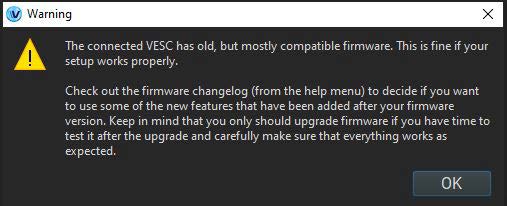
გასაგრძელებლად დააწკაპუნეთ OK. ახლა გადადით firmware ჩანართზე მარცხნივ.

ციმციმის დასაწყებად დააჭირეთ ატვირთვის ისარს. ამას დაახლოებით 30 წამი დასჭირდება, შემდეგ VESC კონტროლერი თავისით გადაიტვირთება. არ გამორთოთ!

როდესაც VESC კონტროლერი გადაიტვირთება, თქვენ უნდა მიიღოთ გამაფრთხილებელი შეტყობინება ზემოთ. დააწკაპუნეთ OK-ზე, შემდეგ გადადით WLECOME AND WIZARDS-ზე და ავტომატური დაკავშირება. შენიშვნა, თუ თქვენ გაქვთ იგივე „ძველი პროგრამული უზრუნველყოფა“, მაშინ პროგრამული უზრუნველყოფა სწორად არ ჩაიტვირთა. თუ ასეა, დაბრუნდით firmware ჩანართზე და დააწკაპუნეთ BOOTLOADER ჩანართზე ზედა. დააწკაპუნეთ ატვირთვის ისარზე ჩამტვირთველის გასანათებლად, შემდეგ დაბრუნდით პროგრამული უზრუნველყოფის ჩანართზე ზედა და სცადეთ პროგრამული უზრუნველყოფის ატვირთვა ხელახლა. თუ ამით პრობლემა არ გამოსწორდა, გთხოვთ, დაუკავშირდეთ support@trampaboards.com
ჟურნალის დაყენება
VESC Express-ს აქვს განუწყვეტლივ შესვლის შესაძლებლობა, სანამ VESC კონტროლერი იკვებება. ეს დიდი ნაბიჯია შესვლისთვის, რადგან ადრე მხოლოდ მონაცემების აღრიცხვა შეგეძლოთ VESC მოწყობილობიდან, რომელთანაც იყო დაკავშირებული. ახლა VESC-Express-ს შეეძლება CAN-თან დაკავშირებული ყველა VESC მოწყობილობის და BMS შესვლა.
დაიწყეთ SD ბარათის დაყენებით (ინსტალაციის სახელმძღვანელო 1 გვერდზე). SD ბარათის ზომა დამოკიდებული იქნება თქვენს პროექტზე და იმაზე, თუ რამდენ ხანს ატარებთ ჟურნალს. მეტი CAN მოწყობილობა და გრძელი ჟურნალი გამოიწვევს დიდს fileს. ახლა ბარათი დაინსტალირებულია, ჩართეთ VESC სიჩქარის კონტროლერი და დაუკავშირდით VESC-Tool-ს. თუ თქვენ დაუკავშირდით VESC-Express dongle-ს, დარწმუნდით, რომ დაუკავშირდით თქვენს VESC სიჩქარის კონტროლერს CAN-მოწყობილობებში (1). VESC სიჩქარის კონტროლერის არჩევის შემდეგ დააწკაპუნეთ VESC პაკეტების ჩანართზე (2).

დააწკაპუნეთ LogUI-ზე (3) და ინფორმაცია გამოჩნდება მარჯვენა მხარეს. გთხოვთ, ყურადღებით წაიკითხოთ ეს, რადგან განმარტავს რას აკეთებს logUI და როგორ გამოიყენოს მისი ინტერფეისი. დაბოლოს, დააწკაპუნეთ ინსტალაციაზე, რათა ჩაწეროთ logUI პაკეტი თქვენს VESC სიჩქარის კონტროლერზე. ინსტალაციის შემდეგ თქვენ უნდა ნახოთ ამომხტარი ფანჯარა, როგორც ქვემოთ. დააწკაპუნეთ OK, შემდეგ გამორთეთ VESC სიჩქარის კონტროლერი და ისევ ჩართეთ იგი.
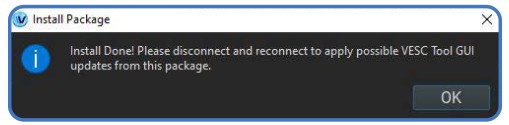
დააწკაპუნეთ LogUI-ზე (3) და ინფორმაცია გამოჩნდება მარჯვენა მხარეს. გთხოვთ, ყურადღებით წაიკითხოთ ეს, რადგან განმარტავს რას აკეთებს logUI და როგორ გამოიყენოს მისი ინტერფეისი. დაბოლოს, დააწკაპუნეთ ინსტალაციაზე, რათა ჩაწეროთ logUI პაკეტი თქვენს VESC სიჩქარის კონტროლერზე. ინსტალაციის შემდეგ თქვენ უნდა ნახოთ ამომხტარი ფანჯარა, როგორც ქვემოთ. დააწკაპუნეთ OK, შემდეგ გამორთეთ VESC სიჩქარის კონტროლერი და ისევ ჩართეთ იგი.
ხელახლა დაკავშირებისას და VESC სიჩქარის კონტროლერი არჩეულია CAN (1)-ზე, ნახავთ ამომხტარ ფანჯარას, რომელიც მოგთხოვთ ჩატვირთოთ logUI. თუ თქვენ ვერ ხედავთ pop-ს, მაშინ ინსტალაცია ვერ მოხერხდა, დარწმუნდით, რომ VESC სიჩქარის კონტროლერი არჩეულია CAN-ზე და ხელახლა სცადეთ ინსტალაცია.

ახლა დააჭირეთ დიახ და გამოჩნდება ჟურნალის მომხმარებლის ინტერფეისი. UI მარტივი გამოსაყენებელია, უბრალოდ მონიშნეთ იმ მნიშვნელობების ველი, რომლის ჩაწერაც გსურთ და დააწკაპუნეთ დაწყებაზე. უფრო დეტალური ინფორმაცია შეგიძლიათ იხილოთ VESC პაკეტში > LogUI. გთხოვთ, გაითვალისწინოთ, რომ სისტემის დაწყებისას მუდმივი შესვლა, რომელიც მოიცავს GNSS პოზიციის მონაცემებს, დაიწყება სატელიტების საკმარისი რაოდენობის აღმოჩენის შემდეგ.
როგორ მოვძებნოთ თქვენი ჟურნალები
როცა გინდა view ჟურნალი file თქვენ უნდა დააკავშიროთ თქვენი VESC მოწყობილობა VESC-Tool-ის დესკტოპ ვერსიასთან (Windows/Linux/macOS). დაკავშირების შემდეგ დარწმუნდით, რომ აირჩიეთ VESC Express dongle CAN მოწყობილობებში (1), აირჩიეთ ჟურნალის ანალიზი (2), დარწმუნდით, რომ არჩეულია BROWSE და CONNECTED DEVICE (3), ახლა დააჭირეთ განახლებას (4).

ახლა თქვენ უნდა ნახოთ საქაღალდე სახელწოდებით "log_can". აქ იქნება საქაღალდე სახელწოდებით "date" ან "no_date".
თუ ჩაწერთ GNSS პოზიციის მონაცემებს, ის აიღებს დროს და თარიღს და შეინახავს საქაღალდეში "თარიღი". No_date არის მონაცემები GNSS ინფორმაციის გარეშე (GNSS მონაცემთა აღრიცხვა გამორთულია ან არ არის ჩადებული GPS მოდული)

აირჩიეთ ა file და დააჭირეთ გახსნას. თუ თქვენ გაქვთ ჩაწერილი GNSS მონაცემთა ნაკვეთის წერტილები რუკაზე გამოჩნდება, სადაც მონაცემები ჩაიწერა. Როდესაც fileდატვირთეთ დააწკაპუნეთ მონაცემთა ჩანართზე view.

მონაცემთა ჩანართში თქვენ უნდა დააჭიროთ მნიშვნელობას, რათა ის აჩვენოს (1). თქვენ შეგიძლიათ აირჩიოთ მრავალი მნიშვნელობა. დააწკაპუნეთ გრაფიკზე სლაიდერის გადასატანად (2) და ზუსტად წაიკითხეთ მონაცემები თითოეულ ნახაზზე. თუ GNSS ჩაიწერა, ნახაზების წერტილები გადაადგილდება ამ სლაიდერით, რათა გაჩვენოთ ზუსტად სად ხართ მონაცემების ნაწილი viewმოხდა (3).

Wi-Fi® დაყენება
Wi-Fi®-ის დასაყენებლად, ჯერ დაუკავშირეთ VESC-Express თქვენს VESC სიჩქარის კონტროლერს და ჩართეთ. შემდეგ, დაუკავშირდით VESC-Tool-ს და დააწკაპუნეთ SCAN CAN (1). როდესაც VESC-Express გამოჩნდება, დააწკაპუნეთ მასზე დასაკავშირებლად (2). დაკავშირების შემდეგ უნდა ნახოთ VESC EXPRESS ჩანართი მარცხნივ (3), დააწკაპუნეთ აქ მოწყობილობის პარამეტრებზე წვდომისთვის. დააწკაპუნეთ Wi-Fi® ჩანართზე ზედა Wi-Fi® პარამეტრებისთვის (4).

VESC-Express-ზე Wi-Fi®-ს აქვს 2 რეჟიმი, სადგურის რეჟიმი და წვდომის წერტილი. სადგურის რეჟიმი დაუკავშირდება თქვენს როუტერს სახლში (წვდომა ნებისმიერი მოწყობილობის მეშვეობით VESC-Tool-ით, რომელიც დაკავშირებულია WLAN/LAN-თან) და წვდომის წერტილი წარმოქმნის Wi-Fi® Hotspot-ს, რომელსაც შეგიძლიათ დაუკავშირდეთ.
სადგურის რეჟიმი მოითხოვს, რომ შეიყვანოთ თქვენი როუტერის SSID და Wi-Fi® პაროლი, რომლებიც ჩვეულებრივ გვხვდება როუტერის სტიკერზე. VESC-Express პარამეტრებში შესვლის შემდეგ, თქვენ უნდა დარწმუნდეთ, რომ Wi-Fi® რეჟიმი დაყენებულია „სადგურის რეჟიმში“ და შემდეგ დააჭირეთ ჩაწერას შესანახად (5).
წვდომის წერტილი მოითხოვს მხოლოდ Wi-Fi® რეჟიმის არჩევას „წვდომის წერტილი“ და შემდეგ დააწკაპუნეთ ჩაწერაზე შესანახად (5)
თქვენ შეგიძლიათ შეცვალოთ SSID და პაროლი რაც მოგწონთ, მაგრამ გახსოვდეთ, რომ დაწეროთ პარამეტრის შესანახად.
წვდომის წერტილის გააქტიურების შემდეგ გადადით Wi-Fi® პარამეტრებზე თქვენს მოწყობილობაზე და მოძებნეთ წვდომის წერტილის SSID. აღმოჩენის შემდეგ დააჭირეთ დაკავშირებას და შეიყვანეთ არჩეული პაროლი. დაკავშირების შემდეგ გახსენით VESC-Tool.
თუ თქვენ დაუკავშირდით თქვენი როუტერის (სადგურის რეჟიმი) ან ექსპრეს wifi-ს (წვდომის წერტილის) მეშვეობით, თქვენ უნდა ნახოთ express dongle, რომელიც გამოჩნდება vesc ხელსაწყოს გახსნისას.
მარჯვენა არის ყოფილიampროგორი იქნებოდა.

სასარგებლო ინფორმაცია
ჟურნალის მაჩვენებელი
ჟურნალის სიჩქარე შემოიფარგლება CAN-Speed-ით. მაგamp500k baud-ზე შეგიძლიათ გაგზავნოთ დაახლოებით 1000 can-frame წამში. თუ თქვენ გაქვთ ერთი დამატებითი VESC მოწყობილობა, რომელიც აგზავნის სტატუსს 1-5 50 ჰც სიხშირეზე, დაგრჩათ 1000 – 50*5 = 750 კადრი/წამში. ჟურნალის ორ ველს სჭირდება ერთი can-frame, თუ გსურთ 20 მნიშვნელობის შესვლა, მიიღებთ მაქსიმალურ სიხშირეს (1000 – 50 * 5) / (20 / 2) = 75 Hz.
მიზანშეწონილია გამოიყენოთ უფრო დაბალი ტარიფი, არ შემცირდეს CAN გამტარუნარიანობა. შესვლის დაბალი მაჩვენებელი ასევე მნიშვნელოვნად ამცირებს files ზომა! ნაგულისხმევი მნიშვნელობა არის 5-დან 10 ჰც-მდე.
დაარეგულირეთ ჟურნალის ველები
ჟურნალის ველები მარტივად შეიძლება დარეგულირდეს VESC-Tool-ში. როდესაც მოწყობილობა დაკავშირებულია, გადადით VESC Dev Tools-ზე, აირჩიეთ Lisp ჩანართი, შემდეგ დააწკაპუნეთ „არსებულის წაკითხვაზე“. ეს აჩვენებს ყველა ველს, რომელიც ჩაწერილია ადგილობრივ VESC მოწყობილობაზე, მოწყობილობებზე CAN-ზე და BMS-ზე. მას შემდეგ რაც შეცვალეთ კოდი თქვენთვის სასურველ ველებში, დააწკაპუნეთ ატვირთვაზე, რომ ჩატვირთოთ თქვენი მორგებული ჟურნალის კოდი VESC სიჩქარის კონტროლერში.
ვიდეოები
ბენჯამინ ვედერმა გააკეთა რამდენიმე დემო/ახსნა ვიდეო VESC Express დონგზე. გთხოვთ იხილოთ ქვემოთ არხის ლინკი და შესაბამისი ვიდეო ბმულები:
VESC Express დემო
https://www.youtube.com/watch?v=wPzdzcfRJ38&ab_channel=BenjaminVedder

VESC პაკეტების შესავალი
https://www.youtube.com/watch?v=R5OrEKK5T5Q&ab_channel=BenjaminVedder

ბენჯამინ ვედერის არხი
https://www.youtube.com/@BenjaminsRobotics

თუ თქვენ გაქვთ რაიმე პრობლემა თქვენს VESC express dongle-სთან დაკავშირებით, გთხოვთ, დაუკავშირდეთ Trampმხარდაჭერა
support@trampaboards.com
დოკუმენტები / რესურსები
 |
VESC ESP32 Express Dongle და Logger მოდული [pdf] მომხმარებლის სახელმძღვანელო ESP32, ESP32 Express Dongle and Logger Module, Express Dongle and Logger Module, Dongle and Logger Module, Logger Module |