

WAVLINK შეუთავსებელი დისკის შერჩეული პროგრამული უზრუნველყოფის მომხმარებლის სახელმძღვანელო

თუ თქვენ კლონირებთ თქვენს დისკს და ეს შეცდომა ყოველთვის გამოჩნდება, ეს ნიშნავს, რომ სამიზნე დისკს აქვს სხვადასხვა სექტორის ზომა წყაროსთან. იმისათვის, რომ კლონირება წარმატებული იყოს, როგორც წყაროს, ასევე სამიზნე დისკს უნდა ჰქონდეთ სექტორის იგივე ზომა. მაგampმაგალითად, წყაროს დისკი იყენებს 512 ან 512e სექტორის ზომას და სამიზნე დისკი იყენებს 4096 სექტორის ზომას, დისკის კლონირება შეუძლებელი იქნება.
თუ წყაროს დისკი იყენებს 4096 სექტორის ზომას და სამიზნე დისკი იყენებს 512 ან 512e სექტორის ზომას, აქ შესაძლებელია კლონირება ან აღდგენა.
თქვენი დისკის სექტორის ზომის შესამოწმებლად დააჭირეთ დაწყებას, ყველა პროგრამას, აქსესუარებს, სისტემის ინსტრუმენტებს, შემდეგ აირჩიეთ სისტემის ინფორმაცია. სისტემის ინფორმაციის ფანჯარაში, სისტემის შეჯამების ქვეშ, გააფართოვეთ კომპონენტები, შენახვა, შემდეგ აირჩიეთ დისკები შენახვის ქვეშ. დაინახავთ თქვენი დისკის სექტორის ზომას მითითებულ ბაიტებში/სექტორში.
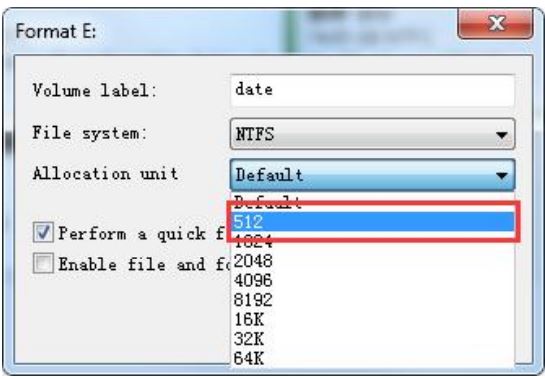
თუ სამიზნე დისკის სექტორის ზომა განსხვავდება თქვენი საწყისი დისკისგან, თქვენ მაინც შეგიძლიათ მისი გამოსწორება სამიზნე დისკის ხელახალი დაყოფით. თქვენ შეგიძლიათ გამოიყენოთ Partition Magic სამიზნე დისკის ხელახლა დაყოფისთვის. სამიზნე დისკის ხელახლა დაყოფისას დააყენეთ სექტორის იგივე ზომა, როგორც წყაროს დისკზე, რათა ორივე დისკი იყოს თავსებადი და კლონირება წარმატებული იყოს.
MAC დისკი სწორად არ არის ამოღებული
-
- დააწკაპუნეთ ვაშლის ხატულაზე და აირჩიეთ სისტემის პრეფერენციები
- დააჭირეთ ენერგიის დაზოგვას
- დააჭირეთ კვების ადაპტერს
- ჩართეთ თავიდან აცილება კომპიუტერის ავტომატურად შესვლის ძილის დროს, როდესაც მონიტორი გამორთულია
- გამორთეთ "sleep hard disk, თუ ეს შესაძლებელია"
შენიშვნა: ეს გამოსავალი არ იმუშავებს, თუ MAC იკვებება ბატარეით. MAC კვების წყარო უნდა დარჩეს დაკავშირებული და კომპიუტერის საფარი ღია უნდა დარჩეს.
- თუ ეს შესაძლებელია, შეამოწმეთ გარე მყარი დისკი სხვადასხვა კაბელებით
- თუ შესაძლებელია, შეამოწმეთ კვების სხვა წყაროები (გარე დესკტოპის მყარი დისკი).
- შეაერთეთ თქვენი კომპიუტერის სხვა USB ან Thunderbolt პორტთან
- შეცვალეთ სხვა დისკი, რომ სცადოთ.
- გადააყენეთ nvra ან ეტლი MAC-ზე https://support.apple.com/en-us/HT204063
ამოუცნობია macOS-ზე
დარწმუნდით, რომ დანართის ნათურა ჩართულია.
- გადადით Launchpad-ზე>>სხვა

- დააჭირეთ Disk Utility

- იპოვეთ დისკი და დააწკაპუნეთ მთაზე.

შენიშვნა: NTFS დისკი არ წაიკითხება MAC-ით, თუ ის NTFS დისკია, გთხოვთ შეცვალოთ exfat ფორმატში. თუ ეს ვერ დაგვეხმარა, გთხოვთ, არ ინერვიულოთ და სცადოთ ქვემოთ მოცემული ნაბიჯები:
- შეცვალეთ თქვენი კომპიუტერის სხვა USB/type-c პორტი.
- სცადეთ გადატვირთოთ smc NVRAM ან PRAM https://support.apple.com/en-us/HT201295 https://support.apple.com/en-us/HT204063
- თუ შესაძლებელია მოწყობილობის ტესტირება სხვა კომპიუტერით, იგივე მოხდება? (პრობლემური კომპიუტერის გამოსარიცხად)
- თუ შესაძლებელია, სხვა დისკზე გამოსცადეთ დოკი, იგივე მოხდება? (დასადასტურებლად არის თუ არა ssd)
დოკუმენტები / რესურსები
 |
WAVLINK შეუთავსებელი დისკის შერჩეული პროგრამული უზრუნველყოფა [pdf] მომხმარებლის სახელმძღვანელო შეუთავსებელი დისკის შერჩეული პროგრამული უზრუნველყოფა, დისკის შერჩეული პროგრამული უზრუნველყოფა, არჩეული პროგრამული უზრუნველყოფა, პროგრამული უზრუნველყოფა |