

ZKTECO F35 Smart Access Control Terminal მომხმარებლის სახელმძღვანელო
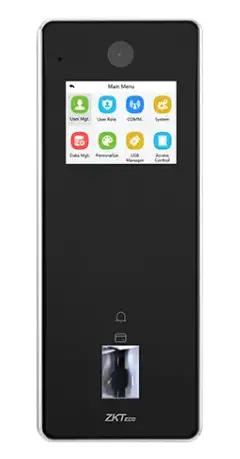
პროდუქტის სპეციფიკაციები
- მოდელი: F35
- ვერსია: 1.1
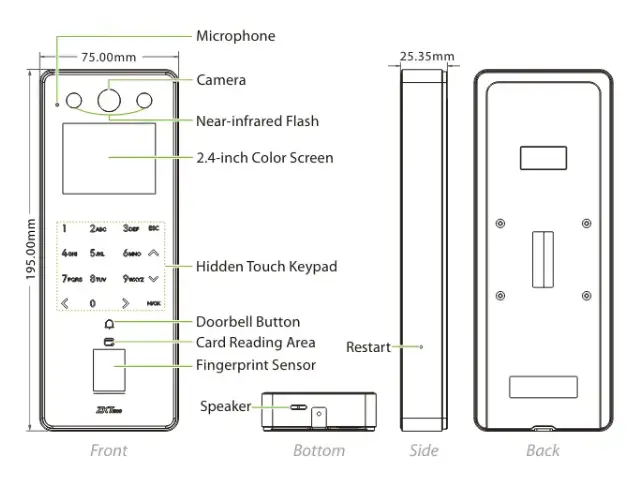
- ზომები:
- სიღრმე: 25.35 მმ
- სიგანე: 75.00 მმ
- სიმაღლე: 195.00 მმ
- მახასიათებლები:
- სპიკერი
- თითის ანაბეჭდის სენსორი
- ბარათის წაკითხვის ზონა
- Doorbell ღილაკი
- დამალული სენსორული კლავიატურა
- 2.4 დიუმიანი ფერადი ეკრანი
- ახლო ინფრაწითელი ფლეშ
- კამერა
- მიკროფონი
- დაკავშირება:
-
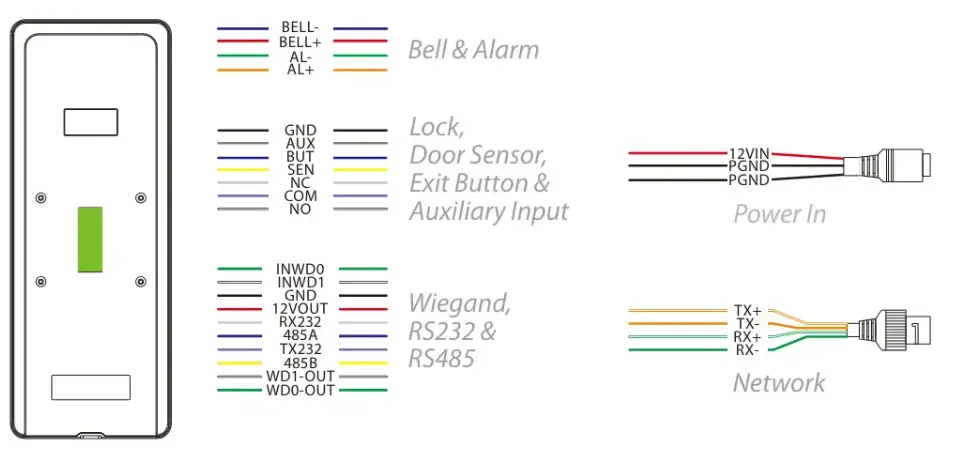
Wiegand, RS232, RS485
ინსტალაციის ინსტრუქციები
სამონტაჟო გარემო
გთხოვთ, გაითვალისწინოთ შემდეგი რეკომენდაციები ინსტალაციისთვის:
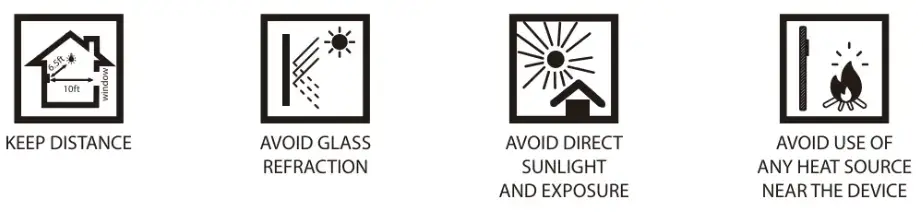
- მოერიდეთ მზის პირდაპირ სხივებს და ზემოქმედებას.
- მოერიდეთ სითბოს ნებისმიერი წყაროს გამოყენებას მოწყობილობასთან ახლოს.
- მოერიდეთ მინის რეფრაქციას.
- შეინარჩუნეთ მანძილი ფანჯრებიდან 6.5 ფუტიდან 10 ფუტამდე.
მოწყობილობის დაყენების ეტაპები
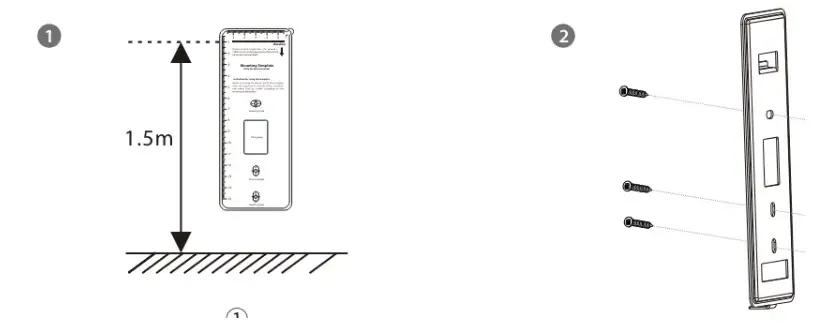
- მიამაგრეთ სამონტაჟო შაბლონის სტიკერი კედელზე.
- გაბურღეთ ხვრელები სამონტაჟო შაბლონის სტიკერის მიხედვით.
- დააფიქსირეთ უკანა ფირფიტა კედელზე კედელზე სამაგრი ხრახნების გამოყენებით.
- მიამაგრეთ მოწყობილობა უკანა ფირფიტაზე
- დაიცავით მოწყობილობა უსაფრთხოების ხრახნით.
კავშირების სახელმძღვანელო
- დენის კავშირი
AC ადაპტერი DC 12V 3A რეიტინგები. - Ethernet კავშირი
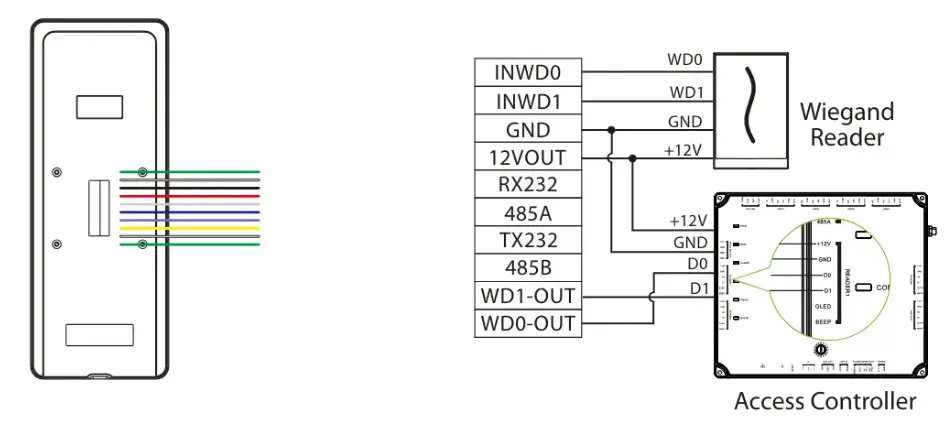
შეაერთეთ მოწყობილობა და კომპიუტერული პროგრამა Ethernet კაბელის საშუალებით. დააყენეთ IP მისამართები შესაბამისად. - Wiegand კავშირი
დააკავშირეთ Wiegand Reader მოწოდებული დიაგრამის მიხედვით. - RS485, RS232 და DM10 კავშირი
იხილეთ სახელმძღვანელო RS485, RS232 და DM10 მოწყობილობების დაკავშირების დეტალური ინსტრუქციებისთვის.
ხშირად დასმული კითხვები (FAQ)
- Q: აქვს თუ არა მოწყობილობას უკაბელო კავშირის მხარდაჭერა?
პასუხი: არა, მოწყობილობას არ აქვს უკაბელო კავშირის მხარდაჭერა. ფუნქციონირებისთვის საჭიროა სადენიანი კავშირები. - Q: რა არის მოწყობილობის ნაგულისხმევი IP მისამართი?
პასუხი: ნაგულისხმევი IP მისამართია 192.168.1.201 ქვექსელის ნიღბით 255.255.255.0.
სწრაფი დაწყების სახელმძღვანელო
F35 ვერსია: 1.1
სისტემებისა და პროდუქტების რეგულარული განახლების გამო, ZKTeco-ს არ შეეძლო ზუსტი თანმიმდევრულობის გარანტია რეალურ პროდუქტსა და ამ სახელმძღვანელოში მოცემულ წერილობით ინფორმაციას შორის.
დასრულდაview
ტერმინალი ბლოკი
სამონტაჟო გარემო
გთხოვთ, გაეცნოთ შემდეგ რეკომენდაციებს ინსტალაციისთვის.
მოწყობილობის ინსტალაცია
- მიამაგრეთ სამონტაჟო შაბლონის სტიკერი კედელზე და გაბურღეთ ხვრელები სამონტაჟო შაბლონის სტიკერის მიხედვით.
- დააფიქსირეთ უკანა ფირფიტა კედელზე კედელზე სამაგრი ხრახნების გამოყენებით.
- მიამაგრეთ მოწყობილობა უკანა ფირფიტაზე.
- მიამაგრეთ მოწყობილობა უკანა ფირფიტაზე დამცავი ხრახნით.
დამოუკიდებელი ინსტალაცია
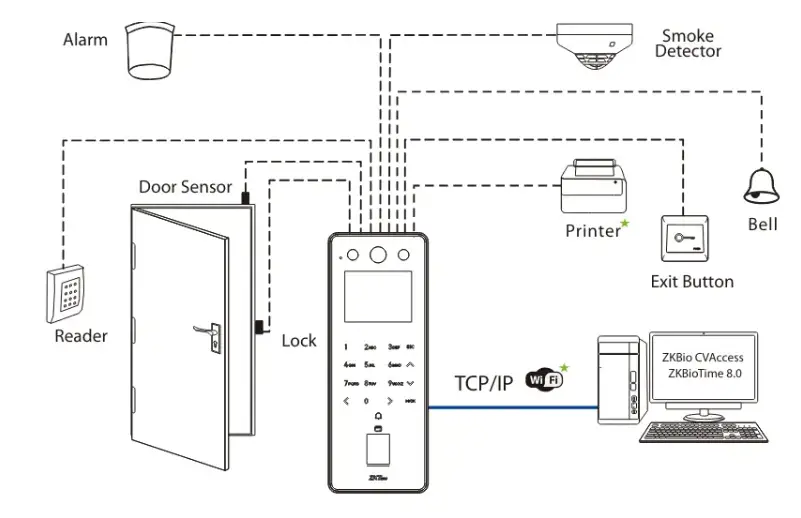
შენიშვნა: ★ ნიშნით ფუნქციები და პარამეტრები არ არის ხელმისაწვდომი ყველა მოწყობილობაში.
დენის კავშირი

რეკომენდებული AC ადაპტერი
- 12V ± 10%, მინიმუმ 3000mA.
- ელექტროენერგიის სხვა მოწყობილობებთან გასაზიარებლად გამოიყენეთ AC ადაპტერი უფრო მაღალი დენის რეიტინგებით.
Ethernet კავშირი
შეაერთეთ მოწყობილობა და კომპიუტერული პროგრამა Ethernet კაბელის საშუალებით. როგორც ნაჩვენებია ყოფილშიampქვემოთ:

- დააწკაპუნეთ [COMM.] > [Ethernet] > [IP მისამართი], შეიყვანეთ IP მისამართი და შეეხეთ [M/OK].
- შენიშვნა: LAN-ში სერვერის (PC) და მოწყობილობის IP მისამართი უნდა იყოს იმავე ქსელის სეგმენტში პროგრამულ უზრუნველყოფასთან დაკავშირებისას.
Wiegand კავშირი
RS485, RS232 და DM10 კავშირი
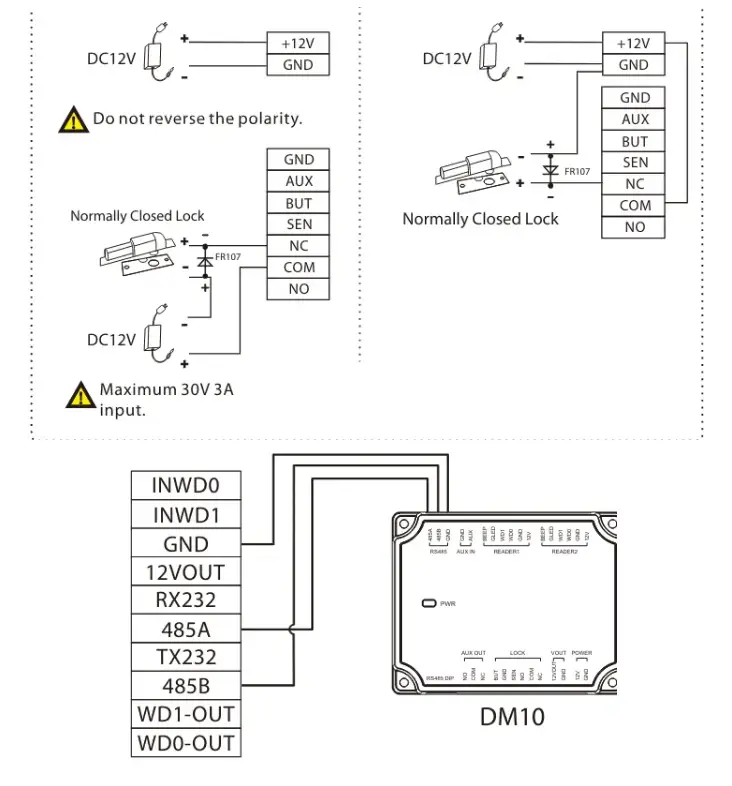
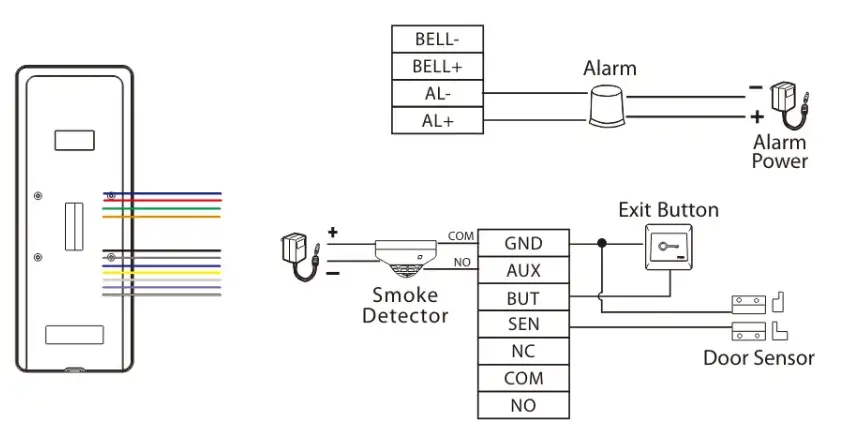
კარის სენსორი, გასასვლელი ღილაკი, სიგნალიზაცია და დამხმარე კავშირი
ჩაკეტვის სარელეო კავშირი
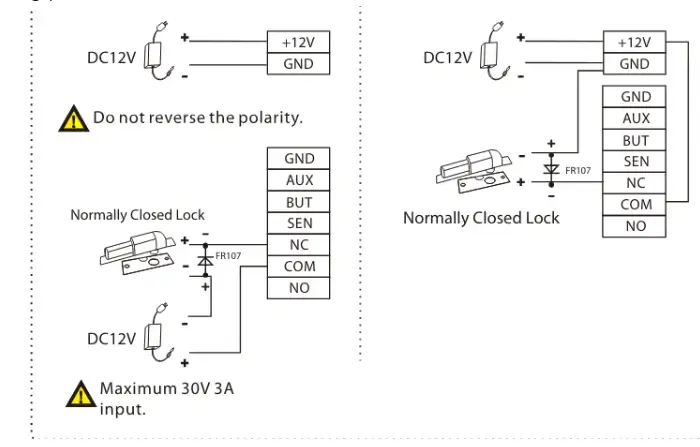
სისტემა მხარს უჭერს ნორმალურად გახსნილ საკეტს და ნორმალურად დახურულ საკეტს. NO LOCK (ჩვეულებრივ იბლოკება ჩართვისას) დაკავშირებულია 'NO' და 'COM' ტერმინალებთან, ხოლო NC LOCK (ჩვეულებრივ იკეტება ჩართვისას) დაკავშირებულია 'NC' და 'COM' ტერმინალებთან.
მიიღეთ NC Lock როგორც ყოფილიampქვემოთ:
- მოწყობილობა არ იზიარებს ენერგიას საკეტთან
- მოწყობილობის გაზიარების ენერგია საკეტით
შეაერთეთ უსადენო კარის ზარი
- ეს ფუნქცია უნდა იქნას გამოყენებული კარის უკაბელო ზართან ერთად.
- პირველ რიგში, ჩართეთ უკაბელო კარის ზარი. შემდეგ დააჭირეთ და ხანგრძლივად დააჭირეთ მუსიკის ღილაკს 1.5 წამის განმავლობაში, სანამ არ დაინახავთ ინდიკატორის ციმციმს. მოციმციმე ინდიკატორი აჩვენებს, რომ კარის ზარი ახლა დაწყვილების რეჟიმშია. თუ უკაბელო კარზე ზარი რეკავს და ინდიკატორი ციმციმებს, კავშირი წარმატებით დასრულდა და შეგიძლიათ დააწკაპუნოთ მოწყობილობის ხატულაზე პროცესის დასასრულებლად.
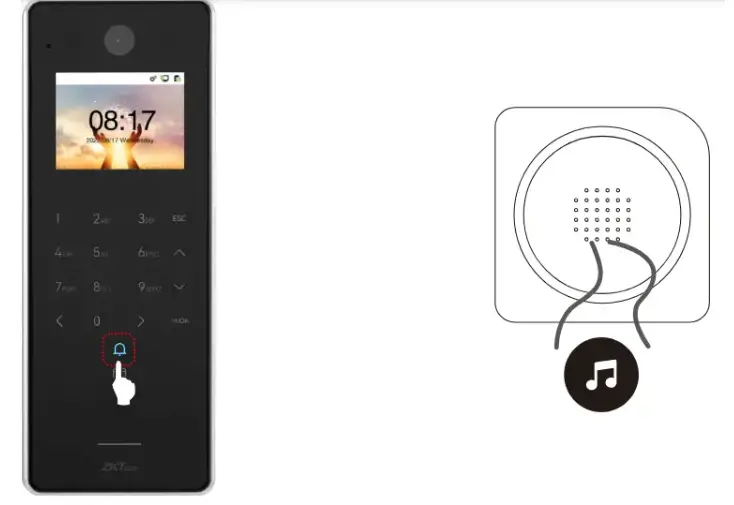
წარმატებული დაწყვილების შემდეგ დააწკაპუნეთ მოწყობილობის ხატულაზე დარეკავს უკაბელო კარზე ზარს.
შენიშვნა:
- თითოეულ F35-ს აქვს მხოლოდ ერთი უკაბელო კარის ზარის მხარდაჭერა.
- უსადენო კარზე ზარი უნდა შეიძინოს თავად მომხმარებლებმა.
მომხმარებლის რეგისტრაცია
- დააჭირეთ [M/OK] ღილაკს მთავარ მენიუში შესასვლელად, თუ მოწყობილობა არ არის კონფიგურირებული სუპერ ადმინისტრატორით. ახალი მომხმარებლის შექმნისას მიანიჭეთ მომხმარებლის როლი სუპერ ადმინისტრატორად. ეს ქმედება მოუწოდებს სისტემას, მოითხოვოს გადამოწმება ადმინისტრატორისგან მენიუზე წვდომის მინიჭებამდე. მიზანშეწონილია დაარეგისტრიროთ სუპერ ადმინისტრატორი თავდაპირველი დაყენებისას უსაფრთხოების გაძლიერებული ზომებისთვის.
- მეთოდი 1: რეგისტრაცია მოწყობილობაზე:
- შეეხეთ [M/OK] > [User Mgt.] > [New User] ახალი მომხმარებლის დასარეგისტრირებლად. არსებობს რამდენიმე ვარიანტი, მათ შორის მომხმარებლის ID და სახელის შეყვანა, მომხმარებლის როლის და წვდომის კონტროლის როლის დაყენება და თითის ანაბეჭდის, ბარათის ნომრისა და პაროლის რეგისტრაცია.
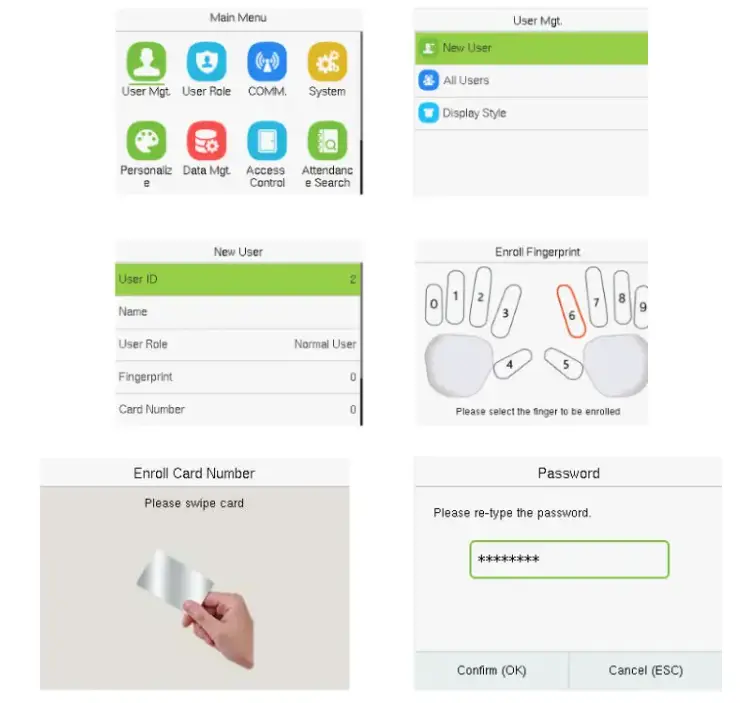
მეთოდი 2: დარეგისტრირდით ZKBio CVAccess პროგრამულ უზრუნველყოფაზე:
გთხოვთ დააყენოთ IP მისამართი და ღრუბლოვანი სერვისის სერვერის მისამართი Comm-ში. მენიუს ვარიანტი მოწყობილობაზე.

- დააწკაპუნეთ [Access] > [Device] > [Search] > [Search], რათა მოძებნოთ მოწყობილობა პროგრამულ უზრუნველყოფაში. როდესაც მოწყობილობაზე დაყენებულია შესაბამისი სერვერის მისამართი და პორტი, მოძიებული მოწყობილობა ავტომატურად გამოჩნდება.
- დააწკაპუნეთ [დამატება] ოპერაციის სვეტში, ახალი ფანჯარა გამოჩნდება. თითოეული ჩამოსაშლელი სიიდან აირჩიეთ ხატის ტიპი, ფართობი და დონეზე დამატება და დააწკაპუნეთ [OK] მოწყობილობის დასამატებლად.
- დააწკაპუნეთ [Personnel] > [Person] > [New] და შეავსეთ ყველა საჭირო ველი პროგრამაში ახალი მომხმარებლების დასარეგისტრირებლად.
- დააწკაპუნეთ [Access] > [Device] > [Control] > [Synchronize All Data to Devices] ყველა მონაცემის მოწყობილობაზე, მათ შორის ახალი მომხმარებლების ჩათვლით, სინქრონიზაციისთვის.
დამატებითი ინფორმაციისთვის, გთხოვთ, იხილოთ ZKBio CVAccess მომხმარებლის სახელმძღვანელო.
მეთოდი 3: დარეგისტრირდით ტელეფონზე:
- დააწკაპუნეთ [Personnel] > [Parameters], შეიყვანეთ ''http://server address: Port'' QR Code-ში URL ბარი. პროგრამა ავტომატურად გამოიმუშავებს QR კოდს. დაასკანირეთ QR კოდი ან შედით ''http://სერვერის მისამართზე: Port/tokenAdreg'' მობილური ტელეფონით მომხმარებლების დასარეგისტრირებლად.
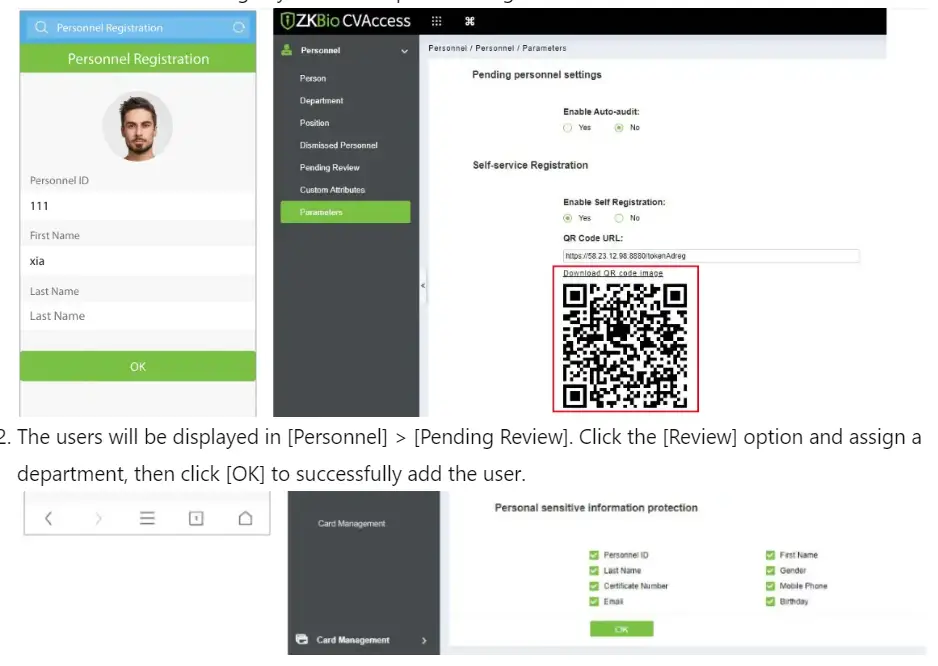
- მომხმარებლები გამოჩნდება [Personnel] > [Pending Review]. დააწკაპუნეთ [Review] ვარიანტი და მიანიშნეთ დეპარტამენტი, შემდეგ დააწკაპუნეთ [OK] მომხმარებლის წარმატებით დასამატებლად.

Ethernet და Cloud სერვერის პარამეტრები
- შეეხეთ [M/OK] > [COMM.] > [Ethernet] ქსელის პარამეტრების დასაყენებლად. თუ მოწყობილობის TCP/IP კომუნიკაცია წარმატებულია, ხატულა გამოჩნდება მოლოდინის ინტერფეისის ზედა მარჯვენა კუთხეში.
შეეხეთ [M/OK] > [COMM.] > [Cloud Server Settings] სერვერის მისამართის და სერვერის პორტის დასაყენებლად. მაგampდააყენეთ სერვერის IP მისამართი და პორტის ნომერი პროგრამული უზრუნველყოფის დაყენების შემდეგ. თუ მოწყობილობა წარმატებით დაუკავშირდა სერვერს, ხატულა გამოჩნდება ლოდინის ინტერფეისის ზედა მარჯვენა კუთხეში.

შენიშვნა:
- მოწყობილობის ZKBio CVAccess / ZKBioTime8.0 პროგრამული უზრუნველყოფის დაწყვილების პროცესში.
- სერვერის მისამართი: დააყენეთ ZKBio CVAccess / ZKBioTime8.0 სერვერის IP მისამართი. სერვერის პორტი: დააყენეთ ZKBio CVAccess / ZKBioTime8.0 Adms სერვისის პორტად.
დაუკავშირდით ZSmart-ს
ZSmart აპლიკაციის თქვენს ტელეფონზე ჩამოტვირთვისა და ინსტალაციის შემდეგ გახსენით აპლიკაცია და გააგრძელეთ მოწყობილობის დამატება QR კოდის სკანირებით. ამ პროცესის ნაბიჯები შემდეგია:
- მოწყობილობაზე შეეხეთ [M/OK] > [System] > [Video Intercom Parameters] > [QR Code Binding].
- აპში დააწკაპუნეთ [მოწყობილობის დამატება] მთავარ გვერდზე.
- დააწკაპუნეთ ხატულაზე ზედა მარჯვენა კუთხეში QRcode-ის სკანირებისთვის და მოწყობილობის დასამატებლად. შენიშვნა: პირველ რიგში, მოწყობილობა უნდა დაუკავშირდეს ქსელს.
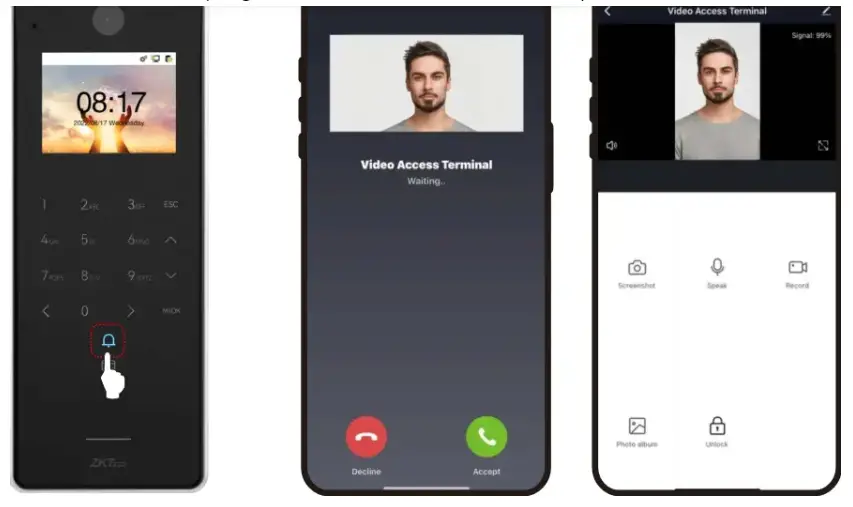
- სტუმრები დააწკაპუნებენ მოწყობილობაზე დასარეკად და შემდეგ ტელეფონი დარეკავს. მომხმარებელს შეუძლია აირჩიოს ზარის მიღება ან უარყოფა. ზარის მიღების შემდეგ ის შევა ვიდეოკარის ტელეფონის ინტერფეისში.
ONVIF პარამეტრები
ეს ფუნქცია უნდა იქნას გამოყენებული ქსელის ვიდეო ჩამწერთან (NVR).
- დააყენეთ F35 იმავე ქსელის სეგმენტზე, როგორც NVR.
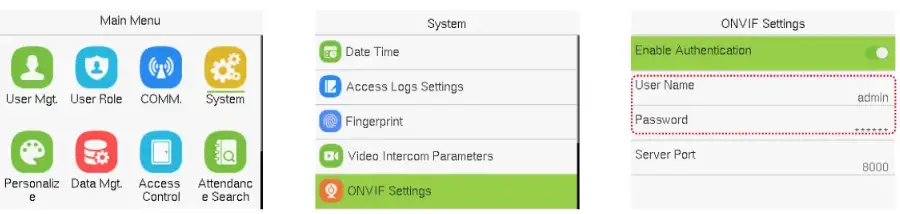
- შეეხეთ [M/OK] > [System] > [ONVIF Settings] მომხმარებლის სახელისა და პაროლის დასაყენებლად.
შენიშვნა: თუ ავტორიზაციის ფუნქცია გამორთულია, მაშინ არ არის საჭირო მომხმარებლის სახელის და პაროლის შეყვანა მოწყობილობის NVR-ში დამატებისას.
- NVR სისტემაზე დააწკაპუნეთ [Start] > [Menu] > [Channel Manage] > [Add Channel] > [Refresh] მოწყობილობის მოსაძებნად.
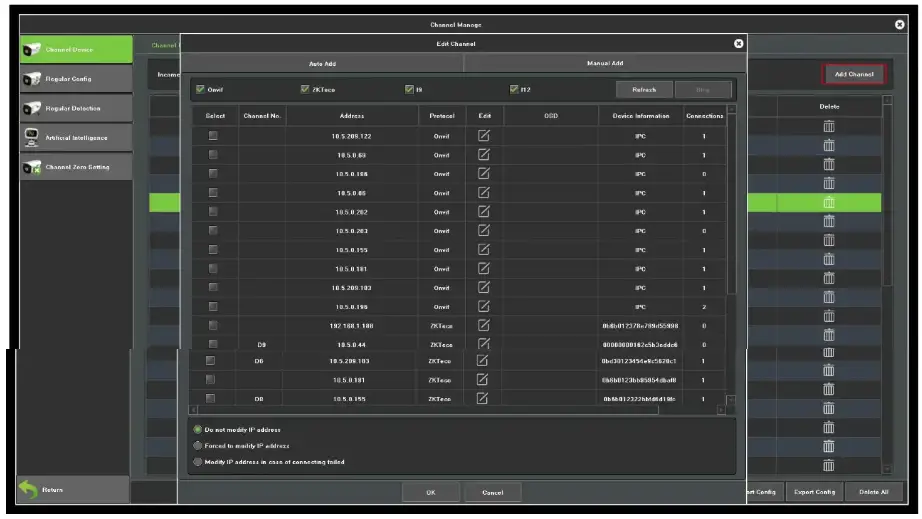
- აირჩიეთ ჩამრთველი მოწყობილობისთვის, რომლის დამატებაც გსურთ, და შეცვალეთ პარამეტრები შესაბამის ტექსტურ ველში, შემდეგ დააწკაპუნეთ OK-ზე, რომ დაამატოთ ის კავშირის სიაში
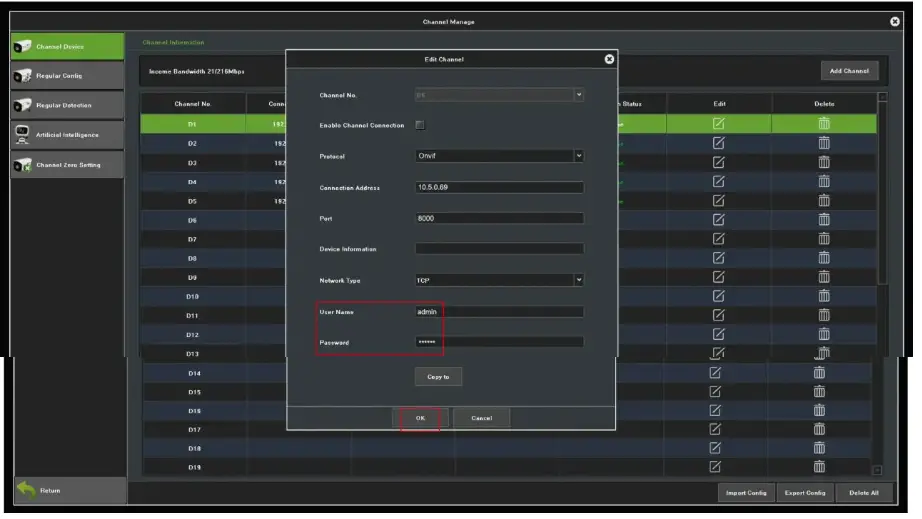
- წარმატებით დამატების შემდეგ შესაძლებელია მოწყობილობიდან ვიდეო გამოსახულების მიღება viewრედაქტირება რეალურ დროში.
დამატებითი ინფორმაციისთვის, გთხოვთ, იხილოთ NVR მომხმარებლის სახელმძღვანელო.
SIP პარამეტრები
- დააყენეთ შიდა სადგური იმავე ქსელის სეგმენტზე, როგორც მოწყობილობა.
- SIP პარამეტრების ინტერფეისზე დააწკაპუნეთ ღილაკზე Account > Dtmf, რათა დააყენოთ მნიშვნელობა ისეთივე, როგორც DTMF-ის მნიშვნელობა შიდა სადგურში.
- დააწკაპუნეთ კონტაქტების სიაზე> დამატება, რომ დაამატოთ დაკავშირებული შიდა სადგური.
- ზარის მისამართი: ეს არის შიდა სადგურის IP მისამართი.
- Მოწყობილობის ნომერი: შეცვალეთ შიდა სადგურის ნომერი.
- შენიშვნა: თქვენ ასევე შეგიძლიათ დააკონფიგურიროთ პარამეტრები Webსერვერი.
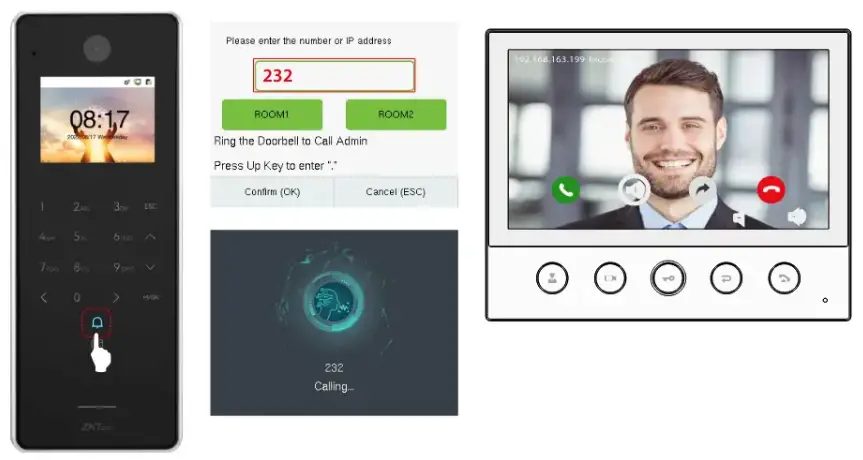
შეიყვანეთ შიდა სადგურის IP მისამართი/მოწყობილობის ნომერი
შეეხეთ მოწყობილობაზე არსებულ ხატულას და შეიყვანეთ შიდა სადგურის IP მისამართი/მოწყობილობის ნომერი მოწყობილობის pop-up ინტერფეისში.
მალსახმობების ღილაკების დარეკვა
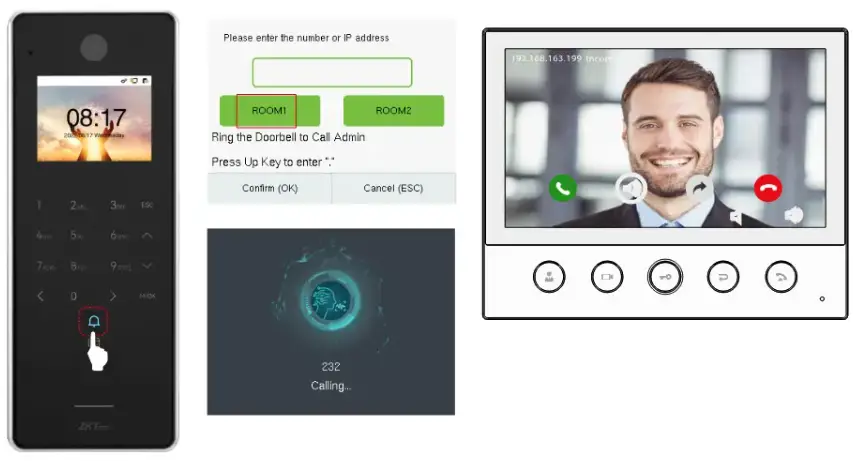
- SIP პარამეტრების ინტერფეისზე დააწკაპუნეთ ზარის მალსახმობის პარამეტრებზე მალსახმობების ღილაკების დასადგენად.
- სახელი: დააკონფიგურიროთ მალსახმობების ღილაკების სახელი
- მოწყობილობა ნომერი: ეს არის მოწყობილობის ნომერი, რომელიც მითითებულია საკონტაქტო სიის მენიუში.
შეეხეთ მოწყობილობაზე არსებულ ხატულას და დააწკაპუნეთ დარეკვის მალსახმობის ღილაკებზე შიდა სადგურის დასარეკად.
პირდაპირი დარეკვა
- SIP პარამეტრების ინტერფეისზე დააწკაპუნეთ ზარის მალსახმობის პარამეტრებზე > ზარის რეჟიმი > პირდაპირი ზარის რეჟიმი > დამატება. აირჩიეთ შიდა სადგურების IP მისამართები, რომლებზეც გსურთ დარეკვა, შემდეგ სიაში გამოჩნდება შიდა სადგურები.
- 2. შეეხეთ მოწყობილობაზე არსებულ ხატულას შიდა სადგურებთან ერთდროულად დასარეკად.
SIP სერვერი
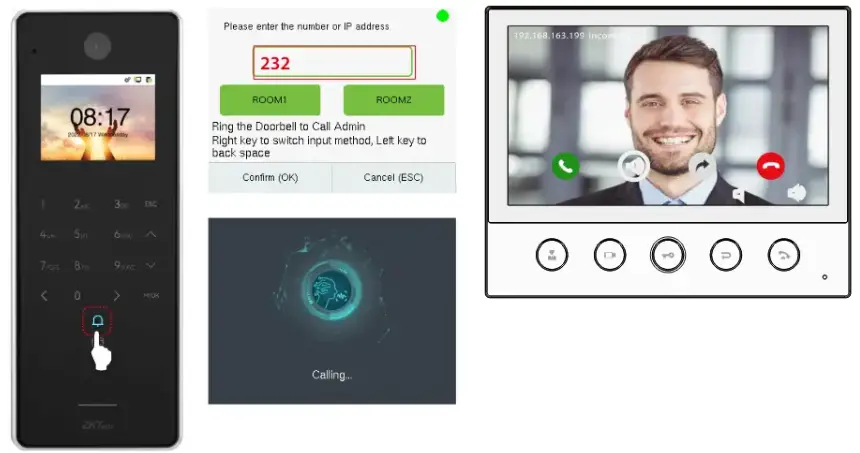
SIP პარამეტრების ინტერფეისზე დააწკაპუნეთ ანგარიშზე > SIP სერვერზე მის გასააქტიურებლად, შეიყვანეთ სერვერთან დაკავშირებული პარამეტრები.
SIP-ის სწორად დაყენების შემდეგ, ზარის გვერდის ზედა მარჯვენა კუთხეში გამოჩნდება მწვანე წერტილი, რომელიც მიუთითებს, რომ F35 დაკავშირებულია სერვერთან. შეგიძლიათ დარეკოთ შიდა სადგურის ანგარიშის სახელი.
დამატებითი ინფორმაციისთვის, გთხოვთ, იხილოთ F35 მომხმარებლის სახელმძღვანელო.
-
- ZKTeco Industrial Park, No. 32, Industrial Road, Tangxia Town, Dongguan, ჩინეთი.
- ტელეფონი : +86 769 – 82109991
- ფაქსი : +86 755 – 89602394
- www.zkteco.com

საავტორო უფლება © 2023 ZKTECO CO., LTD. Ყველა უფლება დაცულია.
წაიკითხეთ მეტი ამ სახელმძღვანელოს შესახებ და ჩამოტვირთეთ PDF:
დოკუმენტები / რესურსები
 |
ZKTECO F35 Smart Access Control Terminal [pdf] მომხმარებლის სახელმძღვანელო F35, F35 Smart Access Control Terminal, Smart Access Control Terminal, Access Control Terminal, Control Terminal, Terminal |